
Luku 13 · 13.7
Nextcloud Freestä maksulliseen pakettiin, tai toiselta Nextcloud-palveluntarjoajalta
Onko sinulla Nextcloud Free ja haluatko lisää tilaa, lisää käyttäjiä tai Toimiston? Vai onko sinulla jo Nextcloud toisella palveluntarjoajalla? Tästä artikkelista luet, miten siirrät tietosi mukaan.
Freestä Personaliin, Familyyn tai Maxiin
Nextcloud Free on tili jaetussa Nextcloudissamme. Maksullinen paketti on oma Nextcloud. Freetä ei siksi voi muuttaa suoraan: tilaat uuden paketin ja siirrät tietosi. Tätä varten WebOkéllä on sivu Nextcloud Export.
Nextcloud Export
Nextcloud Export kopioi yhteystiedot, kalenterit ja tiedostot yhdestä Nextcloud-tilistä toiseen. Tämä toimii vain, jos molemmat Nextcloudit ovat WebOkéllä, esimerkiksi Freestä uuteen pakettiin tai paketista toiseen. Sivun löydät osoitteesta mijn.weboke.nl/nextcloudexport. Sinun täytyy olla kirjautuneena Mijn WebOkéhen.
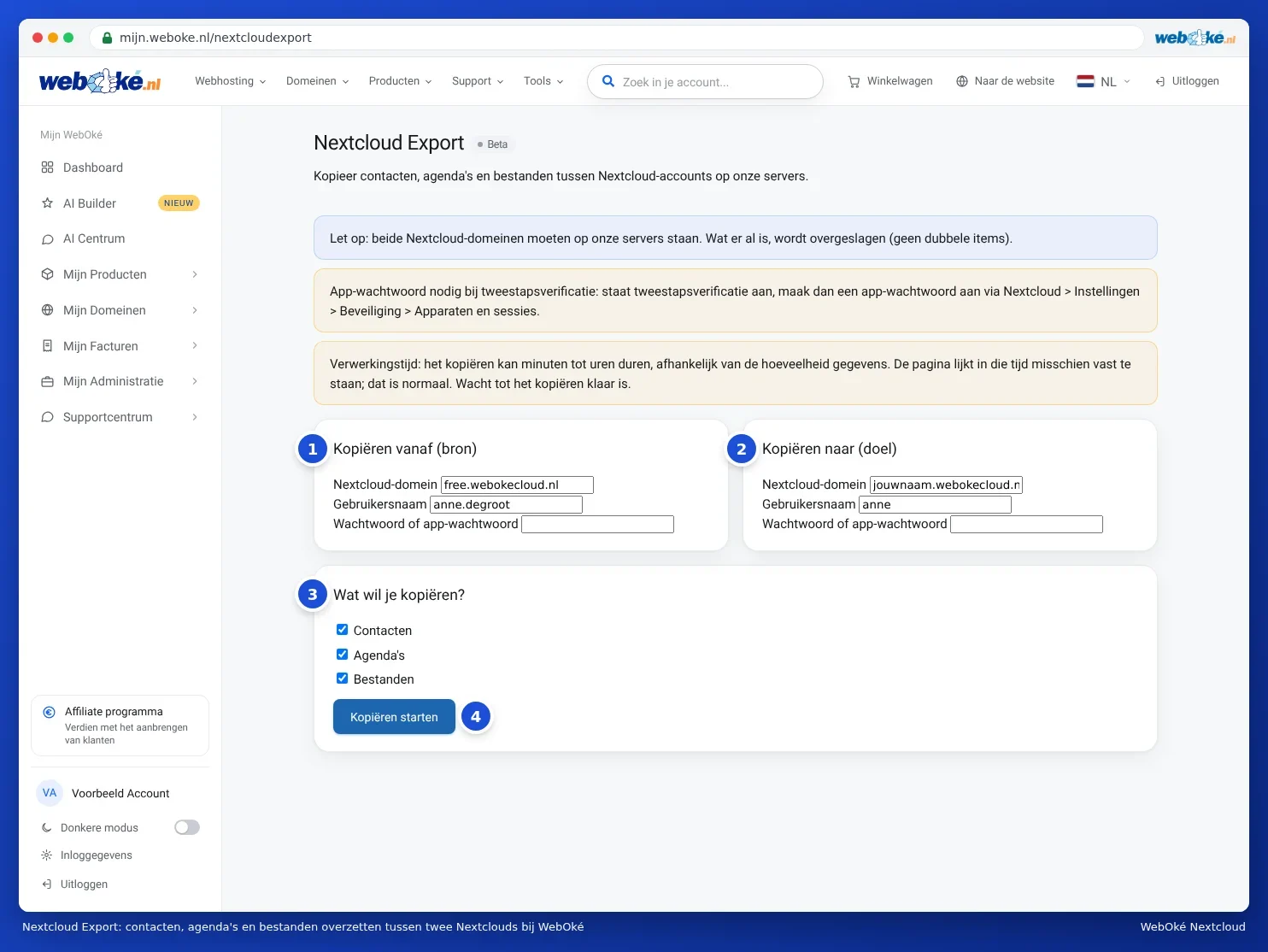
- Luo sovellussalasana sekä Nextcloudissa, josta olet lähdössä, että uudessa Nextcloudissasi. Kaksivaiheinen tunnistautuminen on aina päällä, joten tavallinen salasanasi ei toimi tässä. Katso Sovellussalasanat: milloin ja miten.
- Siirry osoitteeseen mijn.weboke.nl/nextcloudexport.
- Täytä kohtaan Kopioi tästä (lähde) (1) vanhan Nextcloudisi osoite, käyttäjätunnuksesi ja sovellussalasana. Freessä osoite on free.webokecloud.nl.
- Täytä kohtaan Kopioi tähän (kohde) (2) uuden Nextcloudisi osoite, käyttäjätunnuksesi siellä ja sovellussalasana.
- Valitse kohdassa Mitä haluat kopioida? (3): Yhteystiedot, Kalenterit ja Tiedostot.
- Napsauta Aloita kopiointi (4).
Kopiointi voi kestää minuuteista tunteihin. Sivu saattaa sinä aikana näyttää jumiutuneelta. Tämä on normaalia: älä sulje sivua ja odota, kunnes näet ilmoituksen Kopiointi onnistui!, jossa kerrotaan, kuinka monta yhteystietoa, kalenterimerkintää ja megatavua tiedostoja on kopioitu.
Hyvä tietää
- Kaksoiskappaleita ei synny. Se, mitä kohteessa on jo, ohitetaan. Meniköhän kopiointi pieleen kesken kaiken? Käynnistä se vain uudelleen.
- Kaikki tulee yhteen kalenteriin ja yhteen osoitekirjaan. Jos vanhassa Nextcloudissasi on useita kalentereita, kaikki tapaamiset tulevat sen jälkeen ensimmäiseen kalenteriisi kohteessa. Sama koskee osoitekirjoja. Jos haluat pitää ne erillään, vie ja tuo ne kalenterikohtaisesti (Kalenterin ja yhteystietojen siirtäminen Googlesta, iCloudista tai Outlookista (ics ja vCard)).
- Tiedostot tulevat samoihin kansioihin kuin vanhassa Nextcloudissasi.
- Jaot eivät siirry mukana. Jaetut kansiot ja julkiset linkit luot uudelleen uudessa Nextcloudissasi.
- Nextcloud Export on vielä Beta-vaiheessa. Jos jokin ei onnistu, ota yhteyttä tukeen.
Sen jälkeen: Free-tilin siivoaminen
Onko kaikki nyt uudessa Nextcloudissasi? Silloin voit poistaa Free-tilisi. Siirry Mijn WebOkéssa kohtaan Omat tuotteet, napsauta Nextcloud Freen kohdalla Ylläpito ja napsauta Poista tilini Nextcloud Freestä. Kirjoita vahvistukseksi käyttäjätunnuksesi.
Huomaa: tämä poistaa tilisi kaikkine tiedostoineen välittömästi ja lopullisesti. Siitä ei ole varmuuskopiota. Tarkista siis ensin huolellisesti, että kaikki on siirtynyt.
Toiselta palveluntarjoajalta tulevalle Nextcloudille
Nextcloud Export toimii vain WebOkén Nextcloudien välillä. Muussa tapauksessa saat ilmoituksen Lähdealue ei sijaitse palvelimillamme. Jos tulet toiselta palveluntarjoajalta, toimi näin:
- Tiedostot: asenna Nextcloudin työpöytäsovellus ja lisää sekä vanha että uusi Nextcloudisi tileinä (Useita tilejä ja kansioita samassa sovelluksessa). Kopioi sen jälkeen Resurssienhallinnassa tai Finderissa tiedostot vanhan Nextcloudisi kansiosta uuden kansioon. Pienet määrät voit myös ladata selaimessa zip-tiedostona ja ladata uudelleen uuteen (Lähettäminen ja lataaminen, myös suuret tiedostot, kokonaiset kansiot ja zip).
- Kalenterit ja yhteystiedot: vie ne vanhassa Nextcloudissasi ics- ja vCard-tiedostoina ja tuo ne uuteen (Kalenterin ja yhteystietojen siirtäminen Googlesta, iCloudista tai Outlookista (ics ja vCard)).
- Etkö pääse eteenpäin, tai onko kyse monista käyttäjistä? Ota yhteyttä tukeen, mietitään yhdessä ratkaisu.