
Luku 11 · 11.5
Taulukot: luettelot ja pienet tietokannat ilman laskentataulukkoa
Saatavilla Toimisto-sisältävissä paketeissa. Taulukot-sovellusta voit käyttää, jos sinulla on oma Office Suite -lisenssi. Paketin käyttäjät, joilla ei ole lisenssiä, eivät näe sovellusta. Pakettisi pääkäyttäjä jakaa lisenssit Mijn WebOkéssa, katso Office-lisenssien myöntäminen ja lisätilaaminen.
Taulukot-sovelluksella luot selkeitä luetteloita kiinteillä sarakkeilla: jäsenluettelon, inventaarion, asiakasluettelon tai yhteenvedon lomahakemuksista. Toisin kuin laskentataulukossa, jokaisella sarakkeella on kiinteä tietotyyppi, kuten päivämäärä, valintaluettelo tai valintaruutu. Näin luettelo pysyy siistinä, vaikka siinä työskentelisi useita ihmisiä.
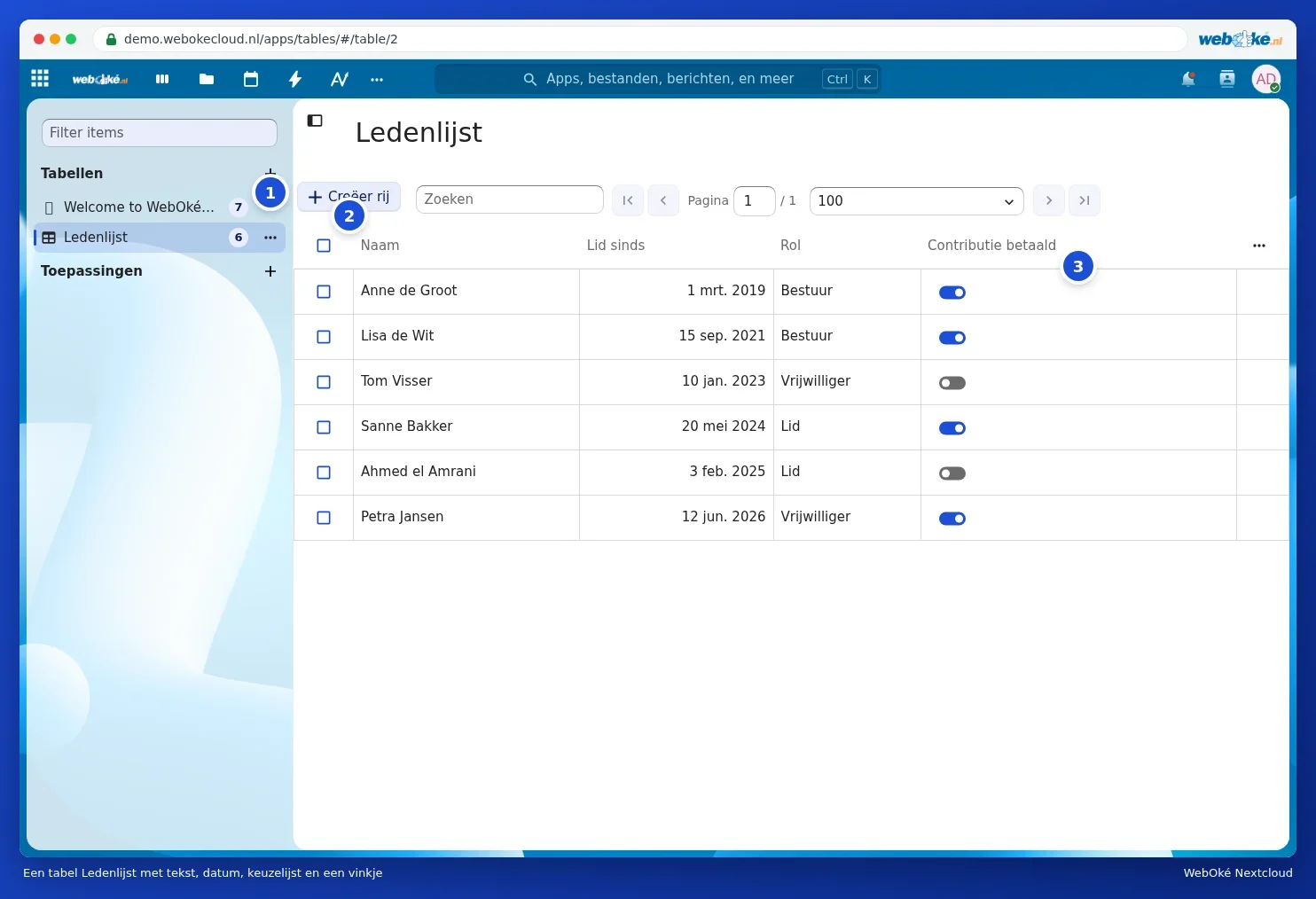
Taulukon luominen
- Avaa Taulukot sovellusvalikosta.
- Klikkaa plus-merkkiä kohdan Taulukot (1) vieressä.
- Valitse nimi ja malli, tai aloita tyhjästä taulukosta (Custom table). Malleja on muun muassa tehtäväluetteloille, jäsenille, asiakkaille ja lomahakemuksille. Kohdalla Import table luot taulukon olemassa olevasta csv- tai Excel-tiedostosta.
- Klikkaa Luo taulukko.

Sarakkeet ja rivit
- Sarakkeen lisäät taulukon oikean yläkulman kolmen pisteen kautta. Valitset tyypin: teksti, luku, päivämäärä, valintaluettelo, valintaruutu, linkki tai tähtiarvostelu.
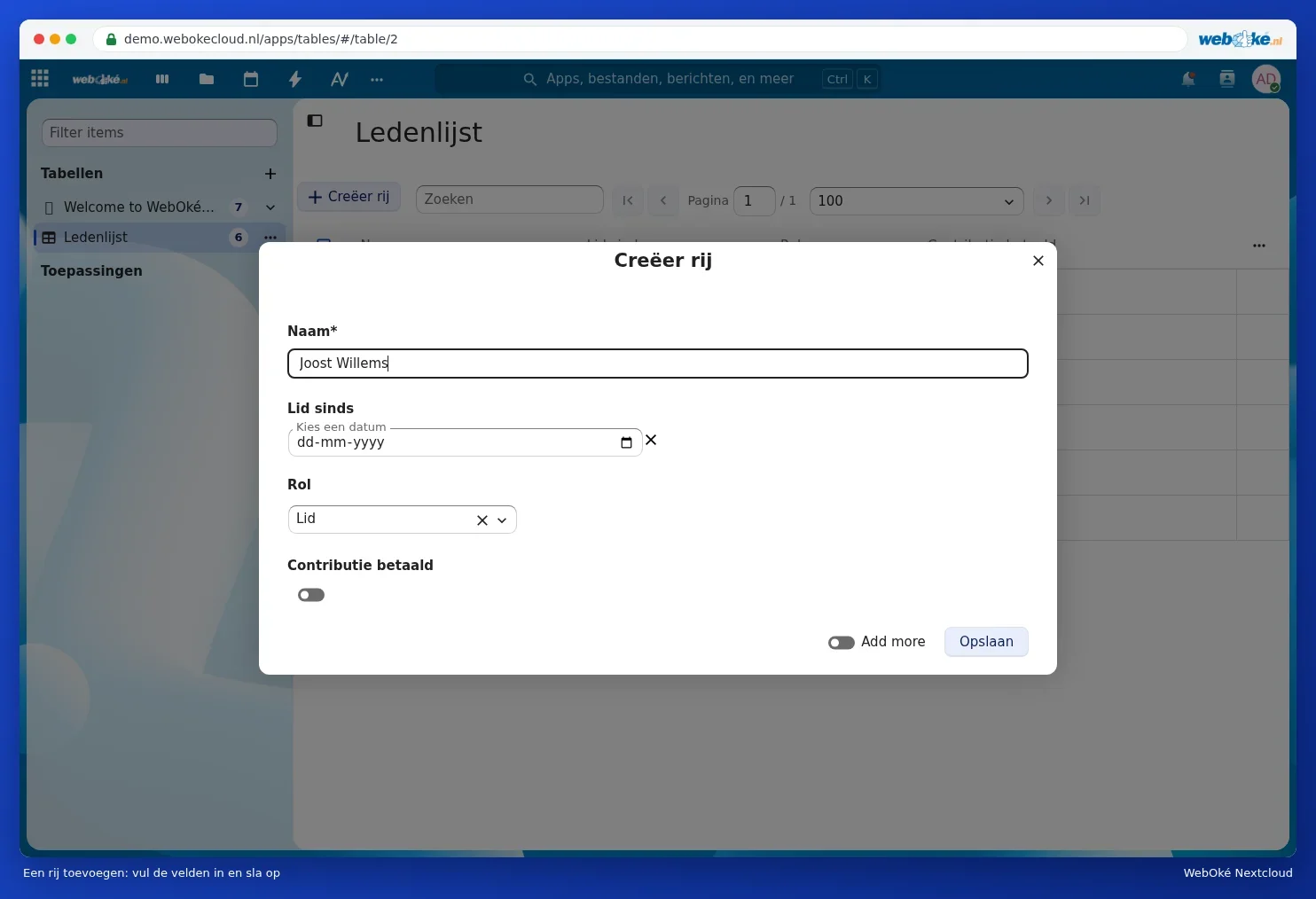
- Kohdalla Luo rivi (2) lisäät uuden rivin. Täytä kentät ja klikkaa Tallenna. Tähdellä merkitty kenttä on pakollinen.
- Klikkaa sarakkeen otsikkoa (3) lajitellaksesi tai suodattaaksesi.
Näkymät
Näkymä on suodatettu tai lajiteltu osa taulukostasi, esimerkiksi vain jäsenet, jotka eivät ole vielä maksaneet. Näkymän luot vasemmalla olevan luettelon taulukon kohdalla olevien kolmen pisteen kautta. Näkymä näkyy sen jälkeen taulukon alla. Näkymiä voi jakaa myös erikseen.
Jakaminen
Taulukon kohdalla olevien kolmen pisteen kautta jaat sen Nextcloudisi henkilöiden, ryhmien tai tiimien kanssa. Valitset, saavatko he vain lukea, lisätä rivejä vai myös hallita sarakkeita. Jos käyttäjällä ei ole omaa Office-lisenssiä, hän ei voi avata Taulukot-sovellusta.
Vinkki: haluatko laskea luvuilla, tehdä kaavioita tai tulostaa luettelon? Vie taulukko csv-tiedostona ja avaa se Euro-Officessa. Katso Euro-Office-käyttöopas.