
Luku 16 · 16.22
Vieraat Talk-kokouksessa odotushuoneen (aulan) kanssa
Katso lyhyt video
Saatavilla Office-paketeissa. Talk sisältyy WebOké Nextcloudiisi heti, kun paketissasi on vähintään yksi Office Suite -lisenssi. Katso Mitä sovelluksia pakettiini kuuluu?.
Kysymys: järjestän verkkokokouksen ulkopuolisten kanssa, esimerkiksi jäsenillan tai asiakastapaamisen. En halua, että vieraat ovat jo sisällä ennen kuin itse saavun. Onnistuuko tämä?
Kyllä. Aulan avulla vieraat ja tavalliset osallistujat odottavat odotushuoneessa, kunnes moderaattori avaa kokouksen. Moderaattorit (sinä ja ne, jotka teet moderaattoreiksi) pääsevät sisään aina.
Vaihe 1: vieraspääsyn käyttöönotto
Avaa keskustelu, valitse kolmesta pisteestä Keskustelun asetukset ja laita kohdassa Ylläpito kohdasta Vieraspääsy kytkin päälle. Kopioi linkki. Katso Vieraiden kutsuminen linkin kautta (ilman tiliä).
Vaihe 2: aulan käyttöönotto
- Siirry Keskustelun asetuksissa kohtaan Kokous.
- Laita päälle Ota aula käyttöön, rajoita keskustelu moderaattoreihin (1).
- Täytä halutessasi kohta Tapaamisen alotusaika (2). Odottajat näkevät silloin, mihin aikaan kokous alkaa.

Vinkki: jos luot uuden keskustelun, valitse keskustelutyypiksi Webinaari. Silloin aula on heti päällä.
Mitä vieras näkee
Vieras avaa linkin ja näkee odottavansa aulassa. Hän voi jo täyttää nimensä ja testata kameraansa ja mikrofoniaan. Keskustelu ja puhelu eivät ole vielä mahdollisia.
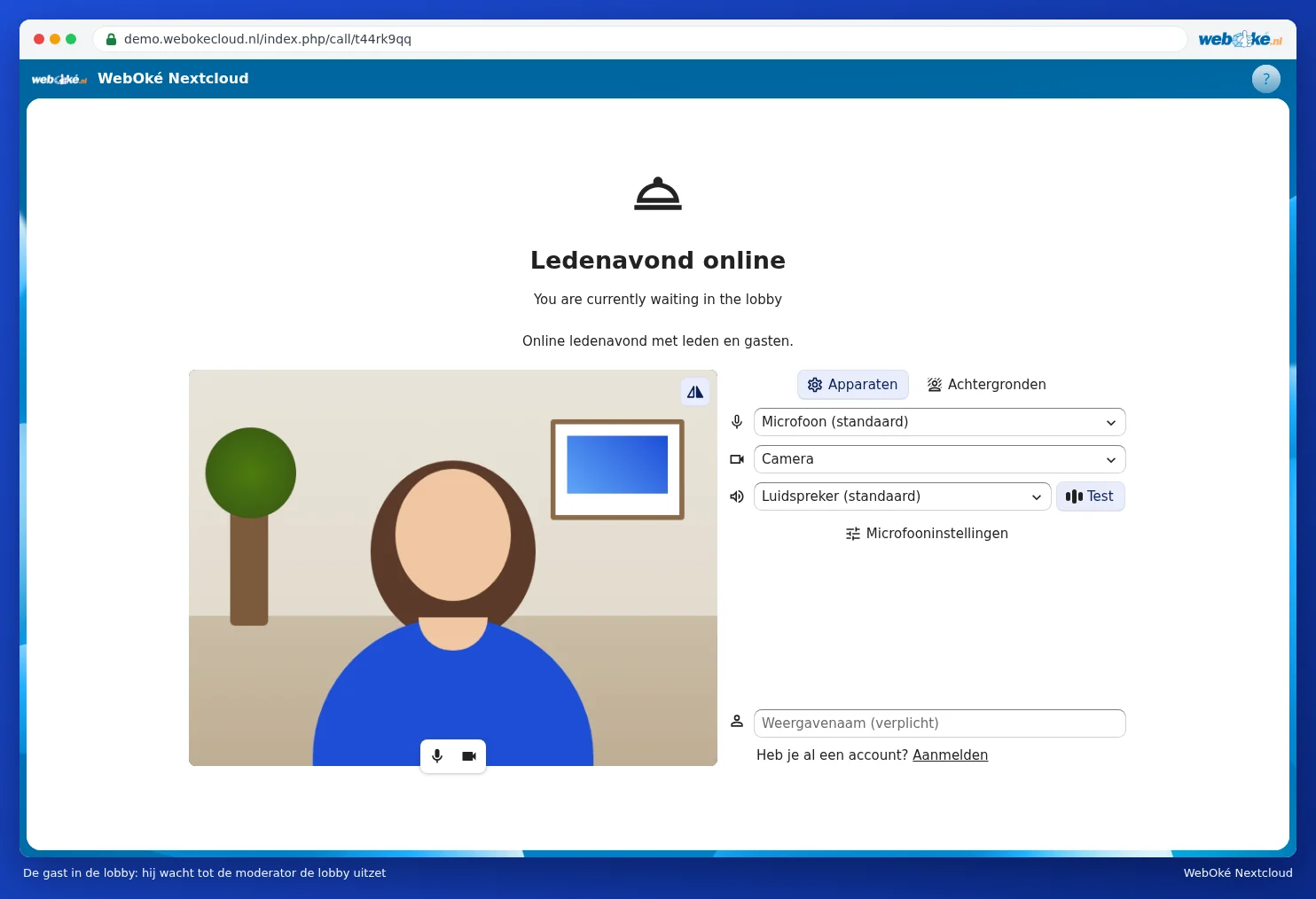
Vaihe 3: kokouksen avaaminen
Moderaattorina näet sivupalkissa, ketkä odottavat aulassa (2). Sinulla on kaksi vaihtoehtoa:
- Klikkaa Poista aula käytöstä (1) päästääksesi kaikki sisään samanaikaisesti.
- Päästä yksi henkilö sisään nimen vieressä olevasta painikkeesta (3). Muut jäävät odottamaan.

Huomaa: myös tilillä kirjautuneet tavalliset osallistujat odottavat aulassa. Jos kollegoiden pitää päästä heti sisään, tee heistä moderaattoreita nimen perässä olevista kolmesta pisteestä.
Kokouksen jälkeen
- Poista vieraspääsy käytöstä tai poista keskustelu, jotta linkki lakkaa toimimasta.
- Jos haluat tallentaa osallistujaluettelon, valitse puhelun aikana kolmesta pisteestä Lataa läsnäololuettelo (katso Videopuhelut ja kokoukset: kamera, mikrofoni, tausta ja käden nostaminen).
- Keskustelujen tallentaminen ei ole mahdollista WebOké Nextcloudissasi.