
Luku 4 · 4.2
Lähettäminen ja lataaminen, myös suuret tiedostot, kokonaiset kansiot ja zip
Tiedostot viedään WebOké Nextcloudiin lähettämällä ne. Tämä onnistuu Uusi painikkeella tai vetämällä tiedostot tietokoneelta selainikkunaan.
Tiedostojen tai kansion lähettäminen Uusi painikkeella
- Siirry Tiedostot osiossa kansioon, johon tiedostojen tulee tulla.
- Klikkaa Uusi.
- Valitse Lähetä tiedostoja (1) yhden tai useamman yksittäisen tiedoston valitsemiseksi, tai Lähetä kansioita (2) kokonaisen kansion lähettämiseksi kaikkine sisältöineen.
- Valitse tiedostot tai kansio tietokoneelta ja klikkaa Avaa tai Lähetä (painikkeen nimi riippuu tietokoneesta ja selaimesta).
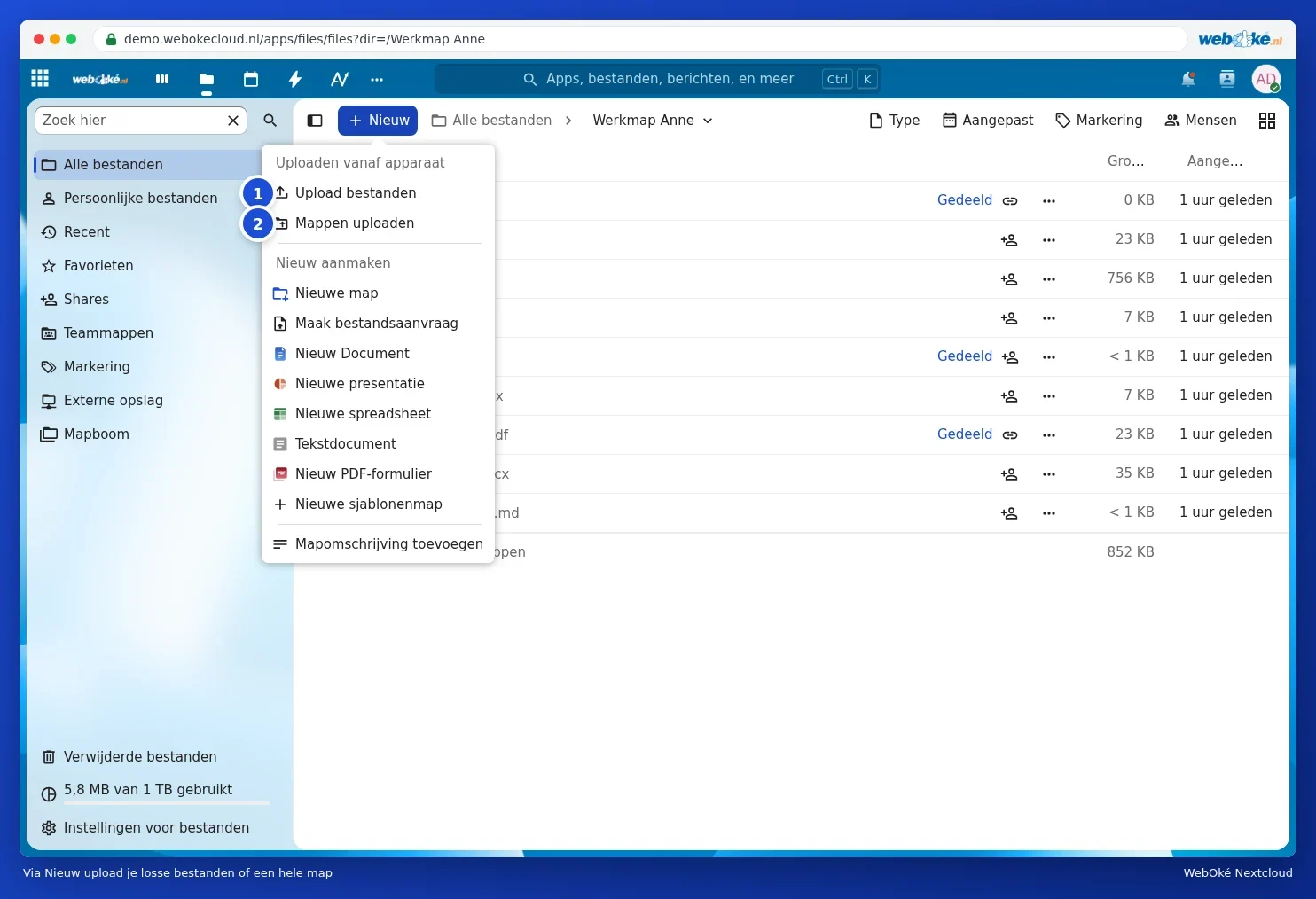
Näytön alalaidassa näet edistymispalkin. Voit tällä välin jatkaa normaalisti työskentelyä Nextcloudissa, mutta älä sulje välilehteä ennen kuin lähetys on valmis.
Vedä ja pudota
Vielä nopeammin: vedä tiedostoja tai kansioita Resurssienhallinnasta (Windows) tai Finderista (Mac) suoraan selaimessa näkyvään tiedostolistaan. Jos pudotat ne listassa näkyvän kansion päälle, ne päätyvät siihen kansioon.
Suuret tiedostot
WebOké Nextcloud lähettää suuret tiedostot osissa. Muutaman gigatavun video onnistuu siis ihan hyvin selaimen kautta. Huomaa, että lähettäminen kestää niin kauan kuin internetyhteys sen sallii. Jos haluat siirtää hyvin paljon tai hyvin suuria tiedostoja, tai yhteys pätkii, käytä Nextcloud Files työpöytäsovellusta (Miksi työpöytäsovellus? Selain, sovellus vai verkkolevy). Se jatkaa automaattisesti keskeytyksen jälkeen.
Huomaa: tiedosto, jolla on sama nimi kuin kansiossa jo olevalla tiedostolla? Silloin Nextcloud kysyy, mitä haluat tehdä: korvata olemassa olevan tiedoston, ohittaa uuden tiedoston vai säilyttää molemmat. Jos korvaat tiedoston, vanha versio säilyy kohdassa Versiot (katso Vanhemman version palauttaminen ja versioiden nimeäminen).
Lataaminen
- Yksi tiedosto: klikkaa tiedostoa hiiren oikealla painikkeella (tai kolmea pistettä) ja valitse Lataa.
- Kokonainen kansio: valitse kansion kohdalla myös Lataa. Saat silloin yhden zip-tiedoston, jossa on koko kansio.
- Useita tiedostoja kerralla: valitse tiedostot listan vasemmassa laidassa olevilla valintaruuduilla. Yläreunassa näet, kuinka monta tiedostoa olet valinnut, sekä painikkeet kuten Lisää suosikkeihin, Hallitse tunnisteita ja Siirrä tai kopioi. Klikkaa kolmea pistettä (1) ja valitse Lataa (2): saat kaiken yhtenä zip-tiedostona. Samassa valikossa on myös Poista tiedostot.

Vinkki: Windowsissa zip-tiedoston purat hiiren oikealla painikkeella ja valitsemalla Pura kaikki, Macissa kaksoisklikkaamalla sitä.