
Luku 9 · 9.1
Asiakirjan jakaminen kollegan kanssa
Haluatko työskennellä yhdessä kollegan kanssa asiakirjan parissa? Jaa tiedosto hänen kanssaan. Kollegallasi on oma tili WebOké Nextcloudissa, ja hän näkee tiedoston sen jälkeen omissa tiedostoissaan.
Jakaminen Tiedostot-osiosta
- Siirry WebOké Nextcloudissa kohtaan Tiedostot ja etsi asiakirja.
- Klikkaa nimen vieressä olevaa jakokuvaketta, hahmoa plusmerkillä (1). Oikealle avautuu sivupalkki, jossa on välilehti Jaa.
- Kohdassa Sisäiset jaot (2) jaat tiedoston kollegoille, joilla on tili Nextcloudissasi. Kohdassa Ulkoiset jaot (3) jaat tiedoston ulkopuolisille henkilöille, ja kohdalla Luo julkinen linkki (4) luot linkin, jonka kuka tahansa voi avata.

- Klikkaa kenttää kohdan Sisäiset jaot alla ja kirjoita kollegasi nimen ensimmäiset kirjaimet. Valitse hänet listalta (1).
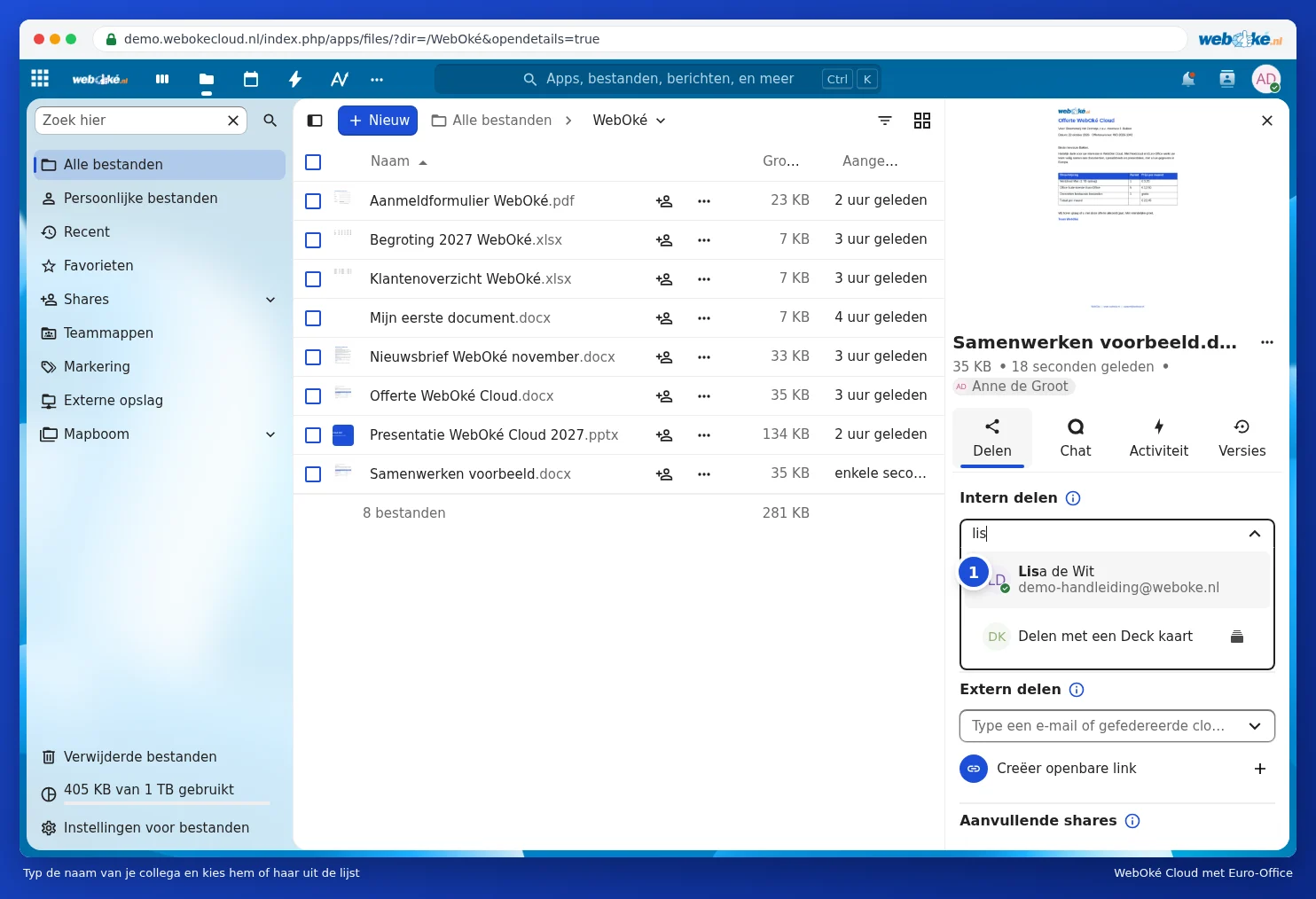
- Valitse, mitä kollegasi saa tehdä: Vain katselu (1) tai Salli muokkaus (2). Jos haluatte työstää asiakirjaa yhdessä, valitse Salli muokkaus.
- Klikkaa Tallenna jako (4).

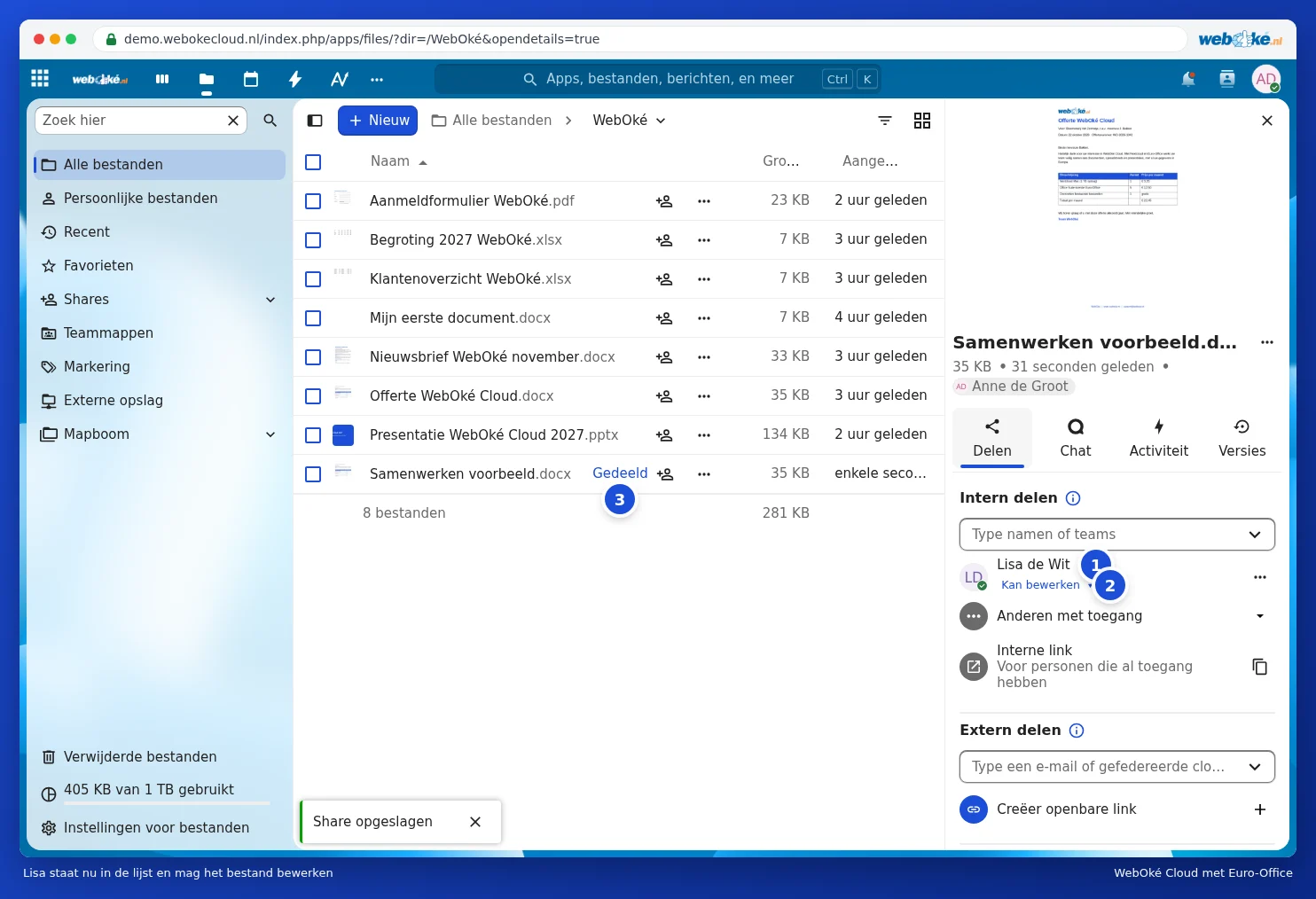
Kollegasi näkyy nyt listalla (1), ja sen alla näkyy, mitä hän saa tehdä (2). Klikkaa sitä, jos haluat muuttaa oikeuksia myöhemmin. Tiedostolistassa näet asiakirjan kohdalla, että se on jaettu (3).
Lisäasetukset
Klikkaa ennen tallentamista kohtaa Laajennetut asetukset (3 oikeuksien kuvassa). Siellä voit asettaa eräpäivän (1): sen jälkeen kollegasi ei pääse enää tiedostoon käsiksi. Voit myös lisätä muistiinpanon (2), esimerkiksi "Voisitko tarkistaa hinnat?", ja valita, saako kollegasi ladata ja synkronoida tiedoston.

Jakaminen editorista
Onko asiakirja jo auki? Klikkaa silloin oikeassa yläkulmassa olevaa painiketta Jaa (1). Sama painike löytyy myös välilehdeltä Yhteistoiminta.
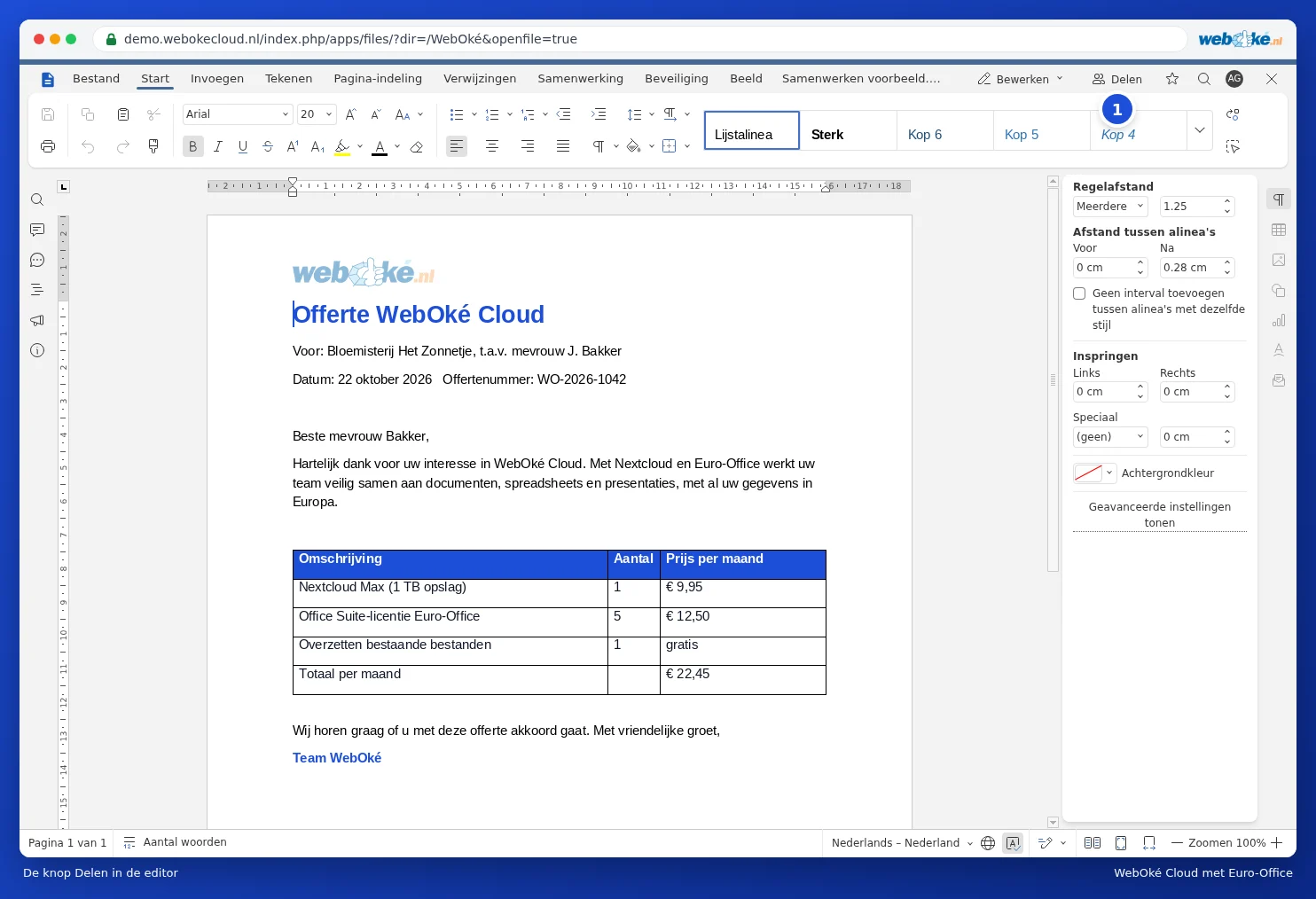
Asiakirjasi viereen avautuu sama jakamisen sivupalkki kuin Tiedostot-osiossa. Voit siis jakaa tiedoston sulkematta sitä.

Jakamisen lopettaminen
Haluatko lopettaa jakamisen? Klikkaa jakamisen sivupalkissa kollegasi nimen vieressä olevia kolmea pistettä ja valitse Lopeta jakaminen. Kollegasi ei sen jälkeen näe tiedostoa enää.
Vinkki: jaatko usein saman kollegaryhmän kanssa? Jaa silloin mieluummin koko kansio, tai käytä tiimikansiota. Kaikki, mitä laitat siihen kansioon, on automaattisesti kaikkien saatavilla.