
Luku 8 · 8.7
Asiakirjojen vertailu
Lähettääkö asiakas muokatun version takaisin, mutta ilman seurattuja muutoksia? Vertaa toiminnolla näet silti tarkalleen, mikä on muuttunut. Euro-Office muuttaa kaikki erot seuratuiksi muutoksiksi asiakirjassasi.
Näin vertaat kahta asiakirjaa
- Avaa asiakirja, jota käytät lähtökohtana, yleensä oma (vanhempi) versiosi.
- Siirry välilehdelle Yhteistoiminta ja klikkaa Vertaa (1).
- Valitse, missä toinen asiakirja sijaitsee:
- Asiakirja tiedostosta: tiedosto tietokoneeltasi.
- Asiakirja verkko-osoitteesta: tiedosto internetistä.
- Asiakirja tallennusvälineestä: tiedosto WebOké Nextcloudissasi.
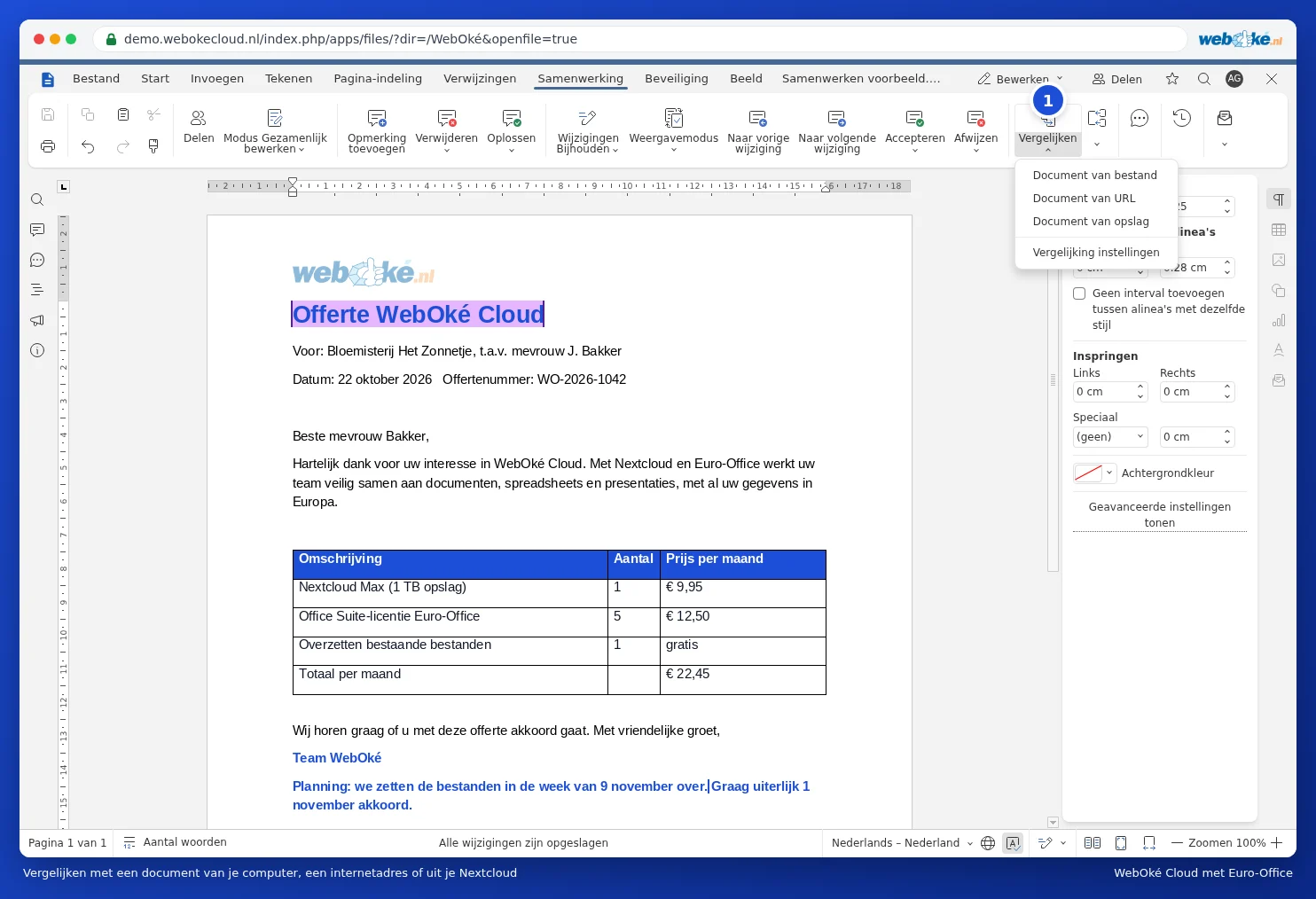
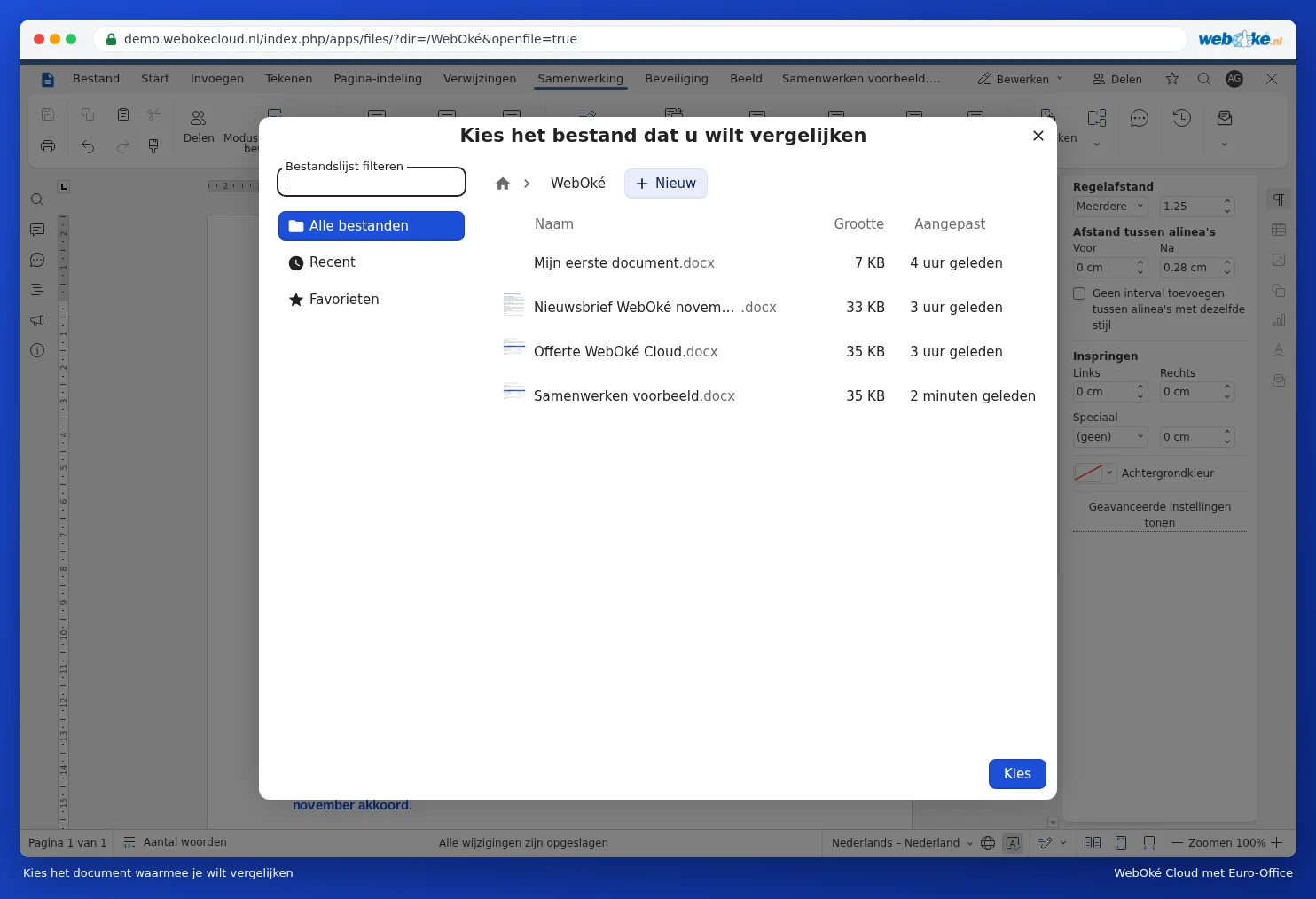
- Jos valitset Asiakirja tallennusvälineestä, avautuu ikkuna Kies het bestand dat u wilt vergelijken. Siirry oikeaan kansioon, klikkaa tiedostoa ja klikkaa painiketta Valitse.
- Euro-Office vertaa kaksi asiakirjaa ja näyttää erot.
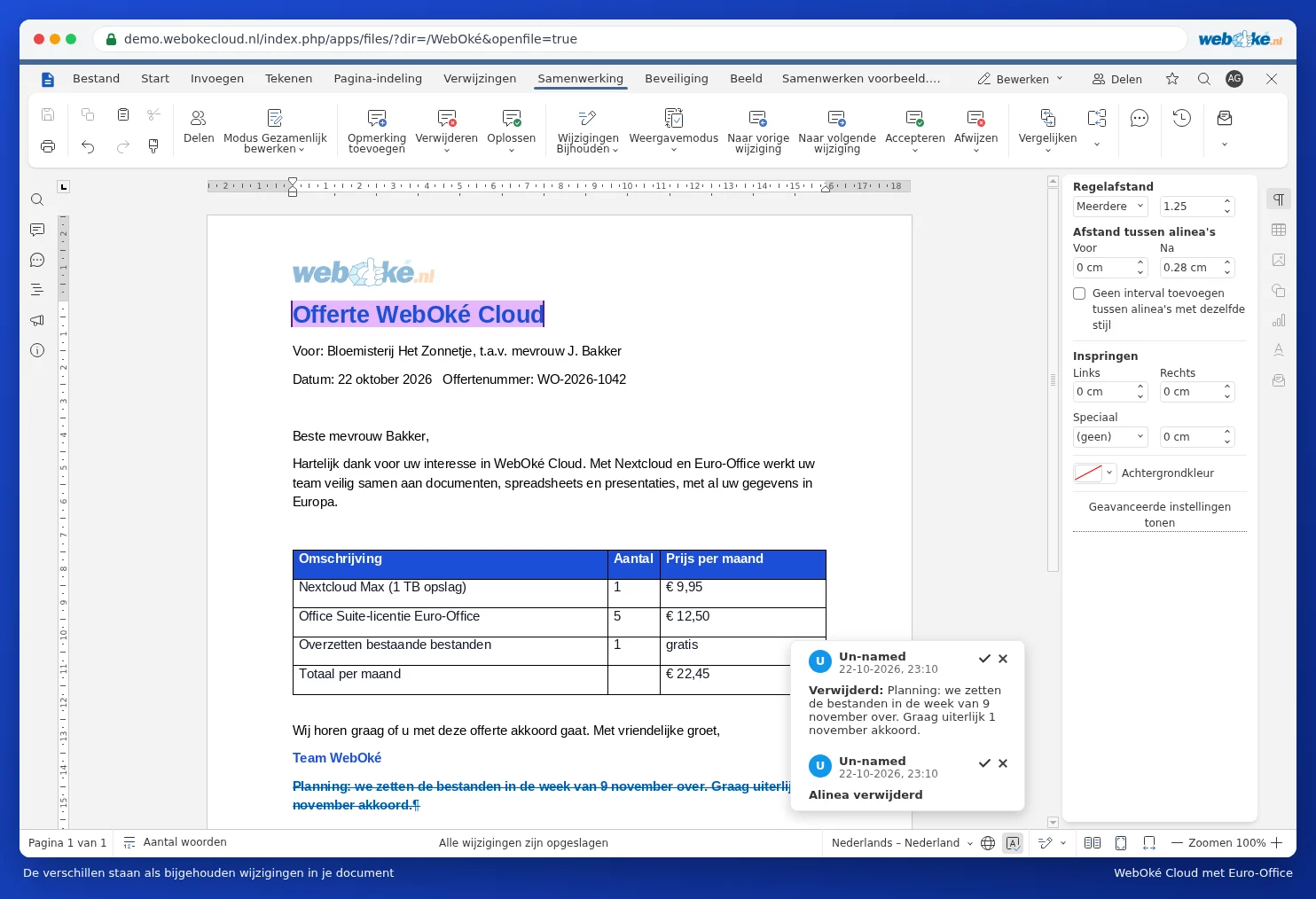
Erot näkyvät seurattuina muutoksina: uusi teksti väritettynä, poistunut teksti yliviivattuna. Alla olevassa esimerkissä aikataulun sisältävä kappale puuttuu vanhasta tarjouksesta, joten se on yliviivattu. Klikkaa muutosta nähdäksesi selityksen puhekuplassa. Jos toisessa asiakirjassa ei ole merkitty tekijää, näet nimen sijaan tekstin Un-named. Käy muutokset läpi ja valitse jokaiselle muutokselle Hyväksy tai Hylkää, kuten kohdassa Muutosten tarkastaminen ja hyväksyminen.
Vertaa vai yhdistä?
Vertaa painikkeen vieressä on painike Yhdistä. Sitä käytät, kun kaksi henkilöä on kumpikin seurannut muutoksia omassa kopiossaan. Yhdistäminen kokoaa kaikki nämä seuratut muutokset yhteen asiakirjaan.
Vertaa ja sitten Vertailuasetukset kautta valitset, vertaillaanko sanoittain vai merkeittäin.
Huomio: vertailu onnistuu vain, jos olet ainoana henkilönä asiakirjassa. Jos siellä on kollegoita, Euro-Office ilmoittaa, ettei Asiakirjojen vertailu ole käytettävissä yhteismuokkauksen aikana. Jos asiakirjassasi on jo seurattuja muutoksia, ne katsotaan vertailun yhteydessä hyväksytyiksi. Tee siis ensin kopio, jos haluat säilyttää ne.