
Luku 15 · 15.22
Kirjeiden tekeminen osoitelistasta
Kutsu, muistutus tai uutiskirje kaikille asiakkaillesi, jokaisessa kirjeessä oikea nimi ja osoite. Jokaisen kirjoittaminen erikseen on paljon työtä. Sähköpostin yhdistelyllä Euro-Office tekee kaikki kirjeet kerralla taulukkolaskentatiedostosta, jossa on osoitteet.
Mitä tarvitset?
- Taulukkolaskentatiedosto (xlsx) WebOké Nextcloud -palvelussasi, jonka ensimmäisellä rivillä on sarakkeiden nimet, esimerkiksi Puhuttelu, Nimi, Yritys, Osoite, Postinumero, Paikkakunta. Jokainen seuraava rivi on yksi vastaanottaja.
- Kirje (docx), jossa on vakioteksti.
Vaihe 1: osoitelistan liittäminen
- Avaa kirje.
- Siirry välilehdelle Yhteistoiminta ja napsauta Sähköpostin yhdistely (1).
- Valitse Tallennusvälineestä valitaksesi osoitelistan Nextcloudistasi, Tiedostosta tiedostolle tietokoneellasi tai URL-osoitteesta tiedostolle internetissä.
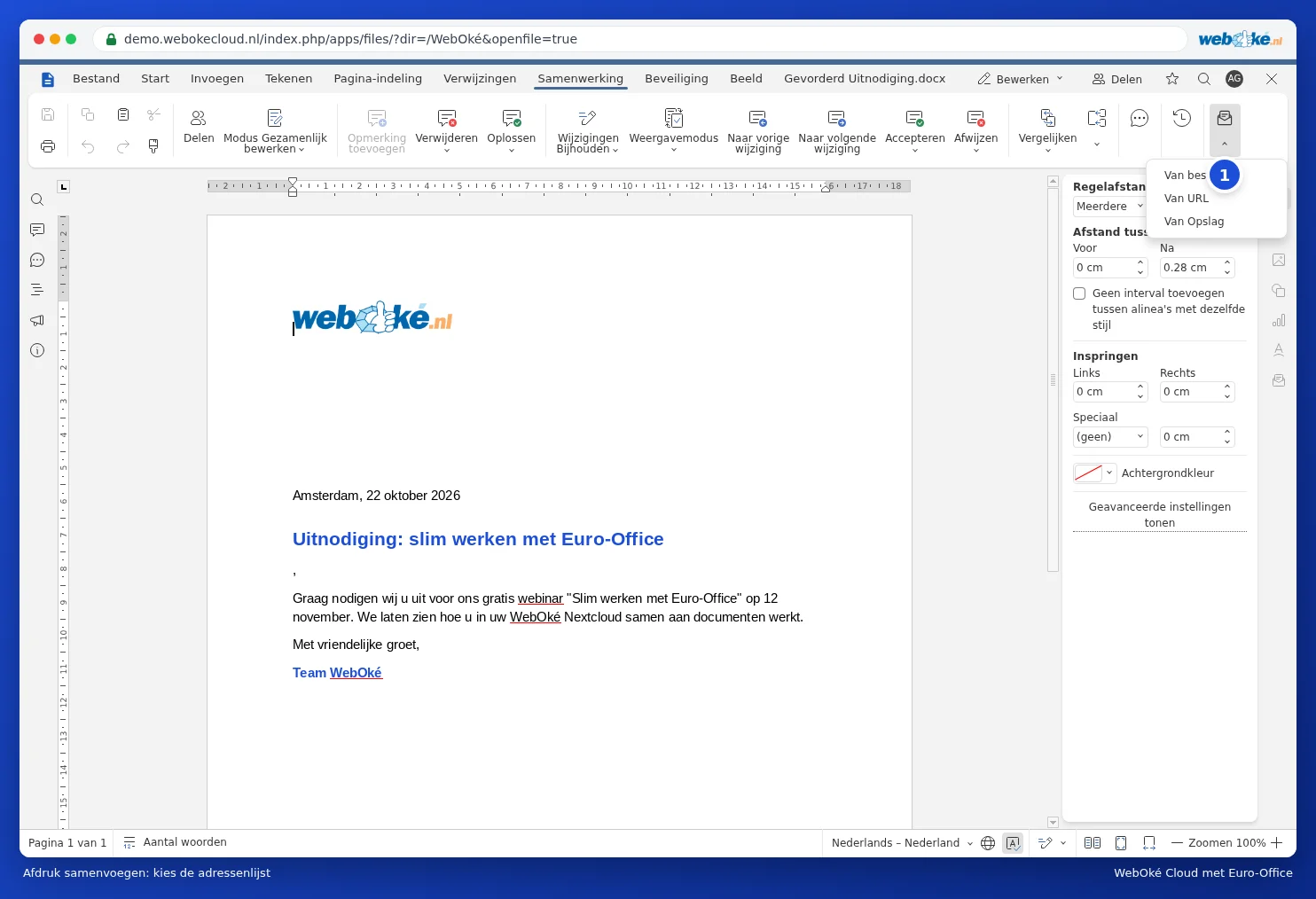
Oikealle ilmestyvät Sähköpostin yhdistämisen asetukset. Kohdasta Muokkaa vastaanottajaluetteloa voit valita tai poistaa vastaanottajia.
Vaihe 2: kenttien lisääminen kirjeeseen
- Aseta kohdistin kohtaan, johon nimen tulee tulla.
- Napsauta oikealla Lisää yhdistetty kenttä ja valitse Nimi.
- Tee sama Yritykselle, Osoitteelle, Postinumerolle ja Paikkakunnalle. Lisää itse välilyönnit ja rivinvaihdot kenttien väliin, ja kirjoita puhuttelun jälkeen esimerkiksi pilkku.

Vaihe 3: tarkistaminen ja yhdistäminen
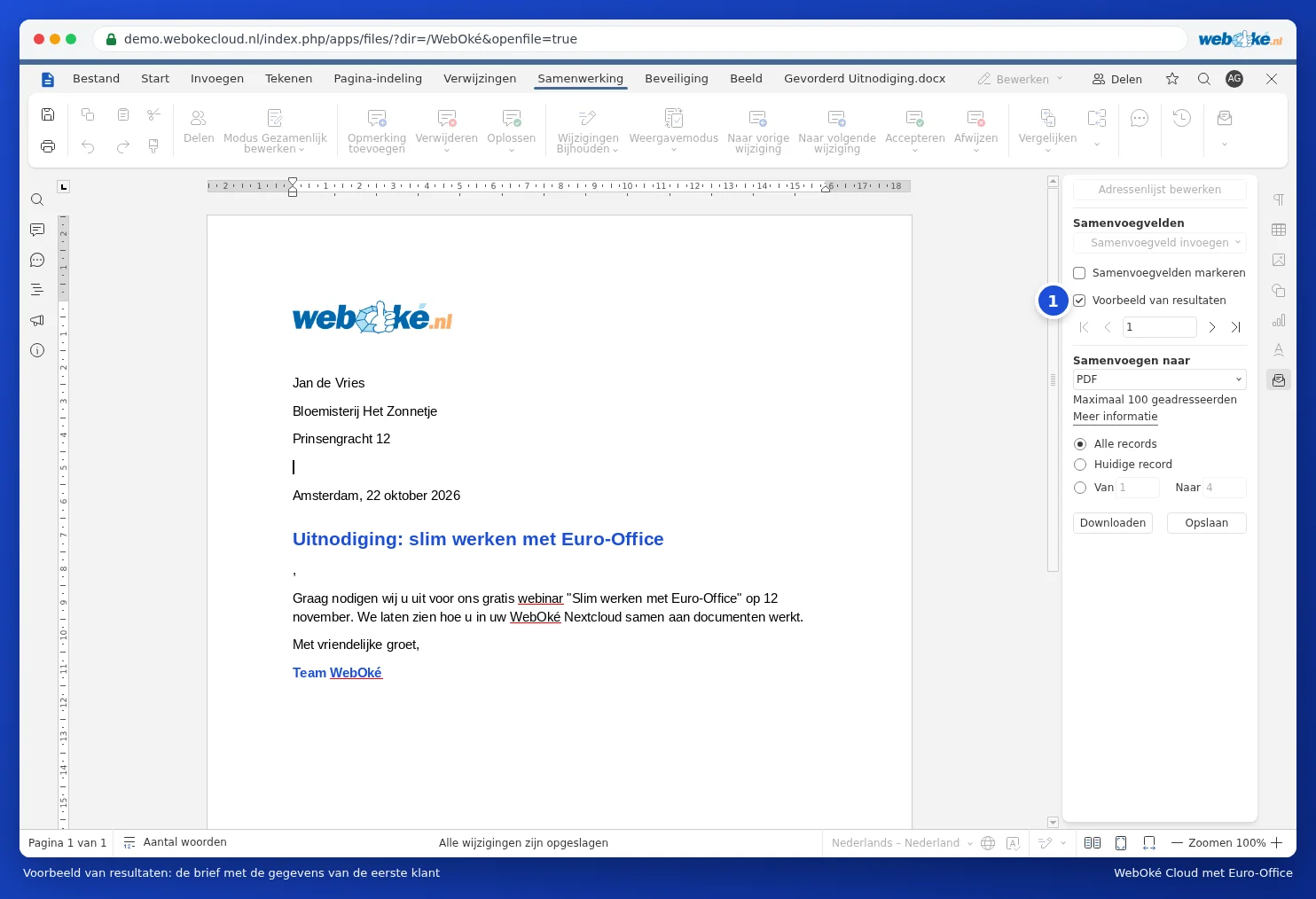
- Napsauta Esikatsele tuloksia. Nuolien avulla voit selata kirjeitä vastaanottajittain.
- Valitse kohdassa Yhdistä mitä haluat: yksi PDF-tiedosto kaikkine kirjeineen tulostettavaksi, Docx-tiedosto vielä tarkistettavaksi tai Sähköposti.
- Valitse haluatko kaikki tietueet vai osan niistä, ja napsauta Lataa tai Tallenna.
Sudenkuopat ja rajoitukset
- Euro-Office yhdistää kerralla enintään 100 vastaanottajaa. Jos niitä on enemmän, tee se erissä (tietueet 1-100, 101-200) kohtien Mistä ja Mihin avulla.
- Sähköpostin yhdistely toimii selaimessa, WebOké Nextcloud -palvelussasi.
- Osoitetarroja (useita osoitteita samalla arkilla) Euro-Office ei pysty tekemään: jokainen kirje saa yhden vastaanottajan. Reilu vaihtoehto: tee tarrat taulukkolaskentaohjelmassa osoitteiden avulla ruudukkoon, joka sopii tarra-arkillesi, tai käytä tarravalmistajasi omaa tarraohjelmaa.
- Näkyykö postinumero ilman alkunollaa tai summa oudosti kirjeessä? Tarkista taulukkolaskentatiedoston lukumuoto (katso Puhelinnumeron tai postinumeron alussa olevan nollan säilyttäminen).