
Luku 8 · 8.6
Versiohistoria: vanhemman version palauttaminen
WebOké Nextcloud tallentaa dokumenteistasi vanhempia versioita. Poistitko vahingossa tekstiä, tai sekoittiko kollega kaiken? Silloin voit helposti palauttaa aiemman version.
Vanhemman version tarkasteleminen editorissa
- Avaa dokumentti ja siirry välilehdelle Yhteistoiminta. Napsauta kellokuvaketta, Versiohistoria. Sen voi avata myös kohdasta Tiedosto ja sitten Versiohistoria.
- Vasemmalle ilmestyy versioiden luettelo (2), jossa näkyy päivämäärä, kellonaika ja version numero. Version alla näet, kuka siihen teki muutoksia, esimerkiksi Lisa ja Anne.
- Napsauta versiota tarkastellaksesi sitä. Kyseisen version muutokset näkyvät värillisinä, jokaisella henkilöllä omalla värillään.

Version palauttaminen
- Napsauta luettelossa sitä versiota, jonka haluat palauttaa.
- Napsauta kyseisen version alla Palauta (1).
- Vanhasta versiosta tulee uusi, nykyinen versio. Versio, jonka korvaat, jää tavalliseen tapaan luetteloon. Et siis menetä mitään.
Sulje versiohistoria luettelon yläreunan rastista jatkaaksesi työskentelyä.
Versiot itse Nextcloudissa
Voit palauttaa version myös ilman editoria. Siirry Tiedostot-osiossa tiedostoon, avaa sivupalkki napsauttamalla jaa-kuvaketta nimen vieressä ja valitse välilehti Versiot (1). Ylimpänä on Nykyinen versio, sen alla vanhemmat versiot kellonaikoineen ja kokoineen.
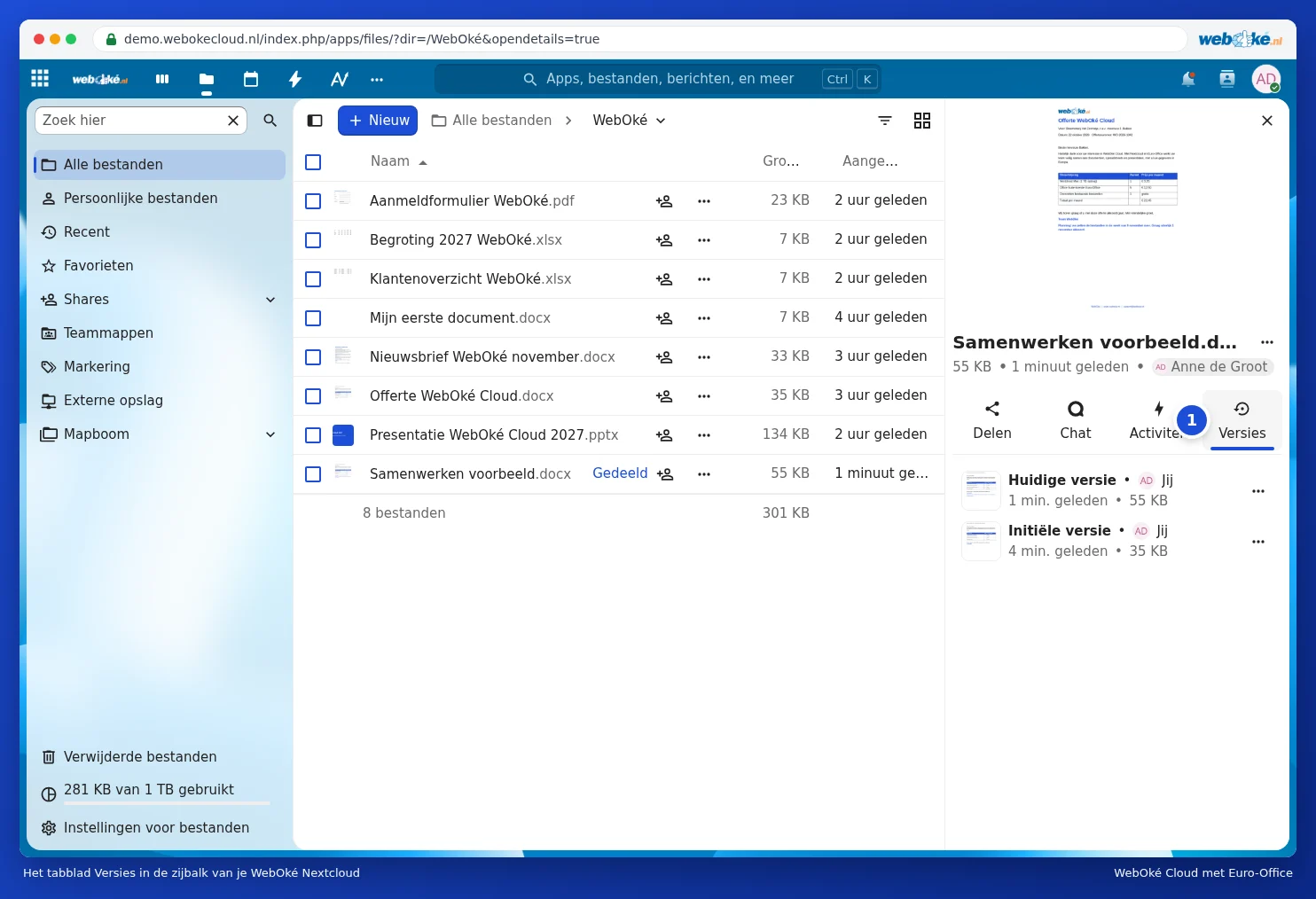
Napsauta kolmea pistettä vanhemman version vieressä. Valitse Palauta versio (1) palauttaaksesi sen. Kohdalla Lataa versio haet sen tietokoneellesi muuttamatta mitään, ja kohdalla Nimeä tämä versio annat tärkeälle versiolle tunnistettavan nimen, kuten "Lähetetty asiakkaalle".

Huomaa: uusi versio syntyy vasta, kun kaikki ovat sulkeneet dokumentin. Jos työskentelet koko päivän samassa dokumentissa, näet tämän päivän muutokset versiona vasta sen jälkeen, kun dokumentti on suljettu. Se, kuinka pitkään vanhoja versioita säilytetään, riippuu tallennustilastasi.