
Luku 15 · 15.14
Työpäivien laskeminen kahden päivämäärän välillä, ilman pyhäpäiviä
Kuinka monta työpäivää sinulla on tehtävän suorittamiseen? Milloin kymmenen työpäivän maksuaika päättyy? Pelkkä päivämäärien vähentäminen laskee mukaan myös viikonloput ja pyhäpäivät. Tätä varten on olemassa erityisiä funktioita.
Työpäivät kahden päivämäärän välillä
- Laita pyhäpäivät luetteloon, esimerkissä soluihin F3:F10 (uudenvuodenpäivä, pääsiäinen, kuninkaanpäivä, vapautuspäivä, helatorstai, helluntai ja joulu).
- Jos aloituspäivämäärä on solussa B3 ja lopetuspäivämäärä solussa C3, kirjoita soluun D3: =TYÖPÄIVÄT(B3;C3;$F$3:$F$10).
- Vedä kaava alaspäin. Dollarimerkit pitävät pyhäpäivälistan paikallaan.
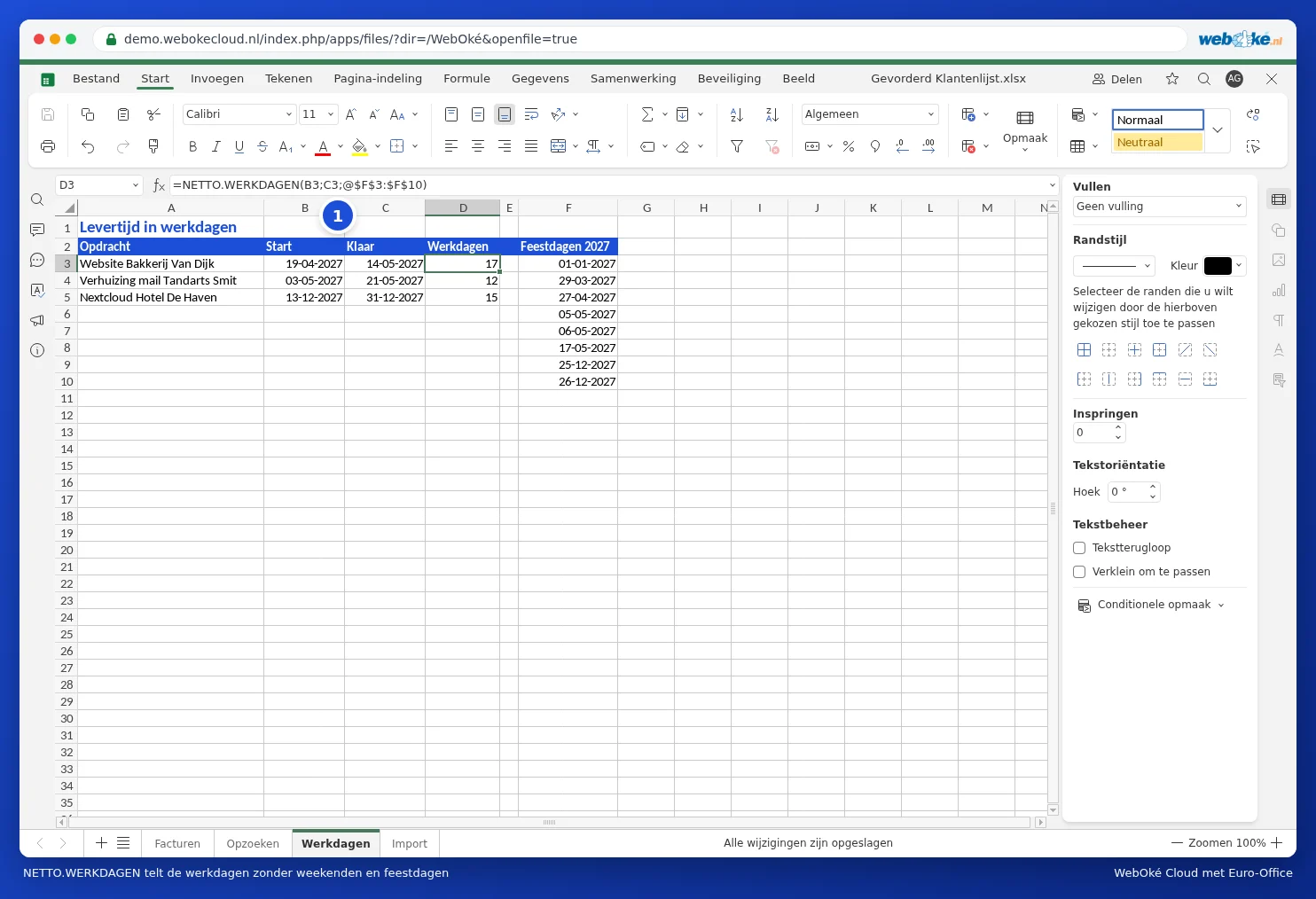
Esimerkissä: maanantaista 19. huhtikuuta perjantaihin 14. toukokuuta 2027 on 20 arkipäivää. Kuninkaanpäivä ja kaksi pyhäpäivää 5. toukokuuta viikolla jäävät pois: 17 työpäivää.
Päivämäärä tietyn työpäivämäärän päästä
Viimeinen maksupäivä, kymmenen työpäivää laskun päivämäärästä solussa F2: =TYÖPÄIVÄ(F2;10;Feestdagen!$A$2:$A$10). Anna solulle muotoilu Lyhyt päivämäärä.
Toisenlainen työviikko
Työskenteletkö esimerkiksi tiistaista lauantaihin? Käytä silloin funktiota TYÖPÄIVÄT.KANSVÄL. Kolmas osa on seitsemän merkin koodi maanantaista sunnuntaihin, jossa 1 tarkoittaa vapaapäivää: =TYÖPÄIVÄT.KANSVÄL(B3;C3;"1000001";$F$3:$F$10) tarkoittaa vapaata maanantaisin ja sunnuntaisin.
Sudenkuopat
- TYÖPÄIVÄT laskee mukaan sekä aloitus- että lopetuspäivämäärän. Jos haluat "päivien määrän niiden välissä", vähennä tuloksesta 1.
- Jos päivämäärät ovat tekstimuodossa, saat virheen #VALUE!. Katso Päiväykset jotka tulevat tekstinä tai joissa päivä ja kuukausi ovat vaihtuneet keskenään.
- Kaavapalkissa Euro-Office lisää joskus @-merkin pyhäpäivien alueen eteen (…;@$F$3:$F$10). Tämä liittyy siihen, miten Euro-Office näyttää kaavan, tulos on silti oikein.
- Tavalliset kalenteripäivät kahden päivämäärän välillä: =C3-B3, muotoiluna Numero.