
Luku 15 · 15.29
PDF-sivujen kääntäminen, poistaminen tai yhdistäminen
Skannattu liite on ylösalaisin, välissä on tyhjä sivu, tai sinun täytyy lähettää kolme PDF-tiedostoa yhtenä tiedostona kunnalle tai asuntolainaneuvojalle. Paljon tästä onnistuu Euro-Officessa.
Sivun kääntäminen tai poistaminen
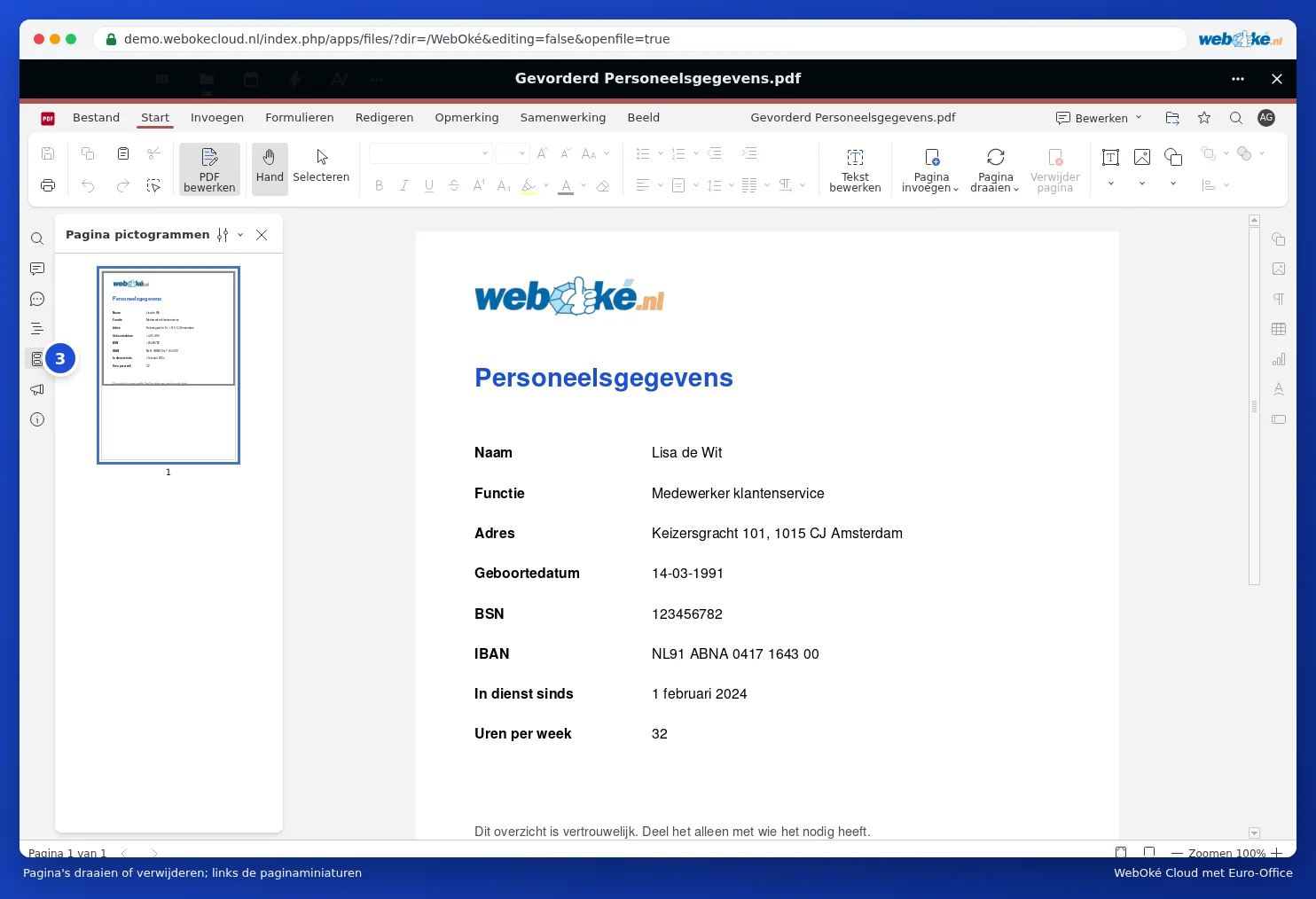
- Avaa PDF ja valitse oikeasta yläkulmasta Muokkaa.
- Avaa vasemmalta sivun pikkukuvat (3) painikkeella Sivun pikkukuvat ja napsauta sivua. Pidä Ctrl tai Vaihto pohjassa valitaksesi useamman.
- Napsauta välilehdellä Etusivu kohtaa Käännä sivua tai Poista sivu. Jos napsautat pikkukuvaa hiiren oikealla painikkeella, löydät sieltä myös vaihtoehdot Poista sivu, Kulma vastapäivään ja Kulma myötäpäivään.
- Haluatko muuttaa järjestystä? Raahaa pikkukuva toiseen kohtaan.
PDF-tiedostojen yhdistäminen
Euro-Officessa ei ole erillistä painiketta tiedostojen yhdistämiseen. Näin se silti onnistuu:
- Avaa toinen PDF muokkaustilassa, valitse vasemmalta haluamiesi sivujen pikkukuvat ja kopioi ne näppäinyhdistelmällä Ctrl + C.
- Avaa ensimmäinen PDF muokkaustilassa, napsauta pikkukuvaa, jonka jälkeen sivujen tulee tulla, ja liitä ne näppäinyhdistelmällä Ctrl + V.
- Tallenna lopputulos uudella nimellä valitsemalla Tiedosto, Tallenna kopio nimellä.
Sudenkuopat
- Eikö sivujen liittäminen onnistu PDF-tiedostossasi, esimerkiksi suojatussa PDF:ssä? Tulosta PDF-tiedostot silloin yhdeksi PDF:ksi tietokoneeltasi, tai käytä tietokoneesi PDF-ohjelman yhdistämistoimintoa.
- Hyvin suurilla skannauksilla (paljon sivuja, joissa on kuvia) toiminta voi hidastua. Työskentele silloin pienemmissä osissa.
- PDF-lomakkeet, joissa on täytettäviä kenttiä: yhdistämisen jälkeen kentät eivät aina toimi enää. Täytä lomake ensin.
Lisää PDF-tiedostojen muokkaamisesta löydät artikkelista PDF-tiedoston muokkaaminen.