
Luku 16 · 16.14
Alaviitteiden numerointi luvuittain ja loppuviitteet lukujen loppuun
Oletuksena alaviitteet numeroidaan juoksevasti koko asiakirjan läpi: 1, 2, 3 ja niin edelleen aina 214:ään asti. Juridisissa asiakirjoissa, historiateoksissa ja monissa opinnäytetöissä jokainen luku alkaa kuitenkin taas numerosta 1, tai viitteet ovat jokaisen luvun lopussa sivun alalaidan sijaan. Tämä määritetään muistiinpanojen asetuksissa, mutta se toimii vain, jos asiakirja on jaettu osioihin.
Vaihe 1: oma osio jokaiselle luvulle
Euro-Office laskee viitteet "osioittain", ei "luvuittain". Lisää siksi osion katkaisu jokaisen luvun eteen (paitsi ensimmäisen):
- Vie kohdistin edellisen luvun viimeisen rivin loppuun.
- Valitse välilehdeltä Asettelu painike Vaihdot, sitten Lisää osion katkaisu ja Seuraava sivu.
Jos kohdassa oli jo tavallinen sivunvaihto, poista se, muuten saat tyhjän sivun. Lisää osioista: Eri ylä- tai alatunniste jokaiseen lukuun.
Vaihe 2: numerointi alkamaan alusta jokaisessa osiossa
- Siirry välilehdelle Viittaukset ja napsauta pientä nuolta kohdan Alaviite alla.
- Valitse Muistiinpanojen asetukset.
- Valitse kohdassa Numerointi vaihtoehto Aloita uudelleen jokainen osio.
- Valitse kohdassa Käytä muutokset koko asiakirja ja napsauta Käytä.
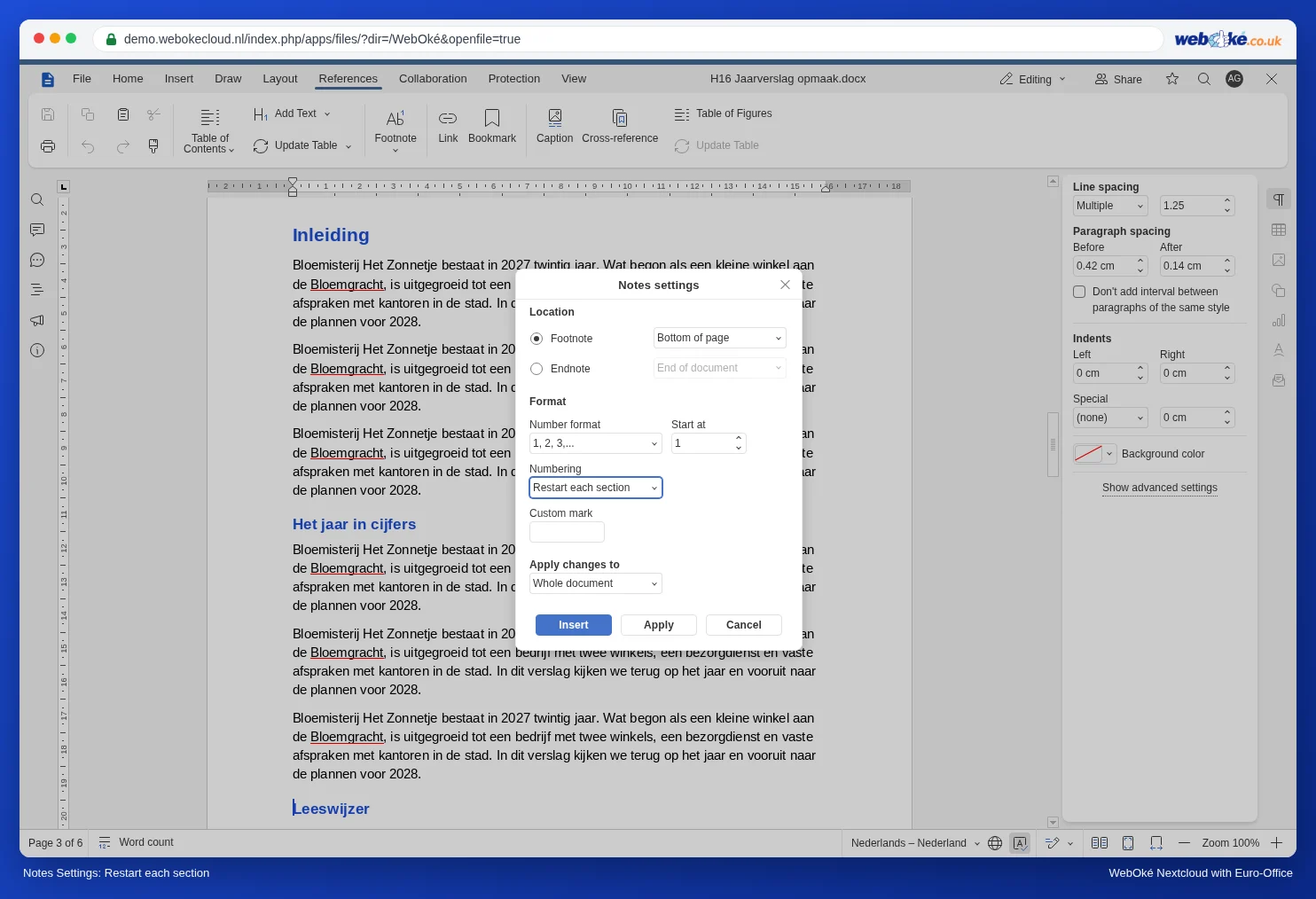
Jokaisen luvun pitäisi nyt alkaa alaviitteellä 1. Selaa asiakirja läpi ja tarkista, että näin on; jos jostain puuttuu osion katkaisu, numerointi jatkuu siinä kohdassa. Samassa ikkunassa voit myös valita toisen Numeron muoto -asetuksen (esimerkiksi a, b, c tai i, ii, iii) ja kohdassa Aloita toisen aloitusnumeron.
Loppuviitteet jokaisen luvun loppuun
Haluatko viitteet sivun alalaidan sijaan koottuna jokaisen luvun loppuun?
- Vie kohdistin sanan perään ja valitse kohdan Alaviite alta vaihtoehto Lisää loppuviite.
- Valitse ikkunassa Muistiinpanojen asetukset ensin Loppuviite ja sitten kohdassa Sijainti vaihtoehto Jakson loppu. Loppuviitteet sijoittuvat silloin jokaisen osion eli jokaisen luvun loppuun.
Onko asiakirjassa jo alaviitteitä, ja haluatko muuttaa ne kaikki loppuviitteiksi? Valitse kohdan Alaviite alta vaihtoehto Muunna kaikki muistiinpanot ja sitten Muunna kaikki alaviitteet loppuviitteiksi.
Sudenkuopat
- Jos luvun sisällä on oma osion katkaisu, esimerkiksi vaakasuuntaista sivua varten (katso Yksi sivu vaakasuunnassa pystysuuntaisessa asiakirjassa), numerointi alkaa alusta myös siinä kohdassa. Siirrä vaakasuuntainen sivu mieluummin liitteeseen tai jatka luvun numerointia kyseisessä osiossa kohdan Aloita avulla.
- Myös vaihtoehto Aloita uudelleen jokainen sivu on olemassa: silloin jokaisella sivulla on viite 1. Se sopii lyhyisiin teksteihin, joissa on vähän viitteitä, mutta viitteisiin on hankala viitata.
- Jos haluat myöhemmin palata juoksevaan numerointiin, vaihda numeroinniksi takaisin Jatkuva. Osion katkaisut voivat jäädä paikalleen.