
Luku 16 · 16.7
Otsikko jää sivun alareunaan tai taulukko katkeaa kahtia
Luvun otsikko on aivan sivun alareunassa, ja teksti alkaa vasta seuraavalta sivulta. Tai kappaleen viimeinen rivi on yksinään uuden sivun yläreunassa. Tai pieni viiden rivin taulukko jakautuu kahdelle sivulle. Moni korjaa tämän ylimääräisillä Enter-painalluksilla, mutta seuraavan muutoksen jälkeen kaikki siirtyy taas ja tyhjät rivit ovat väärässä kohdassa. Euro-Office osaa hoitaa tämän itse muutamalla kappalekohtaisella asetuksella.
Asetusten löytäminen
- Napsauta otsikkoa (tai kappaletta), jonka haluat pitää koossa.
- Napsauta oikean reunan paneelin (kappaleen asetukset, kuvake ¶) alaosassa Näytä laajennetut asetukset.
- Siirry välilehdelle Rivin ja sivun vaihdot.
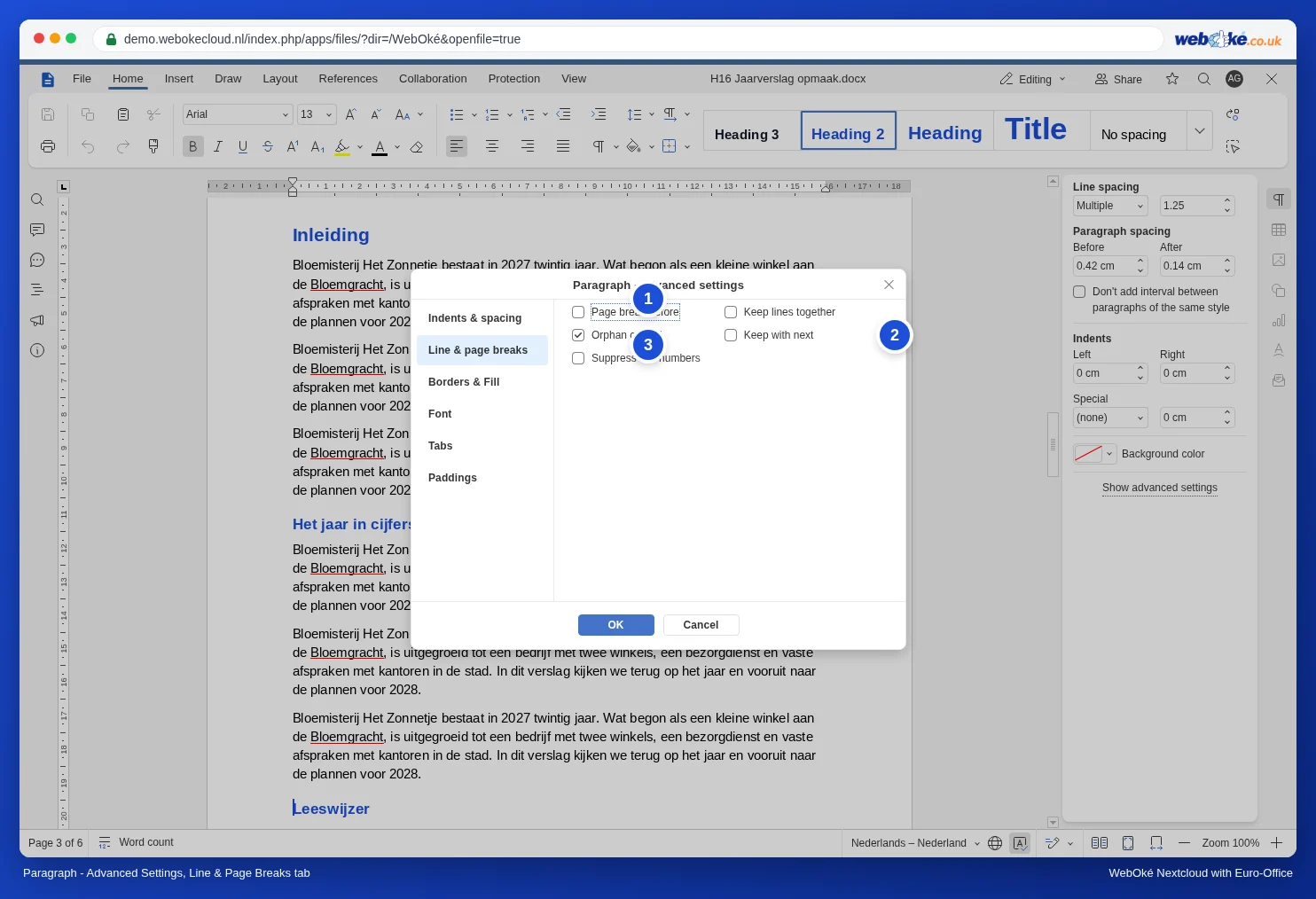
Mitä kukin asetus tekee
| Asetus | Mitä se tekee | Käyttökohde |
|---|---|---|
| Pidä seuraavalla | Kappale on aina samalla sivulla kuin sitä seuraava kappale. | Otsikot, taulukon tai kuvan yläpuolella oleva rivi. |
| Pidä viivat yhdessä | Kappaletta ei koskaan jaeta kahdelle sivulle. | Osoitelohkot, allekirjoitus nimineen ja tehtävänimikkeineen. |
| Sivun katko ennen | Kappale alkaa aina uuden sivun yläreunasta. | Lukujen otsikot (Otsikko 1). |
| Orporivien hallinta | Estää, ettei kappaleen yksittäinen rivi jää yksin sivun ylä- tai alareunaan. | Tavallinen teksti; on yleensä jo käytössä. |
Kaikille otsikoille kerralla: tyylissä
Ei ole järkevää tehdä tätä jokaiselle otsikolle erikseen. Määritä se kerran otsikkotyyliin:
- Napsauta otsikkoa, jolla on tyyli Otsikko 1, ja ota lisäasetuksista käyttöön Pidä seuraavalla ja tarvittaessa Sivun katko ennen. Napsauta OK.
- Napsauta Etusivu-välilehdellä tyyligalleriassa hiiren oikealla painikkeella tyyliä Otsikko 1 ja valitse Päivitä valinnasta.
- Tee sama tyyleille Otsikko 2 ja Otsikko 3, mutta vain asetuksella Pidä seuraavalla.
Tästä lähtien jokainen luku alkaa uudelta sivulta, eikä mikään otsikko enää jää yksin sivun alareunaan. Poista sen jälkeen erilliset sivunvaihdot ja tyhjät rivit, jotka olit aiemmin lisännyt samaa tarkoitusta varten: ota Tulostamattomat kirjaimet käyttöön Etusivu-välilehdellä, niin näet ne.
Pienen taulukon pitäminen koossa
- Valitse taulukon kaikki rivit viimeistä lukuun ottamatta.
- Ota kappaleen lisäasetuksista käyttöön Pidä seuraavalla.
Jokainen rivi haluaa nyt olla samalla sivulla kuin seuraava, joten koko taulukon pitäisi siirtyä yhdessä seuraavalle sivulle, jos se ei mahdu. Menetelmä on sama kuin Wordissa. Tarkista asetuksen jälkeen, pysyykö taulukko asiakirjassasi todella koossa, esimerkiksi lisäämällä sen yläpuolelle muutama rivi. Pitkälle taulukolle tätä ei tehdä: se saa jatkua normaalisti, ja otsikkorivi toistetaan (katso Pitkän taulukon otsikkorivin toistaminen jokaisella sivulla).
Sudenkuopat
- Älä ota Pidä seuraavalla -asetusta käyttöön tavallisissa tekstikappaleissa. Silloin kaikki haluaa pysyä yhdessä, kokonaisia lohkoja siirtyy seuraavalle sivulle ja sivuille jää suuria tyhjiä aukkoja.
- Jos otsikon ja tekstin välissä on tyhjä kappale, otsikko pysyy kiinni siinä tyhjässä rivissä. Poista tyhjä kappale ja käytä välin luomiseen tyylin otsikon jälkeistä väliä.
- Jos Sivun katko ennen ja käsin lisätty sivunvaihto ovat käytössä yhtä aikaa, syntyy tyhjä sivu. Valitse niistä vain toinen.
- Jos Wordista tuotu asiakirja siirtyilee monesta kohdasta yhtä aikaa, syynä on usein myös muita tekijöitä, kuten fontit ja riviväli. Katso Word-asiakirja siirtyilee Euro-Officessa: korjaa syy kerrallaan.