
Luku 17 · 17.8
Muotoiltu taulukko: sarakkeiden nimet kaavoissa, summarivi ja osittajat
Laskentataulukon tavallinen luettelo ei tiedä, mistä se alkaa ja mihin se päättyy. Jos kirjoitat sen alle uuden rivin, sinun on laajennettava kaavat ja pivot-taulukot itse. Kun teet luettelosta muotoillun taulukon, Euro-Office tietää, että se on yksi kokonaisuus: taulukko kasvaa mukana, saa suodatinpainikkeet ja summarivin, ja voit lisätä siihen osittajia.
Esimerkkinä käytämme Bloemisterij Het Zonnetjen tuoteluetteloa, jossa on sarakkeet Tuote, Luokka, Hinta, Numero ja Yhteensä.
Vaihe 1: luettelosta taulukoksi
- Napsauta mitä tahansa kohtaa luettelossa tai valitse se otsikkorivin kanssa.
- Napsauta Etusivu-välilehdellä Muotoile taulukon mallipohjana ja valitse tyyli.
- Luo taulukko -ikkunassa näkyy alue. Jätä Otsikko valituksi, jos ensimmäisellä rivillä on otsikot, ja napsauta OK.
Näkyviin tulee Table Design -välilehti. Siellä voit muun muassa ottaa käyttöön Total row -rivin, lisätä Insert slicer -painikkeella osittajia ja muuttaa taulukon takaisin tavalliseksi luetteloksi valinnalla Convert to range.
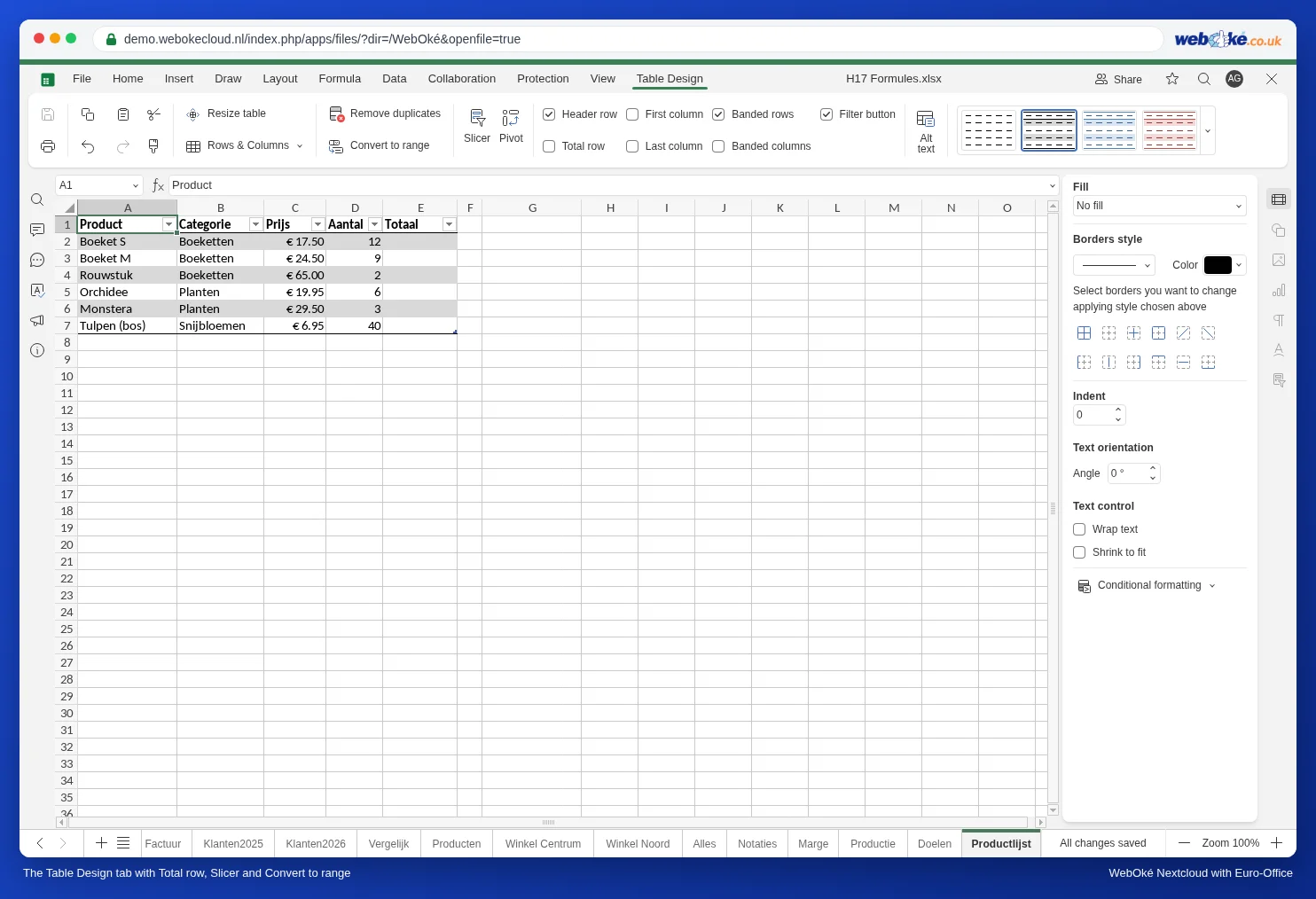
Vaihe 2: anna taulukolle heti hyvä nimi
Euro-Office nimeää ensimmäisen taulukon nimellä Taulukko1. Kaavoissa tunnistettava nimi on paljon mukavampi. Voit muuttaa nimen valitsemalla Kaava-välilehdeltä Nimetyt tietoalueet, Nimihallinta: valitse Taulukko1, napsauta Muokkaa ja kirjoita esimerkiksi Tuotteet. Tee tämä ennen kuin luot kaavoja.
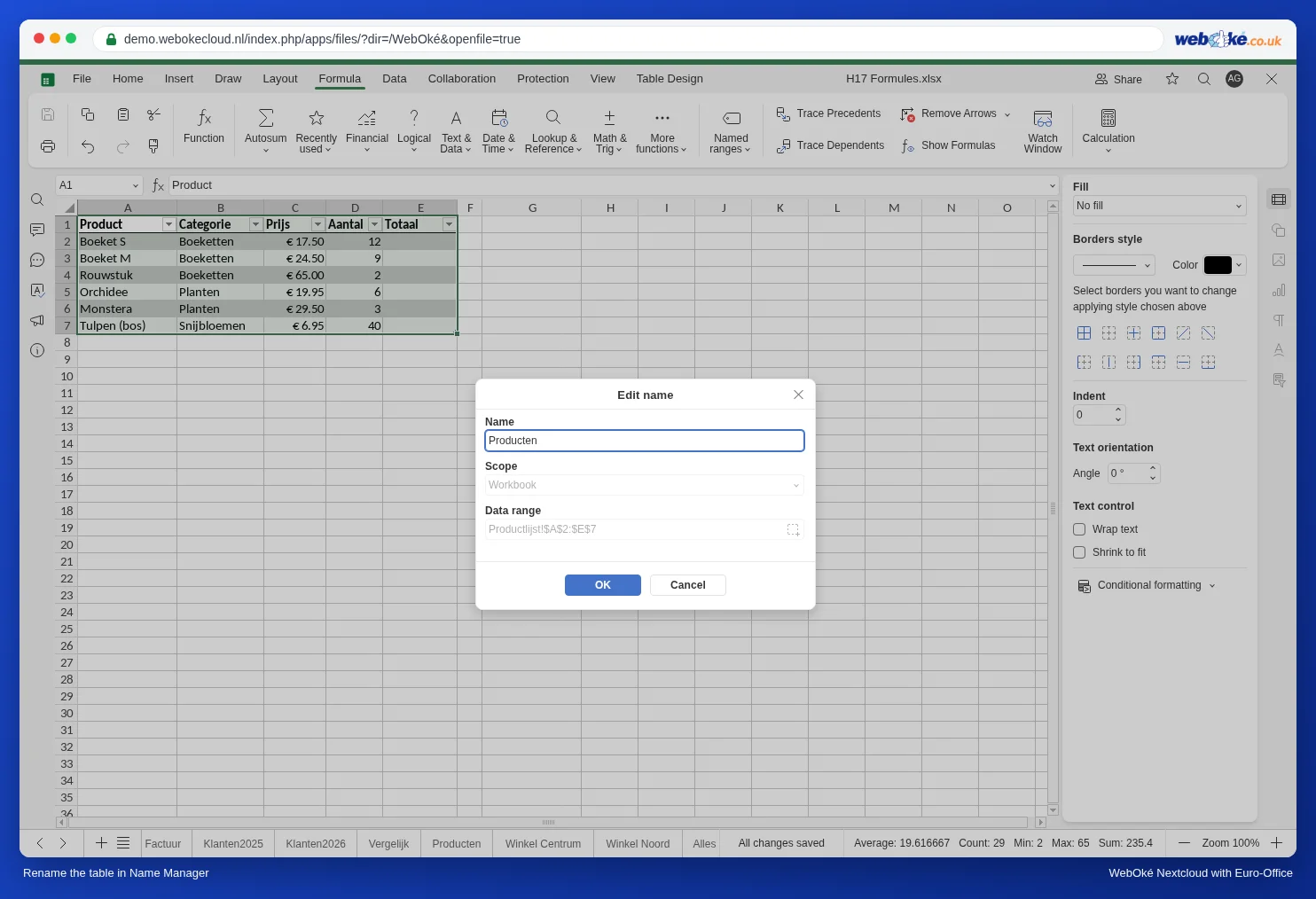
Vaihe 3: kaavat sarakkeiden nimillä
Taulukossa voit viitata sarakkeisiin niiden nimillä soluosoitteiden sijaan. Kirjoita Yhteensä-sarakkeen ensimmäiselle riville, soluun E2:
=Tuotteet[@Hinta]*Tuotteet[@Numero]
[@Hinta] tarkoittaa: hinta tällä rivillä. Tällainen kaava on helpompi lukea kuin =C2*D2. Taulukon ulkopuolella viittaat koko sarakkeeseen, esimerkiksi =LASKE.JOS(Tuotteet[Luokka];"Kasvit"): tässä tulos on 2.
Huomaa: Excelissä taulukon ensimmäiselle riville kirjoitettu kaava täyttää automaattisesti koko sarakkeen. Euro-Office ei tee niin: kaava on vain solussa E2. Vedä se itse viimeiselle riville asti.
Vaihe 4: rivin lisääminen
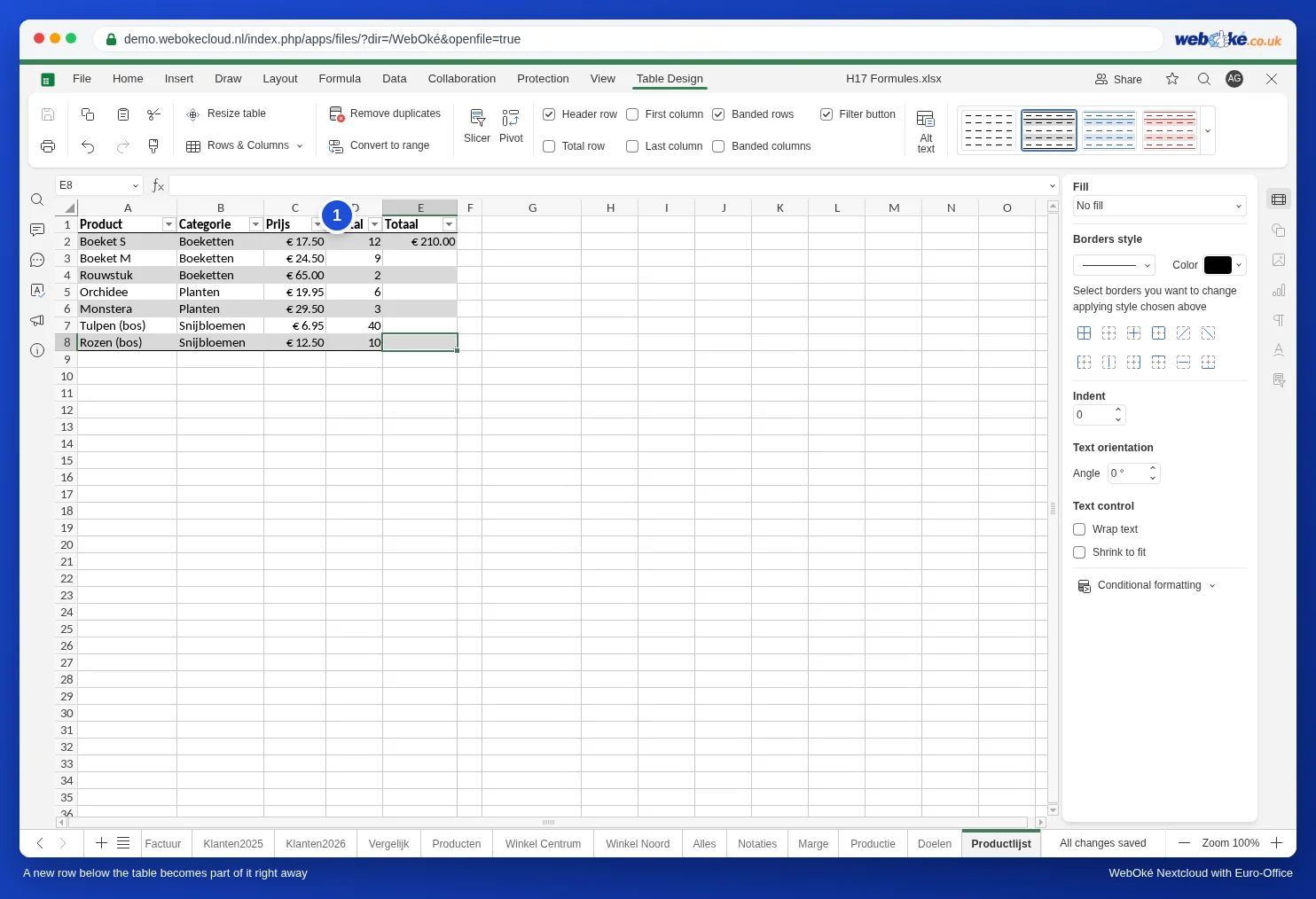
Kirjoita suoraan viimeisen rivin alle. Taulukko laajenee automaattisesti tällä rivillä, ja muotoilu ja suodatinpainikkeet tulevat mukaan. Nimihallinta-ikkunassa näet Tuotteet-alueen kasvavan mukana. Muualla olevat kaavat, jotka viittaavat taulukon sarakkeeseen, kuten yllä oleva LASKE.JOS, laskevat uuden rivin heti mukaan. Yhteensä-sarakkeen kaava ei kuitenkaan tule mukaan automaattisesti: vedä myös se uudelle riville.
Vaihe 5: summarivi ja osittajat
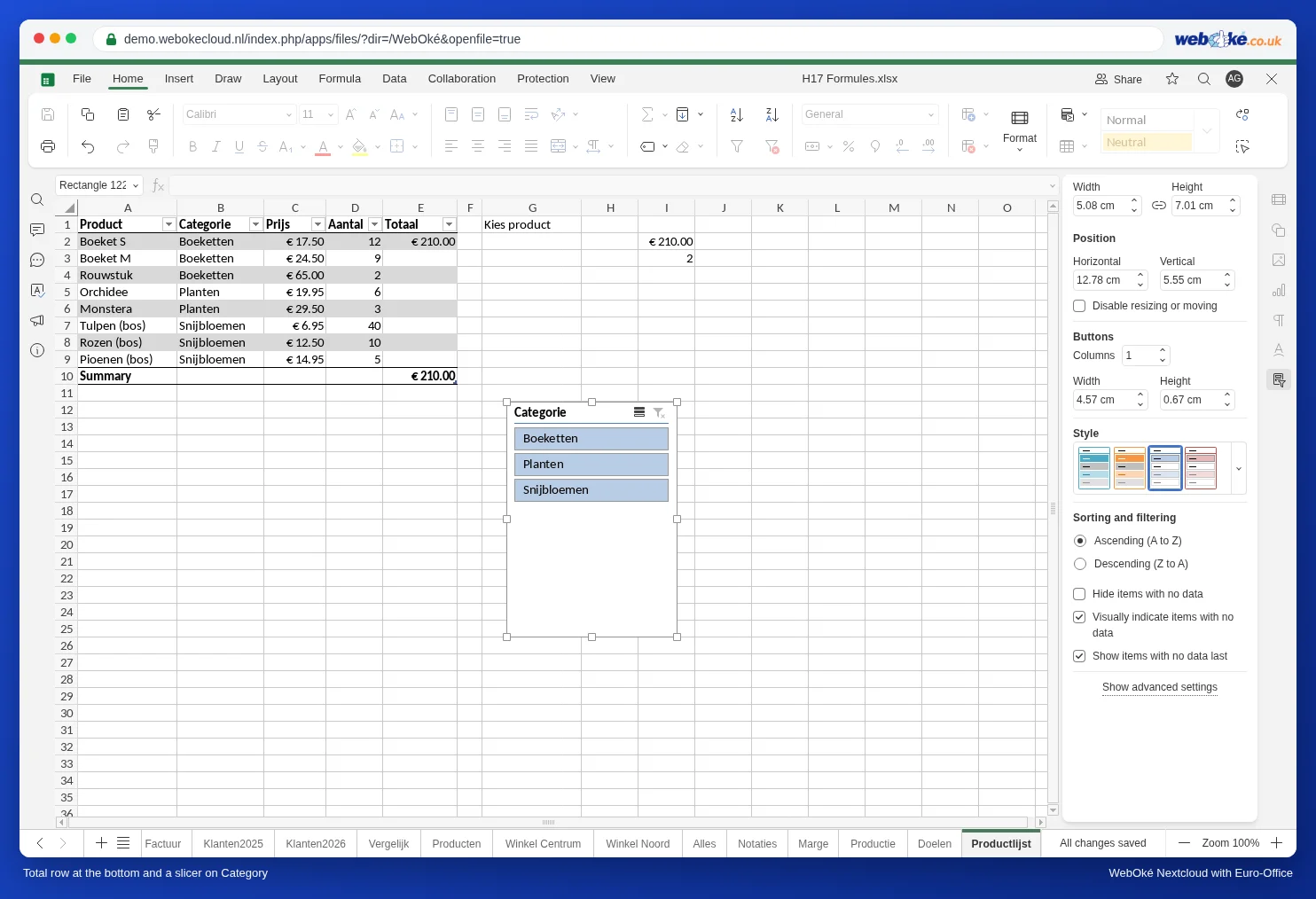
- Valitse Table Design -välilehdeltä Total row. Taulukon alle ilmestyy ylimääräinen rivi. Euro-Office kirjoittaa siihen englanninkielisen sanan Summary, jonka voit korvata omalla tekstilläsi. Viimeisessä sarakkeessa on kaava VÄLISUMMA(109;...), joka laskee mukaan vain suodatuksen jälkeen näkyvät rivit (katso Laske yhteen vain suodatetut rivit, myös lisäehdolla).
- Napsauta Insert slicer, valitse Insert slicers -ikkunassa sarake (esimerkiksi Luokka) ja napsauta OK. Saat painikkeet nopeaa suodatusta varten. Katso myös Pieni koontinäyttö kipinäviivoilla ja osittajilla.
Mikä ei toimi: pudotusvalikko taulukon sarakkeeseen viittaavan nimen kautta
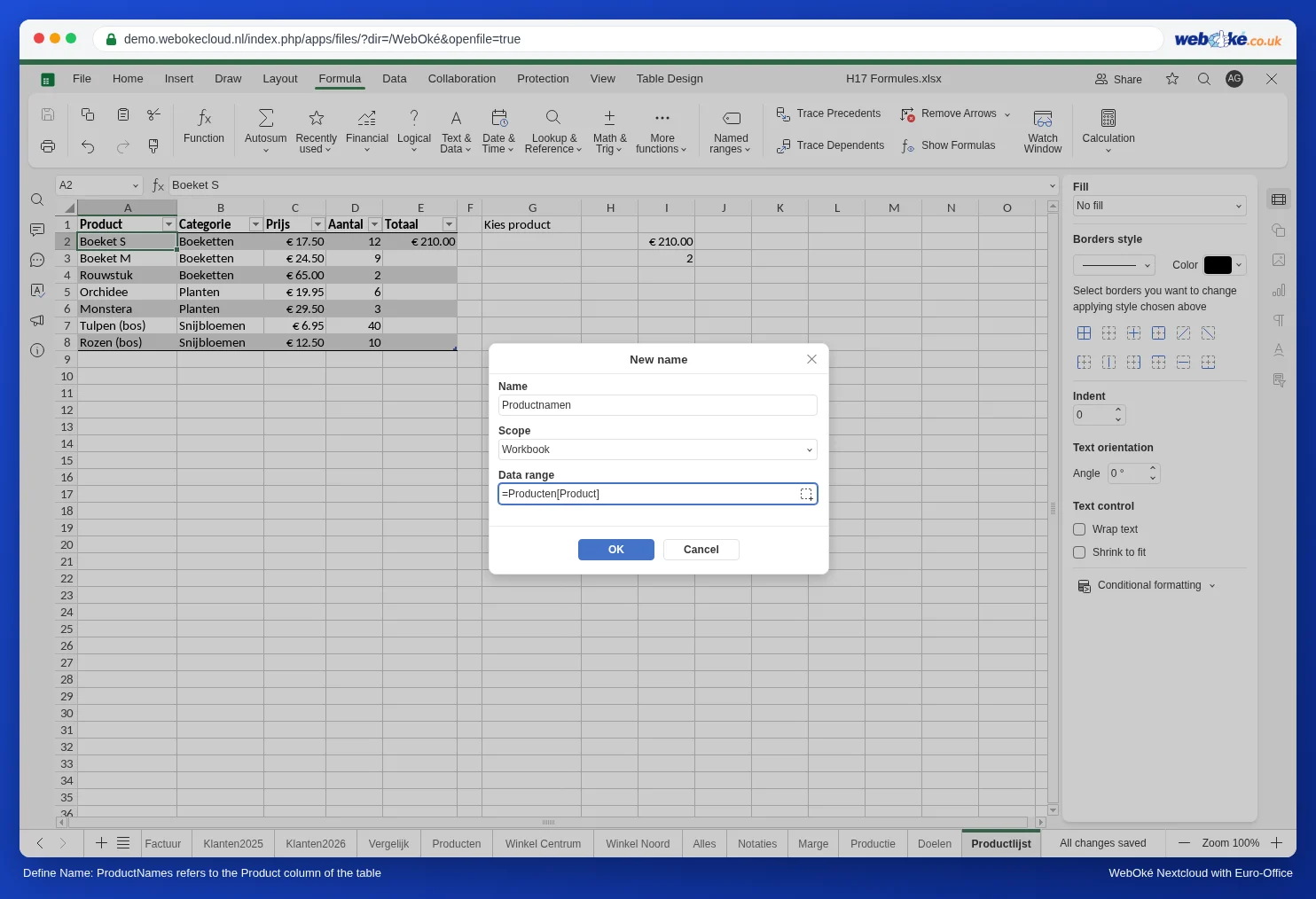
Excelissä luodaan usein nimi, joka viittaa taulukon sarakkeeseen, esimerkiksi Tuotenimet, jonka alueena on =Tuotteet[Tuote], ja sitä käytetään pudotusvalikon lähteenä. Euro-Officessa voit kyllä luoda tällaisen nimen, mutta tietojen kelpoisuuden tarkistus ilmoittaa sen jälkeen: "A named range you specified cannot be found." Käytä silloin pudotusvalikon lähteenä tavallista aluetta, kuten =$A$2:$A$9, ja muuta sitä, kun taulukko kasvaa (katso Tietojen validointi ja pudotusvalikot).
Sudenkuopat
- Convert to range Table Design -välilehdellä muuttaa taulukon takaisin tavalliseksi luetteloksi.
- Taulukkoon perustuva pivot-taulukko ei päivity automaattisesti: napsauta pivot-taulukkoa hiiren kakkospainikkeella ja valitse Päivitä (katso Pivot-taulukko kuukausittain, neljännesvuosittain tai viikoittain).