
Luku 18 · 18.5
PowerPoint-esitys omilla fonteilla: teksti siirtyy tai valuu reunan yli
Saat mainostoimistolta tai pääkonttorista esityksen, joka on tehty PowerPointissa yrityksen omalla fontilla, kuten Montserrat, Avenir tai Segoe UI. Euro-Officessa otsikot jakautuvat yllättäen kahdelle riville, teksti menee laatikon ulkopuolelle tai kirjaimet näyttävät vain erilaisilta. Perusasiat löydät artikkelista Fontit näyttävät erilaisilta. Tässä perehdytään tarkemmin esityksiin, joissa ongelma näkyy selvemmin kuin tekstiasiakirjassa: dian koko on kiinteä, eikä tekstillä ole minne mennä.
Esimerkki: WebOkén asiakas Bakkerij De Korenaar saa franchise-organisaatiolta esityksen, jossa käytetään Montserrat-fonttia. Selaimessa leipuri näkee jokaisella dialla eri fontin kuin tekijät tarkoittivat.
Miksi näin käy
WebOké Nextcloudin Euro-Office piirtää tekstin fonteilla, jotka on asennettu Euro-Office-palvelimelle. Pptx-tiedostoon upotettuja fontteja Euro-Office ei käytä. Jos fonttia ei ole palvelimella, Euro-Office valitsee korvaavan fontin. Jos korvaava fontti on leveämpi, otsikko ei enää mahdu yhdelle riville.
WebOkén Euro-Office-palvelimella on muun muassa Carlito, Caladea, Liberation Sans, Liberation Serif, Open Sans, Ubuntu, DejaVu Sans sekä suuri joukko Noto-fontteja muille kirjoitusjärjestelmille. Arialia, Calibria, Montserratia, Avenir Nextiä ja Segoe UI:ta siellä ei ole, eikä useimpia yritysten omia fontteja.
Vaihe 1: selvitä, mikä fontti oli tarkoitettu
- Napsauta tekstiä, joka näyttää erilaiselta.
- Katso Etusivu-välilehden fonttikenttää. Siinä näkyy tiedostoon tallennettu nimi, esimerkiksi Montserrat, vaikka Euro-Office piirtäisi tekstin toisella fontilla.
- Napsauta nimen vieressä olevaa nuolta. Jos nimeä ei ole luettelossa, Euro-Office käyttää korvaavaa fonttia.
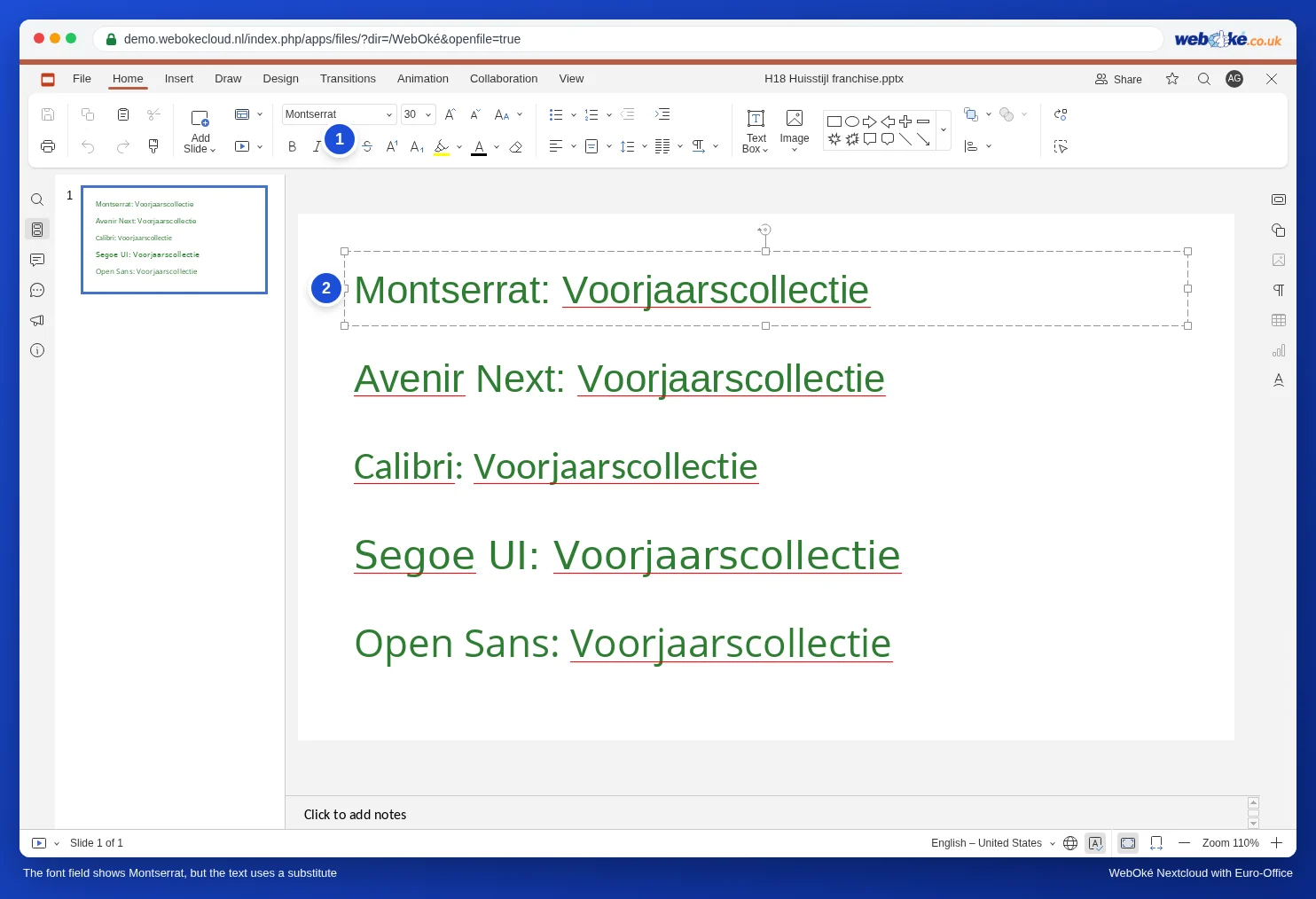
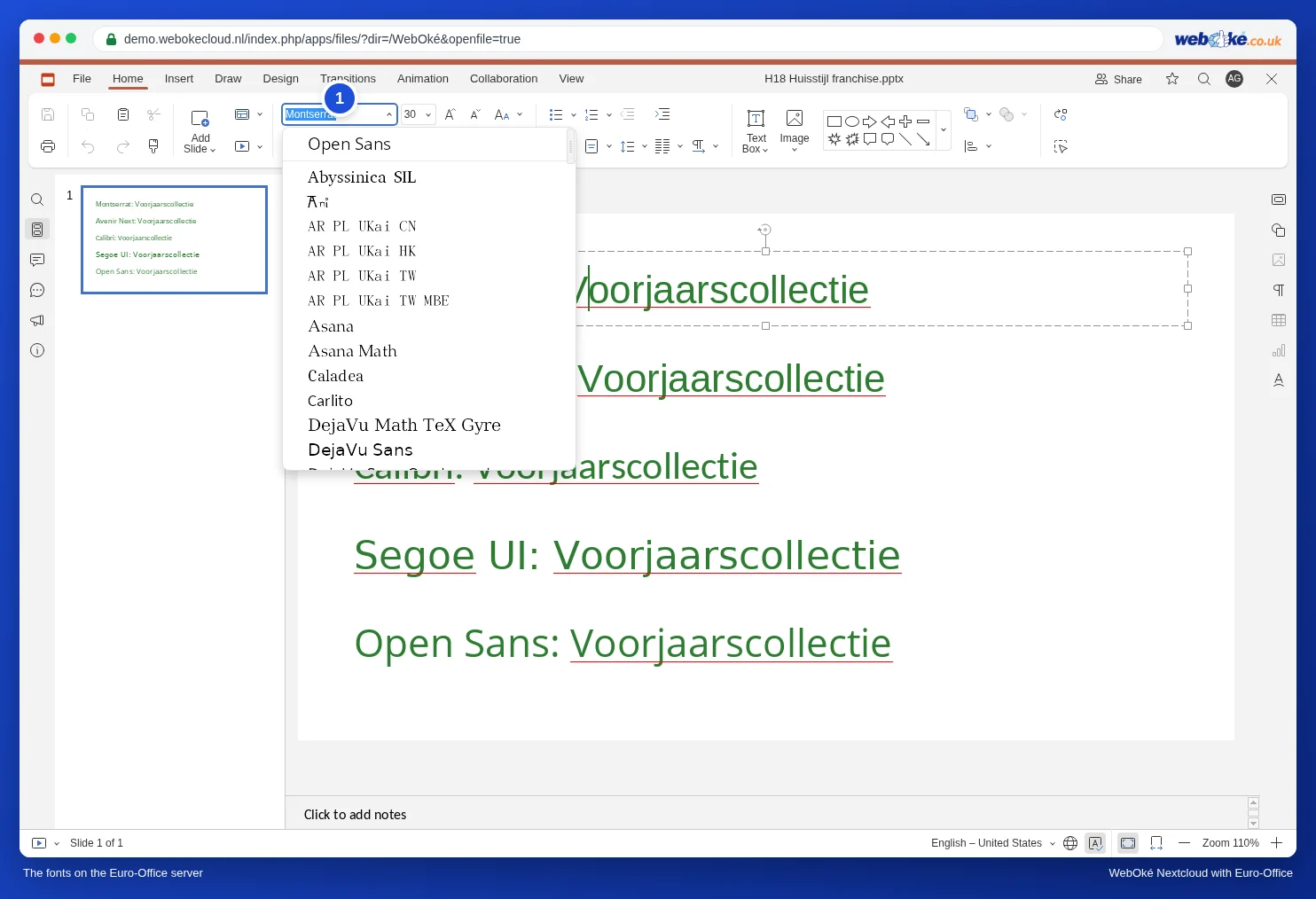
Jos kirjoitat itse sellaisen fontin nimen, jota ei ole, Euro-Office varoittaa: "Fontti, jota olet tallentamassa, ei ole saatavilla nykyisessä laitteessa. Tekstityyli näytetään jollakin järjestelmäfonteista. Tallennettua fonttia käytetään, kun se on saatavilla." Jos valitset Kyllä, nimi säilyy tiedostossa ja Euro-Officessa näet korvaavan fontin.

Vaihe 2: valitse, mitä haluat
Hyviä vaihtoehtoja on kaksi, sen mukaan kuka esitystä käyttää jatkossa.
- Esitys palaa PowerPointin käyttäjille (pääkonttoriin tai mainostoimistoon): jätä fontti ennalleen. Euro-Officessa se näyttää hieman erilaiselta, mutta PowerPointissa tietokoneella, jolle Montserrat on asennettu, kaikki näyttää taas siltä kuin oli tarkoitus. Muokkaa vain tekstiä ja pidä se hieman laatikkoa lyhyempänä, jotta väliin jää varaa.
- Esität itse Euro-Officesta: korvaa fontti sellaisella, joka on palvelimella. Silloin sinä ja yleisösi näette täsmälleen sen, mitä dialla on.
| Fontti tiedostossa | Hyvä korvaaja Euro-Officessa |
|---|---|
| Calibri | Carlito (täsmälleen yhtä leveä) |
| Arial, Helvetica | Liberation Sans (täsmälleen yhtä leveä kuin Arial) |
| Montserrat, Avenir, Segoe UI, Gill Sans | Open Sans tai Ubuntu (ei yhtä leveä: tarkista jokainen dia) |
| Times New Roman, Georgia | Liberation Serif |
Vaihe 3: korvaa fontti nopeasti
Euro-Officessa ei ole painiketta, jolla fontin voisi korvata koko esityksessä kerralla. Näin se sujuu silti nopeasti:
- Ensin diaperustyyli. Valitse Näytä, Diaperustyyli, napsauta pääpohjaa, valitse otsikkolaatikko ja tekstilaatikko ja valitse uusi fontti. Kaikki diat, jotka käyttävät pohjan laatikoita, seuraavat automaattisesti. Katso Oman yritysilmeen mallipohjan tekeminen: diaperustyyli, asettelut ja paikanpitäjät. Sulje valitsemalla Close Master.
- Sitten erilliset tekstilaatikot dia kerrallaan. Napsauta tyhjää kohtaa dialla ja paina Ctrl+A (Mac: Cmd+A). Nyt kaikki dian laatikot ovat valittuina. Valitse Etusivu-välilehdeltä uusi fontti. Kaikki dian teksti saa sen kerralla.
- Napsauta vasemmalla seuraavaa diaa ja toista vaihe 2.

Vaihe 4: tarkista, ettei teksti valu yli
Käy sen jälkeen kaikki diat läpi, mieluiten diaesityksessä (Näytä alusta alkaen). Kiinnitä huomiota otsikoihin, jotka jakautuvat yllättäen kahdelle riville, tekstiin, joka valuu laatikon alareunan yli, ja luetteloihin, jotka ulottuvat reunaan asti. Pienennä tekstiä pisteellä tai suurenna laatikkoa hieman.
Sudenkuopat
- Upotetut fontit: PowerPoint voi upottaa fontteja pptx-tiedostoon. Euro-Office ei käytä niitä. Silloinkin näet korvaavan fontin.
- Korvaaminen on pysyvää: jos valitset Open Sansin ja tallennat, tiedostossa on Open Sans myös PowerPointin käyttäjille. Epäröitkö? Tee ensin kopio valitsemalla Tiedosto, Tallenna kopio nimellä.
- Erikoinen otsikkofontti, jonka täytyy ehdottomasti säilyä: pyydä tekijää tallentamaan otsikko PowerPointissa kuvana ja lisää kuva diaan. Kuva näyttää kaikkialla samalta.
- Pitääkö esityksen näyttää vastaanottajalla täsmälleen samalta? Lähetä pdf (katso Esityksen tallentaminen pdf tai pptx muodossa).
Mikä ei onnistu
Omia fontteja ei voi asentaa Euro-Office-palvelimelle: palvelin on sama kaikille WebOkén asiakkaille. Tietokoneellesi asennettava Nextcloud Office -ohjelma käyttää omalle tietokoneellesi asennettuja fontteja (katso Fontit näyttävät erilaisilta ja Euro-Office tietokoneohjelmana: mikä se on ja milloin kannattaa käyttää?). Voit ladata sen osoitteesta www.weboke.fi/download.