
Luku 18 · 18.1
Oman yritysilmeen mallipohjan tekeminen: diaperustyyli, asettelut ja paikanpitäjät
Logon lisääminen jokaiseen diaan on yksi asia (katso Logon lisääminen kerralla kaikkiin dioihin). Oikea yritysilmeen mallipohja menee pidemmälle: kiinteät fontit ja värit, omat asettelut kuten "Tekst met foto" tai "Twee kolommen" sekä kentät, joissa kollegoiden tarvitsee vain napsauttaa ja kirjoittaa. Silloin kaikkien esitykset näyttävät samalta, eikä kenenkään tarvitse siirrellä mitään.
Esimerkkinä teemme mallipohjan Bloemisterij Het Zonnetjelle, joka on WebOkén asiakas. Kukkakauppias Sanne haluaa, että hänen työntekijänsä käyttävät samaa ulkoasua jokaisessa työpajassa ja joka vuodenaikana.
Miten diaperustyyli on rakennettu
- Perustyylidia on diaperustyylin ylin ja suurin dia. Täällä tekemäsi asetukset (fontti, väri, logo, tausta) koskevat kaikkia sen alla olevia asetteluja.
- Asettelut ovat sen alla olevat pienemmät diat. Jokainen asettelu on kiinteä kenttien järjestely, esimerkiksi Otsikkodia tai Otsikko ja Objekti. Kun lisäät uuden dian, valitset jonkin näistä asetteluista.
- Paikanpitäjät ovat asettelun katkoviivoin rajatut kentät. Itse diassa niissä on ohjeteksti, kuten "Lisää tekstiä napsauttamalla". Kun joku kirjoittaa kenttään, teksti saa automaattisesti mallipohjan muotoilun.
Vinkki: aloita uudella, tyhjällä esityksellä (Uusi, Uusi esitys tiedostoissasi, katso Uuden asiakirjan, laskentataulukon tai esityksen luominen). Siinä on valmiina yksitoista vakioasettelua. Muilta saamassasi esityksessä on usein vain yksi tai kaksi asettelua.
Vaihe 1: avaa diaperustyyli
- Avaa uusi esitys ja siirry Näytä-välilehdelle.
- Napsauta Slide Master. Näkyviin tulee Slide Master -välilehti, ja vasemmalla näet perustyylidian ja sen alla asettelut.
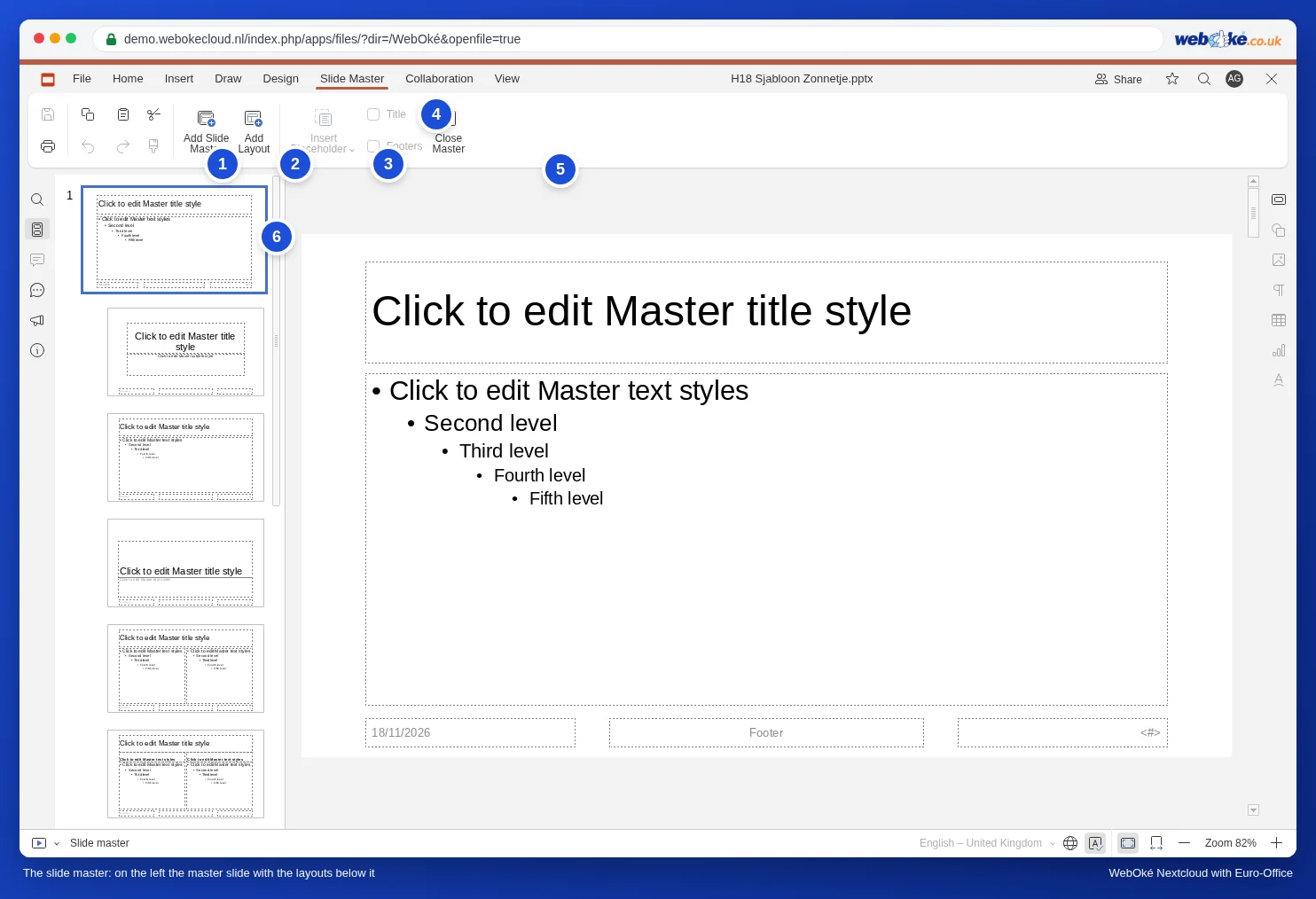
Niin kauan kuin diaperustyyli on auki, Siirtymät- ja Animaatio-välilehdet ovat poissa ja tilarivin vasemmassa alakulmassa lukee Slide master. Näin näet aina, missä tilassa työskentelet.
Vaihe 2: fontti, värit ja logo perustyylidiaan
- Napsauta vasemmalla ylintä ja suurinta diaa: perustyylidiaa.
- Napsauta otsikkokentän reunaa ("Muokkaa tyyliä napsauttamalla"), jolloin koko kenttä on valittuna. Valitse Etusivu-välilehdeltä kaikkien otsikoiden fontti, koko ja väri. Tee samoin alla olevalle tekstikentälle tavallista tekstiä varten.
- Valitse Suunnittelu-välilehden kohdasta Värit yritysilmeesi värit. Ne näkyvät jokaisen värivalitsimen yläosassa teemaväreinä.
- Lisää logosi perustyylidiaan valitsemalla Lisää, Kuva (katso Logon lisääminen kerralla kaikkiin dioihin).
Huomaa: valitse fontti Euro-Officen luettelosta. Jos kirjoitat itse nimen, jota luettelossa ei ole, esimerkiksi painotuotteidesi fontin, Euro-Office varoittaa, ettei fontti ole käytettävissä, ja näyttää tekstin korvaavalla fontilla. Katso PowerPoint-esitys omilla fonteilla: teksti siirtyy tai valuu reunan yli.
Vaihe 3: poista tarpeettomat asettelut
Yksitoista asettelua on useimmille yrityksille liikaa. Mitä vähemmän vaihtoehtoja, sitä yhtenäisempi lopputulos.
- Napsauta hiiren oikealla painikkeella asettelua, jota et käytä, esimerkiksi Otsikko pystysuoraan ja teksti.
- Valitse Delete Layout.
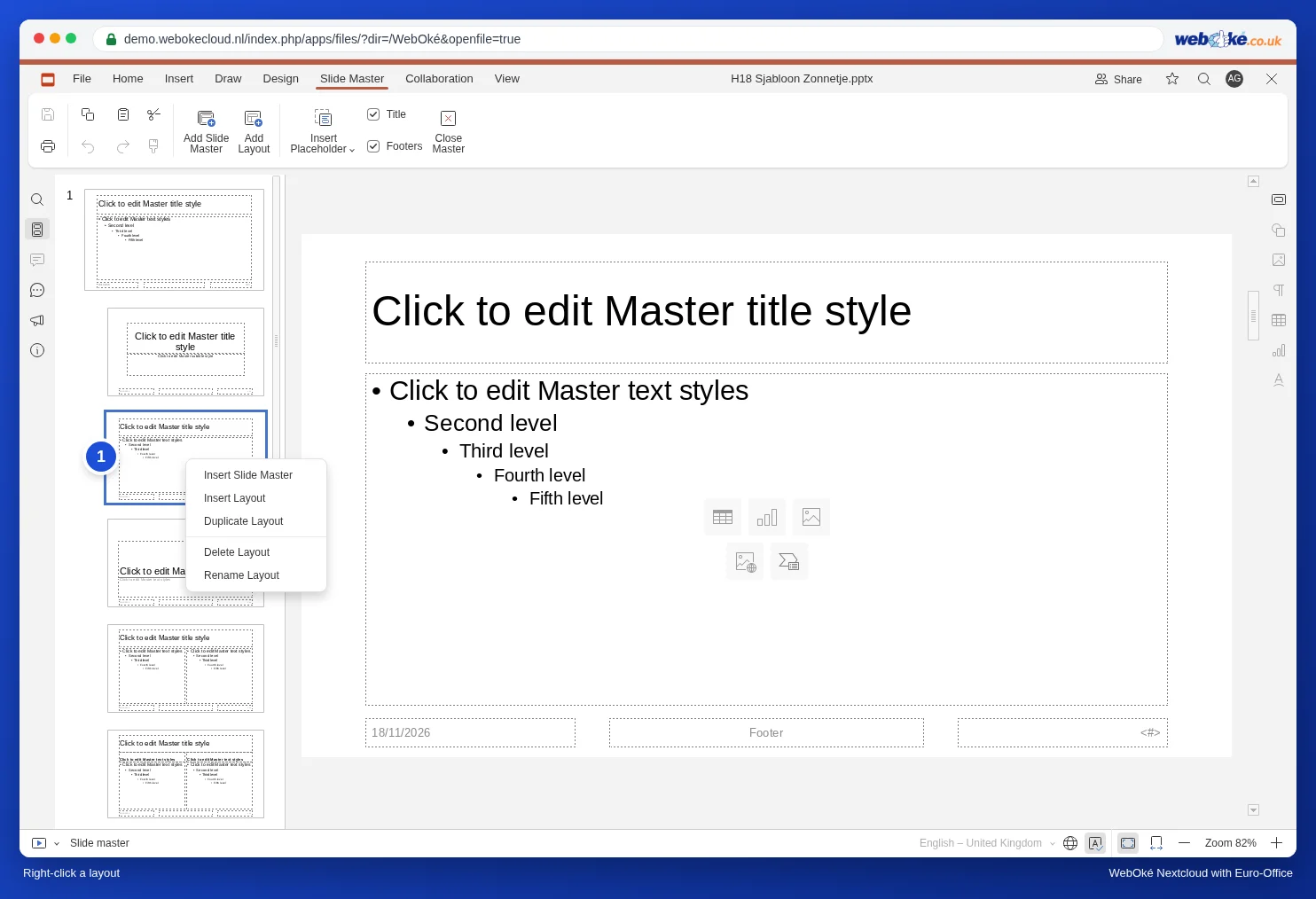
Onko Delete Layout harmaana? Silloin jokin esityksen dia käyttää vielä sitä asettelua. Vaihda ensin sen dian asettelu.
Vaihe 4: oma asettelu kuvakentällä
Sanne haluaa asettelun, jossa teksti on vasemmalla ja kuva oikealla, jokaista mallistonsa kimppua varten.
- Napsauta hiiren oikealla painikkeella asettelua Otsikko ja Objekti (vasemman luettelon kolmas dia) ja valitse Duplicate Layout. Näin aloitat valmiilla otsikolla, tekstikentällä ja alatunnisteilla.
- Kavenna tekstikenttää vetämällä oikeanpuoleisesta kahvasta.
- Napsauta Slide Master -välilehdellä nuolta kohdan Insert Placeholder alla ja valitse Kuva.
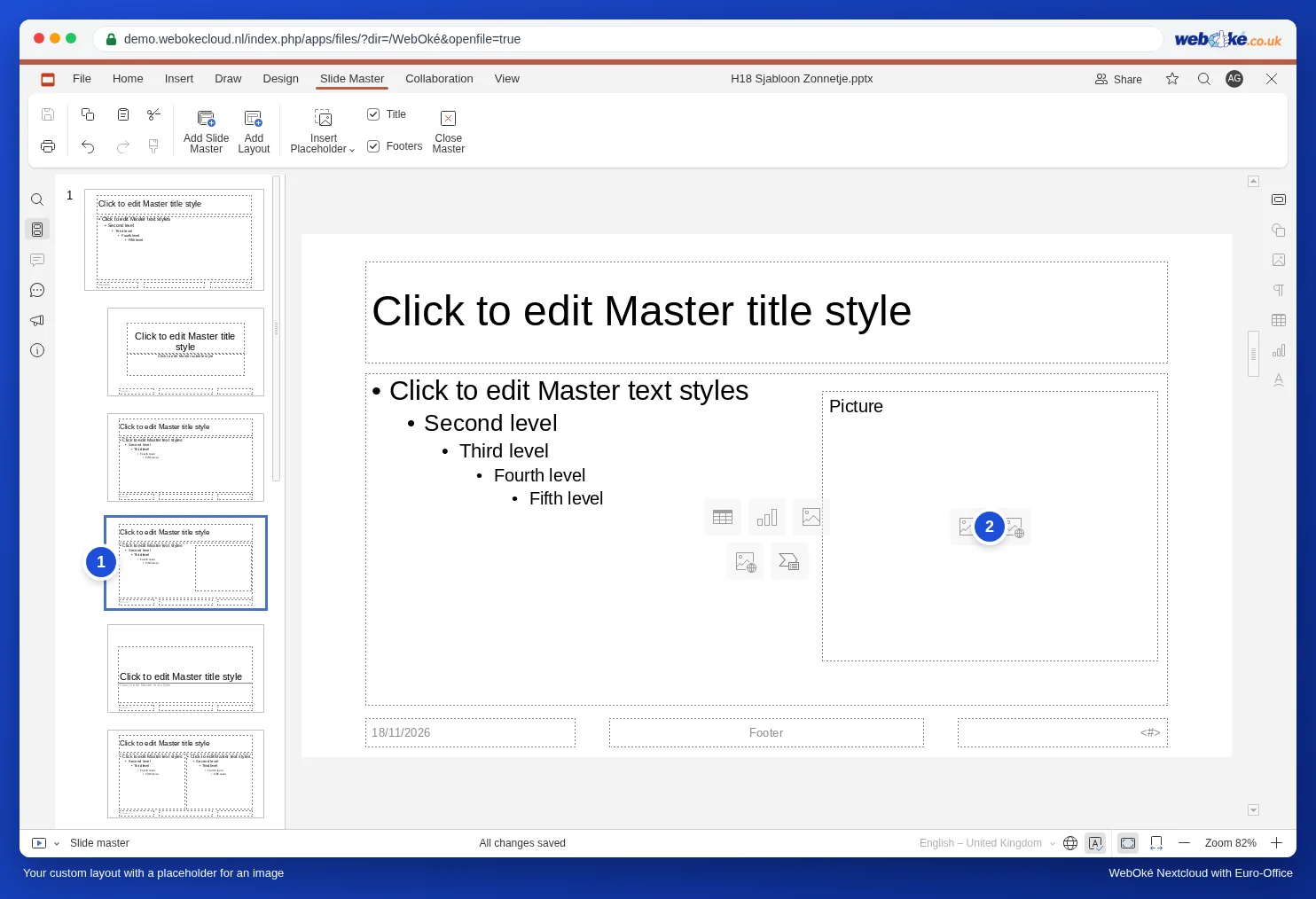
- Piirrä hiirellä kenttä dian oikealle puolelle. Näkyviin tulee katkoviivoin rajattu kenttä, jossa lukee Kuva.
- Napsauta asettelua hiiren oikealla painikkeella, valitse Rename Layout, kirjoita Tekst met foto ja napsauta OK.
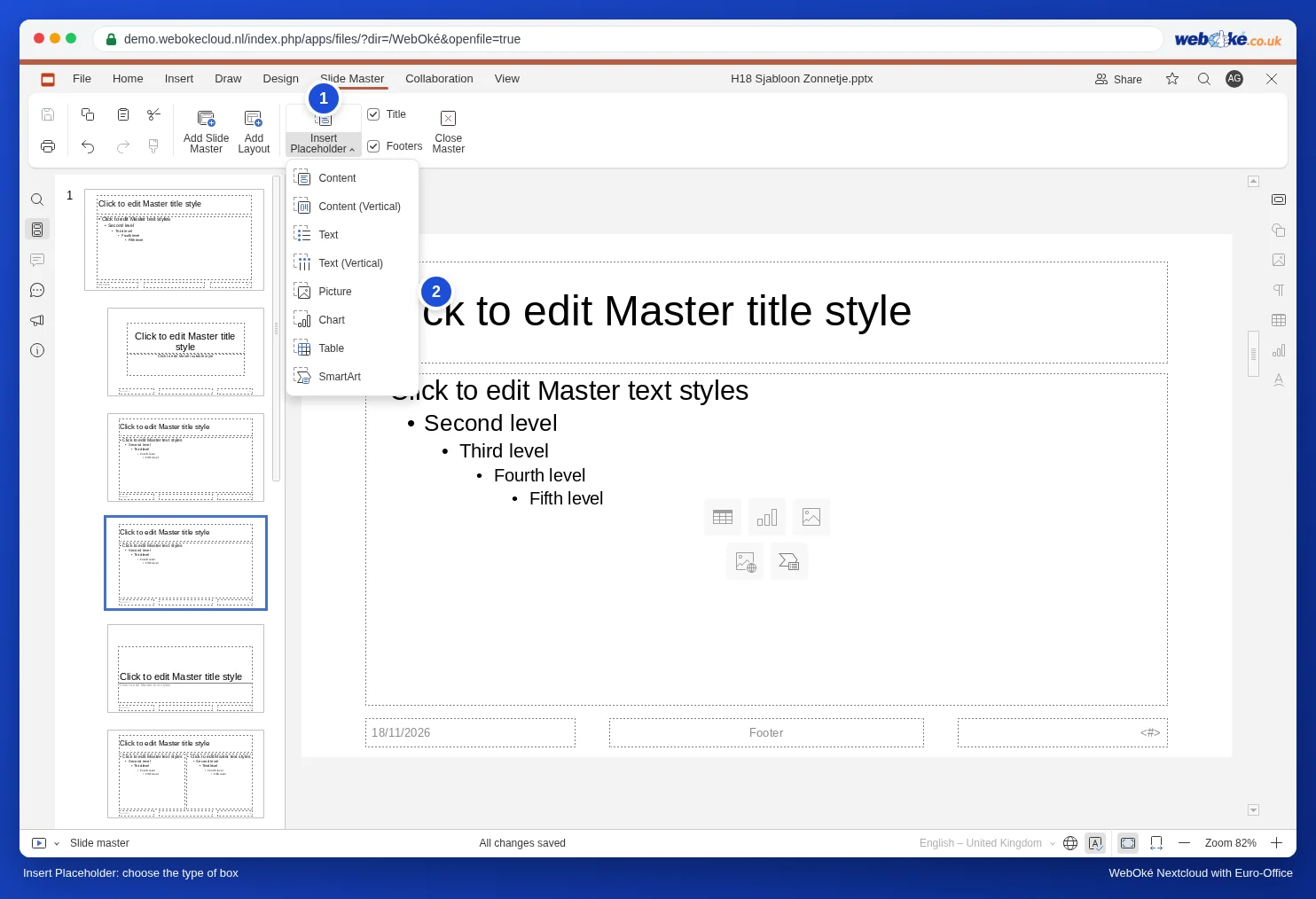
Paikanpitäjien tyypit ovat Sisältö, Content (Vertical), Teksti, Text (Vertical), Kuva, Kaavio, Taulukko ja SmartArt. Sisältö-kenttä on joustavin: kollegasi valitsee siihen itse tekstin, taulukon, kaavion tai kuvan.
Etkö halua asetteluun otsikkoa tai alatunnistetta? Poista silloin Slide Master -välilehdellä valinta kohdasta Otsikko tai Footers.
Vaihe 5: sulje ja testaa
- Napsauta Close Master.
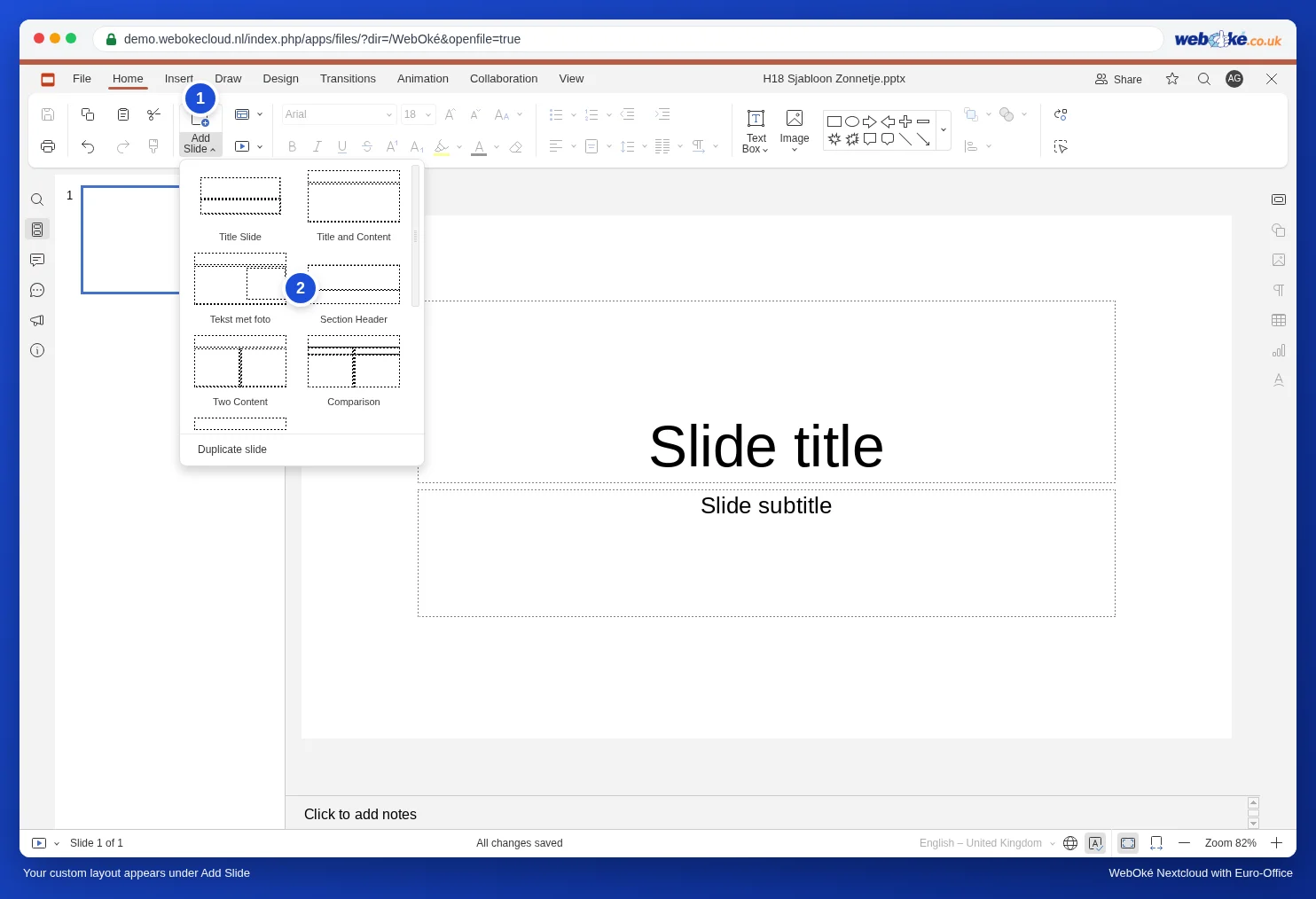
- Napsauta Etusivu-välilehdellä nuolta kohdan Lisää dia alla. Oma asettelusi Tekst met foto on nyt luettelossa.
- Valitse se. Napsauta kuvakentässä kuvan kuvaketta ja valitse kuva. Kuva asettuu täsmälleen kenttään, juuri siihen kohtaan, jonka määritit.
Vaihe 6: tallenna ja jaa mallipohja
Vaihtoehtoja on kaksi.
- PPTX-tiedostona jaetussa kansiossa: tallenna esitys kansioon, jonka jaat kollegoidesi kanssa (katso Asiakirjan jakaminen kollegan kanssa), esimerkiksi Mallipohjat, ja anna sille nimeksi "Huisstijl Het Zonnetje". Sopikaa, ettei kukaan muokkaa itse tiedostoa: avaa se ja valitse heti Tiedosto, Tallenna kopio nimellä, PPTX, ja jatka työskentelyä kopiossa. Anna kollegoille vain lukuoikeus, niin mallipohja ei voi muuttua vahingossa.
- PowerPoint-mallipohjana (POTX): valitse Tiedosto, Tallenna kopio nimellä ja napsauta POTX. Valitse kansio ja napsauta Valitse-painiketta. Valinnalla Lataa kuten, POTX mallipohja tallentuu tietokoneesi Lataukset-kansioon. PowerPointin käyttäjä voi käyttää tiedostoa ulkoasumallina.
Tekstiasiakirjojen tiimimallipohja toimii samalla tavalla, jaetun kansion ja Tallenna kopio nimellä -toiminnon avulla: katso Yrityksen ilmeen mukainen mallipohja koko tiimille.
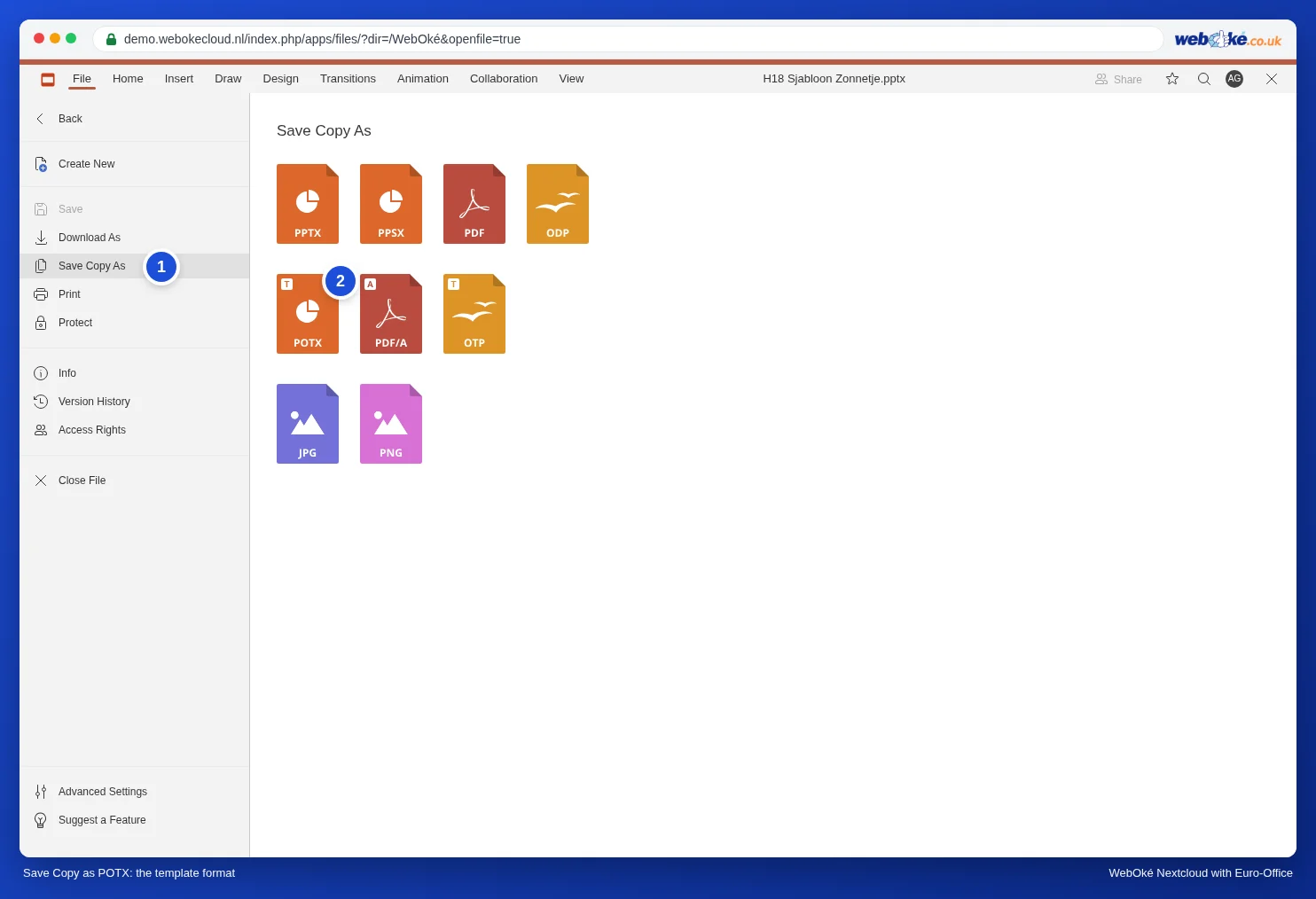
Huomaa: POTX-tiedosto ei avaudu Euro-Officessa WebOké Nextcloudissasi. Jos napsautat sitä tiedostoissasi, Nextcloud lataa sen. Oman tiimisi kannalta jaetussa kansiossa oleva PPTX on siksi kätevin tapa; POTX on PowerPointin käyttäjille.
Olemassa olevien diojen päivittäminen muutettuun mallipohjaan
Kun muutat diaperustyyliä myöhemmin, useimmat diat omaksuvat muutokset automaattisesti. Jos joku on muuttanut muotoilua suoraan diassa (siirtänyt otsikkoa tai valinnut toisen fontin), poikkeama säilyy. Napsauta silloin diaa vasemmalla hiiren oikealla painikkeella ja valitse Palauta dia: kentät palaavat asettelun mukaiseen paikkaan ja muotoiluun. Teksti säilyy.
Onko dialla väärä asettelu? Napsauta diaa hiiren oikealla painikkeella ja valitse Muuta asettelua.
Kaksi ulkoasua samassa mallipohjassa
Haluatko tavallisen ulkoasun rinnalle myös tumman version, esimerkiksi suurella näytöllä pidettäviin esityksiin? Napsauta diaperustyylissä Add Slide Master. Näkyviin tulee toinen perustyylidia omine asetteluineen. Anna sille nimi valinnalla Rename Master (hiiren oikea painike). Samassa valikossa on Preserve Master: ota se käyttöön perustyylidiassa, jota yksikään dia ei (vielä) käytä, niin se säilyy mallipohjassa.
Sudenkuopat
- Tekstin kirjoittaminen suoraan perustyylidiaan: perustyylidian tavallinen tekstikenttä näkyy jokaisessa diassa, mutta kollegat eivät voi muokata sitä diassa. Käytä sisällölle aina asettelun paikanpitäjiä.
- Insert Placeholder on harmaana: olet valinnut perustyylidian. Napsauta ensin jotakin sen alla olevaa asettelua.
- Siirtymät ja Animaatio eivät näy: olet yhä diaperustyylissä. Napsauta Close Master.
- Toisen henkilön esitys pohjana: siinä on usein vain yksi tai kaksi asettelua. Aloita mieluummin uudella esityksellä ja kopioi diat siihen jälkikäteen.
Lisää asetteluista ja teemoista: Asettelut ja teemat; logo kaikkiin dioihin: Logon lisääminen kerralla kaikkiin dioihin; esityksen muuttaminen 4:3-muodosta 16:9-muotoon: Vanhan 4:3-esityksen muuntaminen laajakuva 16:9-muotoon.