
Luku 18 · 18.4
Interaktiivinen esitys, jossa on valikko ja painikkeet dioihin
Messuosastolla, kaupassa tai koulutuksessa et halua aina näyttää vain diaa toisensa perään. Haluat aloitusdian, jossa on painikkeet: klikkaa Kimput, niin siirryt kimppuihin, klikkaa Työpajat, niin hyppäät työpajoihin. Lisäksi jokaisella dialla on painike takaisin valikkoon. Tämän rakennat Euro-Officessa linkeillä dioihin.
Esimerkki: Bloemisterij Het Zonnetje tekee esityksen myymälän näytölle. Dia 2 on valikko, jossa on kolme vihreää painiketta: Kimput, Työpajat ja Toimitus.
Vaihe 1: painikkeiden tekeminen
Tee valikkodialle yksi muoto kutakin osiota varten: valitse Lisää-välilehdeltä pyöristetty suorakulmio, piirrä se ja kirjoita nimi sen sisään. Tee painikkeista niin isoja, että niitä on helppo klikata myös kosketusnäytöllä.
Vaihe 2: painikkeesta linkki
- Klikkaa painiketta Työpajat ja paina Esc. Nyt koko muoto on valittuna, ei sen sisällä oleva teksti. Näet muodon reunalla pienet neliöt etkä vilkkuvaa kohdistinta.
- Klikkaa Lisää-välilehdellä Hyperlinkki.
- Valitse ylhäältä Dia tässä Esityksessä.
- Valitse kohdasta Linkitä dia, johon painikkeen pitää viedä, esimerkiksi Dia 4. Luettelon yläosassa ovat myös Ensimmäinen dia, Viimeinen dia, Seuraava dia ja Edellinen Dia.
- Kirjoita halutessasi kenttään Näyttövinkin teksti lyhyt selitys. Se tulee näkyviin, kun viet hiiren painikkeen päälle.
- Klikkaa OK.
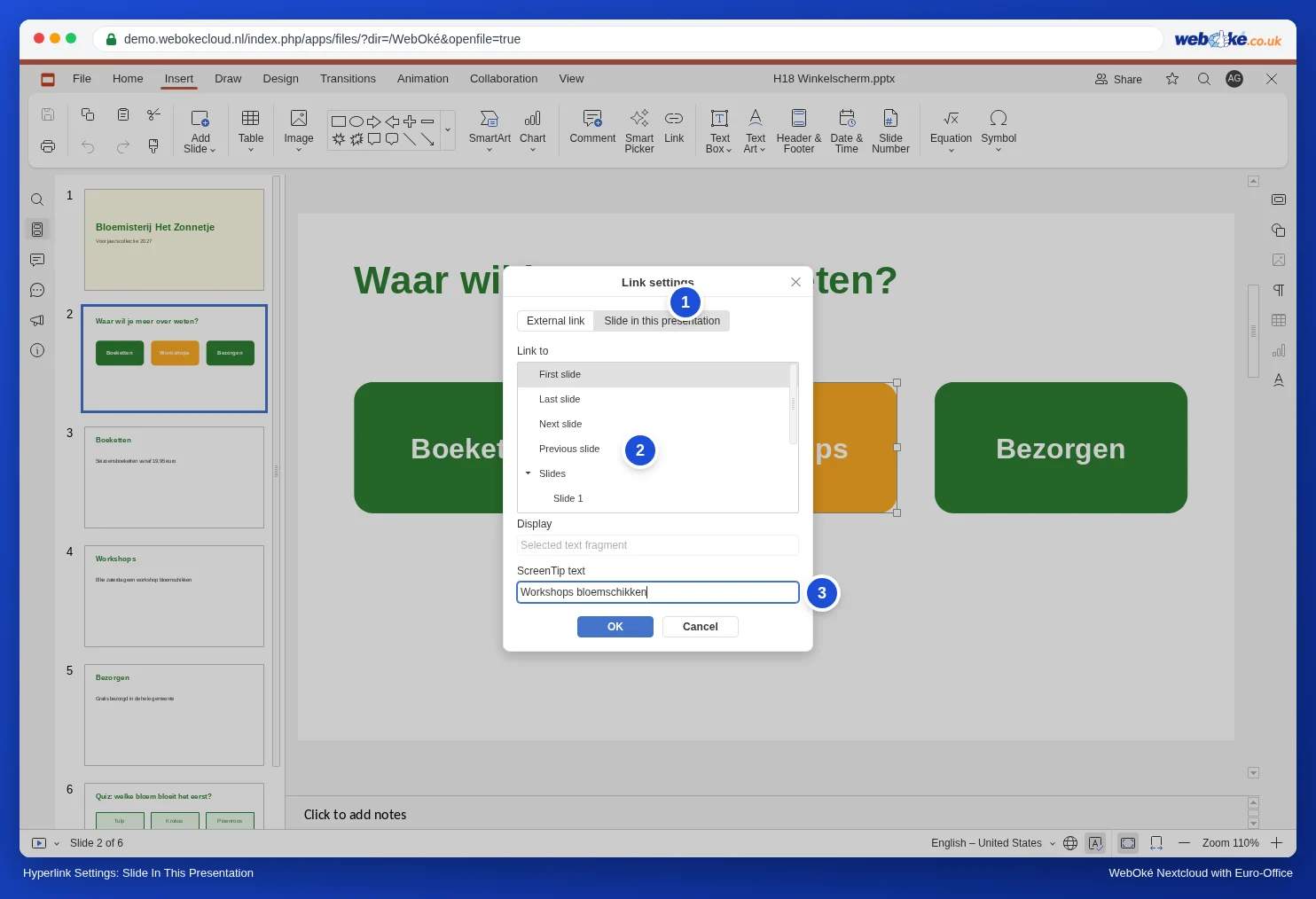
Koska valitsit koko muodon, kohdassa Näyttö lukee harmaana "Valitse tekstin pala". Silloin koko painikkeesta tulee linkki: diaesityksessä toimii sekä klikkaus tekstiin että klikkaus tekstin viereen painikkeen sisällä.
Huomaa: jos klikkaat painikkeen tekstin sisään (jolloin näkyy vilkkuva kohdistin) ja lisäät sitten hyperlinkin, Euro-Office lisää painikkeeseesi sanat "Dia 4" uutena tekstinä. Paina siis ensin Esc tai valitse sana, josta linkki tehdään.
Vaihe 3: osiot vain valikon kautta
Tavallisessa diaesityksessä siirryt klikkauksella tai nuolinäppäimellä suoraan seuraavaan diaan. Jos haluat, että osioiden diat näkyvät vain valikon kautta, piilota ne.
- Napsauta vasemmalla olevassa yleiskuvassa diaa hiiren kakkospainikkeella ja valitse Hide slide. Dian numeroon tulee vinoviiva.
- Diaesityksessä Euro-Office ohittaa tämän dian, kun klikkaat eteenpäin. Painikkeen linkin kautta pääset kuitenkin siihen.


Testasimme tämän: valikkodialta painike Työpajat vie piilotettuun diaan Työpajat, ja kun Kimput-dialta klikkaa eteenpäin, siirtyy suoraan Toimitus-diaan.
Vaihe 4: paluupainike valikkoon jokaiselle dialle
Tee osion ensimmäiselle dialle oikeaan alakulmaan pieni painike Valikko, jossa on linkki valikkodiaan (Dia 2). Kopioi painike näppäimillä Ctrl+C ja liitä se muille dioille näppäimillä Ctrl+V. Linkki kulkee mukana, ja painike tulee samaan kohtaan.
Huomaa: diapohjassa et voi tehdä hyperlinkkiä, sillä Hyperlinkki-painike on siellä harmaana. Lisää paluupainike siis itse dioille, ei pohjadialle.
Vaihe 5: testaaminen
Käynnistä diaesitys valikkodialta: välilehti Etusivu, diaesityspainikkeen vieressä oleva nuoli, Näytä nykyisestä diasta. Kun viet hiiren painikkeen päälle, näyttövinkki (tai dian numero) tulee näkyviin. Klikkaa jokaista painiketta ja tarkista, että päädyt oikeaan diaan.

Mikä ei onnistu
- Toimintopainikkeita kuten PowerPointissa (valmiita painikkeita, joissa on toiminto) ja zoomausdioja ei ole. Tavalliset muodot, joissa on linkki, hoitavat saman asian.
- Kioskitilaa, jossa kävijä voi klikata vain painikkeita, ei ole. Klikkaus painikkeen viereen vie seuraavaan diaan, ja Esc lopettaa esityksen. Älä siis jätä esitystä messuilla valvomatta kosketusnäytölle, tai käytä artikkelin Esityksen toistaminen loputtomiin (messut, odotushuone, näyteikkuna) automaattista versiota.
Sudenkuopat
- Väliin lisätyt diat siirtävät linkkejäsi. Linkki muistaa dian numeron, ei itse diaa. Testasimme tämän: painike Työpajat osoitti diaan 4. Kun valikon eteen lisättiin uusi dia, Työpajat oli diassa 5, mutta painike vei yhä diaan 4, joka oli nyt Kimput. Jos lisäät tai siirrät dioja, tarkista ja korjaa kaikki linkit. Lisää uudet diat mieluiten loppuun.
- Linkin muuttaminen tai poistaminen: valitse muoto (klikkaa sitä ja paina Esc) ja klikkaa uudelleen Hyperlinkki.
Samoja painikkeita käytät sisällysluettelodiaan isossa esityksessä (katso Suuren esityksen pitäminen selkeänä ilman osioita). Haluatko, että samalle dialle ilmestyy jotain, kun joku klikkaa jotakin, esimerkiksi tietovisassa? Se onnistuu käynnistimellä (katso Animaatiot oikeassa järjestyksessä, laukaisimet ja liikeradat).