
Luku 16 · 16.13
Lukujen yhdistäminen erillisistä tiedostoista yhdeksi asiakirjaksi
Ryhmäraportissa tai vuosikertomuksessa jokainen kirjoittaa usein oman lukunsa omaan tiedostoonsa. Lopuksi tarvitaan yksi asiakirja, jossa on juokseva numerointi, yksi sisällysluettelo ja kaikkialla sama muotoilu. Voit kopioida ja liittää, mutta Teksti tiedostosta -toiminnolla tuot kokonaisen tiedoston kerralla suoraan WebOké Nextcloudista.
Esimerkissä lisäämme Lisan luvun "Personeel" Bloemisterij Het Zonnetjen vuosikertomukseen.
Valmistelu
- Aloita pääasiakirjasta: tiedostosta, jossa on kansilehti, sisällysluettelo ja oikeat tyylit. Parasta on käyttää asiakirjaa, joka on luotu yrityksesi asiakirjapohjasta (katso Yrityksen ilmeen mukainen mallipohja koko tiimille).
- Sovi, että kaikki käyttävät otsikoissa tyylejä Otsikko 1 ja Otsikko 2 eivätkä omia fonttejaan. Silloin kaikki sopii myöhemmin yhteen itsestään.
Luvun lisääminen
- Avaa pääasiakirja ja vie kohdistin kohtaan, johon luku tulee, esimerkiksi loppuun uudelle riville.
- Siirry Lisää-välilehdelle ja napsauta Teksti tiedostosta.
- Valitse Teksti tallennetusta tiedostosta, jos haluat valita tiedoston Nextcloudista. (Valinnalla Teksti paikallisesta tiedostosta valitset tiedoston tietokoneeltasi.)
- Valitse tiedosto, esimerkiksi "Hoofdstuk personeel.docx", ja vahvista.
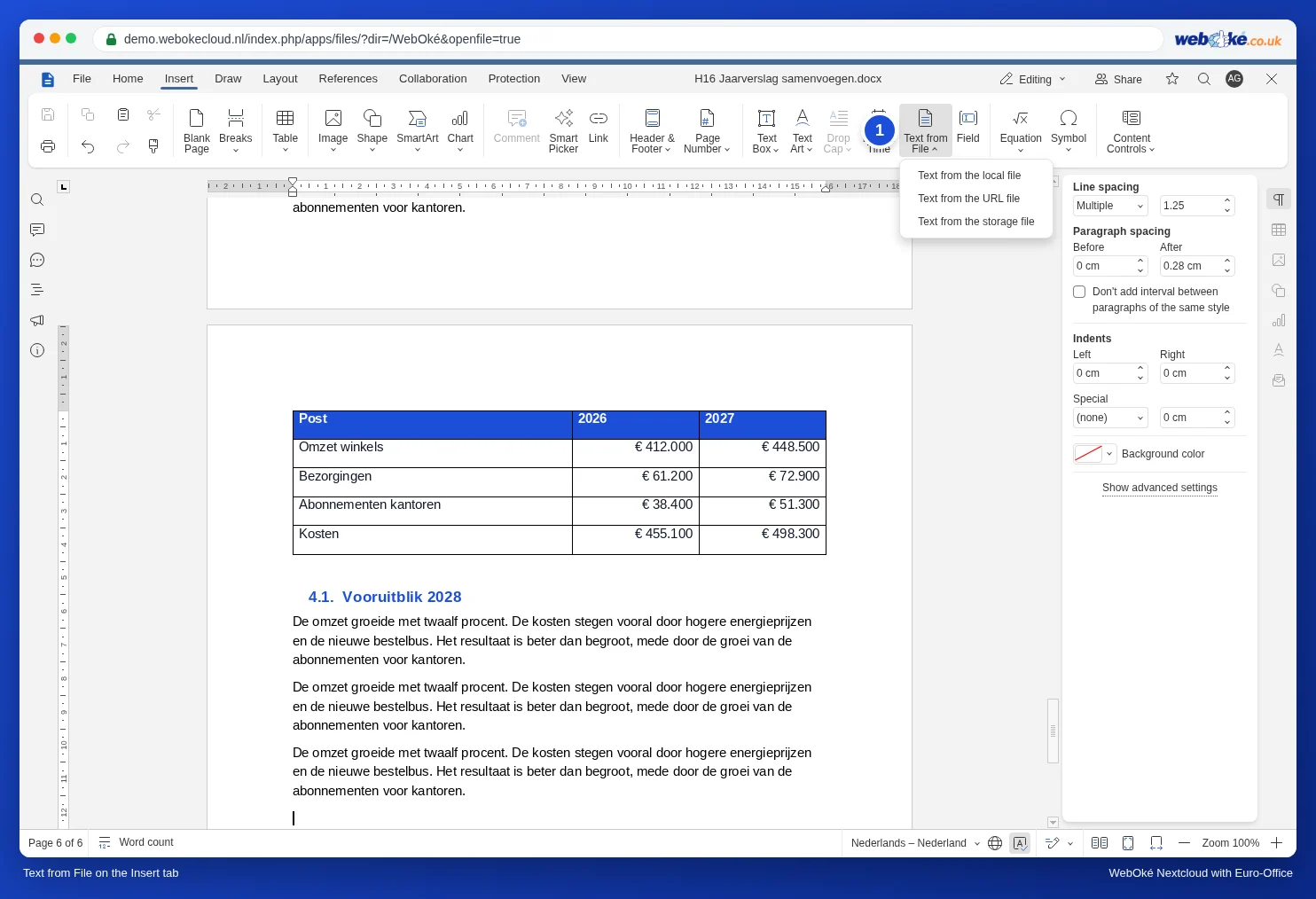
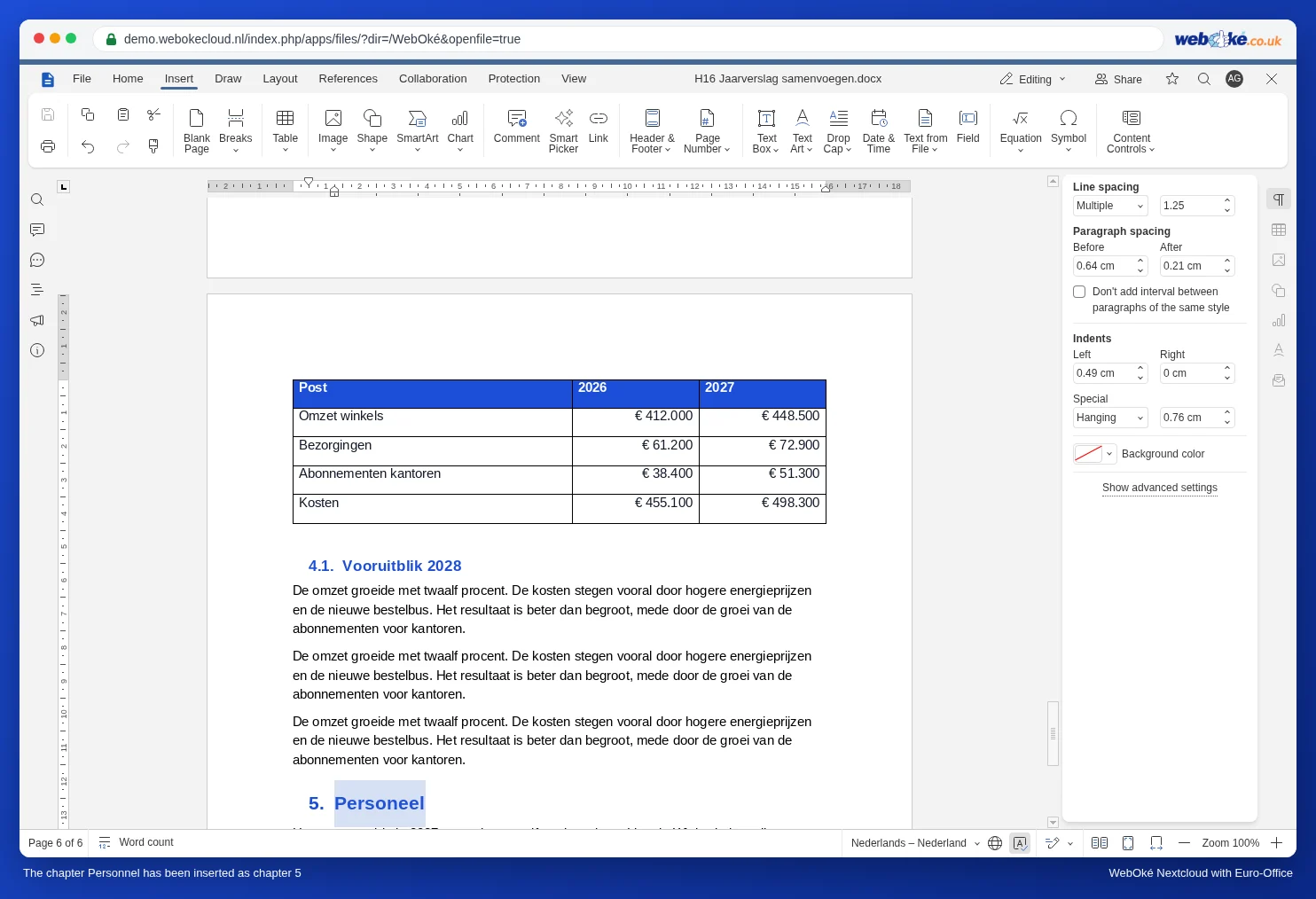
Tiedoston koko sisältö on nyt asiakirjassasi. Jos olet numeroinut otsikot (katso Otsikoiden automaattinen numerointi muodossa 1, 1.1 ja 1.1.1), uusi luku saa heti seuraavan numeron. Toista tämä jokaiselle luvulle oikeassa järjestyksessä.
Siivoaminen jälkeenpäin
- Ota Tulostamattomat kirjaimet käyttöön ja tarkista, että lukujen välissä on sivunvaihto tai osanvaihto siellä, missä haluat.
- Päivitä sisällysluettelo: napsauta sitä ja valitse Päivitä (Viittaukset-välilehti). Tee samoin kuvaluettelolle.
- Päivitä ristiviittaukset napsauttamalla hiiren oikealla painikkeella ja valitsemalla Päivitä kenttä.
- Tarkista, että tekstissä on kaikkialla sama fontti. Jos huomaat poikkeamia, siivoa ne ohjeen Sotkuisen muotoilun siivoaminen Wordista, sähköpostista tai verkosta liittämisen jälkeen mukaan.
Sudenkuopat
- Teksti, jossa on tyyli, joka on myös pääasiakirjassa (kuten Otsikko 1), saa pääasiakirjan muotoilun. Käsin annettu muotoilu (eri fontti, väri) tulee kuitenkin mukana. Tarkista siis lopputulos.
- Lisätyn tiedoston osa-asetukset, kuten vaakasuuntainen sivu tai oma ylätunniste, voivat tulla mukana. Tarkista ylä- ja alatunnisteet lisäämisen jälkeen.
- Itse lisätty tiedosto pysyy ennallaan. Jos Lisa muokkaa tiedostoaan myöhemmin, muutokset eivät siirry pääasiakirjaan itsestään. Sovi hetki, jolloin kaikki on lopullista.
- Jos työskentelette useamman ihmisen kanssa samaan aikaan, voitte myös kirjoittaa suoraan yhdessä samaan asiakirjaan. Silloin jokainen työskentelee omassa luvussaan, eikä mitään tarvitse yhdistää. Katso Yhtä aikaa saman tiedoston parissa työskentely.
- Yhdistä Yhteistoiminta-välilehdellä on eri asia: se kokoaa saman asiakirjan kahden version muutokset yhteen (katso Asiakirjojen vertailu ja Kopieën van verschillende reviewers samenvoegen tot één document).