
Luku 17 · 17.21
Kuvakkeet ja palkit, jotka näyttävät, saavutatko tavoitteesi
Tuotantoraportissa on jokaiselle tuotteelle tavoite ja todellinen myyntimäärä, ja haluat nähdä yhdellä silmäyksellä, mitkä tuotteet saavuttavat tavoitteensa. Ehdollisella muotoilulla voit lisätä viereen vihreän, keltaisen tai punaisen kuvakkeen tai palkin, joka näyttää, kuinka pitkällä olet. Sudenkuoppa: oletuksena kuvakkeet vertaavat lukuja toisiinsa eivätkä tavoitteeseesi. Siksi sinun täytyy asettaa kynnysarvot itse.
Esimerkkinä on Bakkerij De Korenaar: sarakkeessa A on tuote, sarakkeessa B tämän kuun tavoite ja sarakkeessa C myyty määrä.
Vaihe 1: apusarake, jossa on prosenttiosuus tavoitteesta
Kuvake ei voi suoraan "verrata viereiseen soluun". Siksi lasket ensin, kuinka pitkällä olet. Kirjoita soluun D2:
=JOS(B2=0;"";C2/B2)
Kopioi kaava alaspäin ja anna sarakkeelle D muotoilu Prosenttia. Kun myyty määrä on 1 265 ja tavoite 1 200, tulos on 105 %. JOS-funktio estää virheen #DIV/0!, jos tavoitetta ei ole.
Vaihe 2: kuvakesääntö omilla kynnysarvoilla
- Valitse prosenttiluvut, D2:D7.
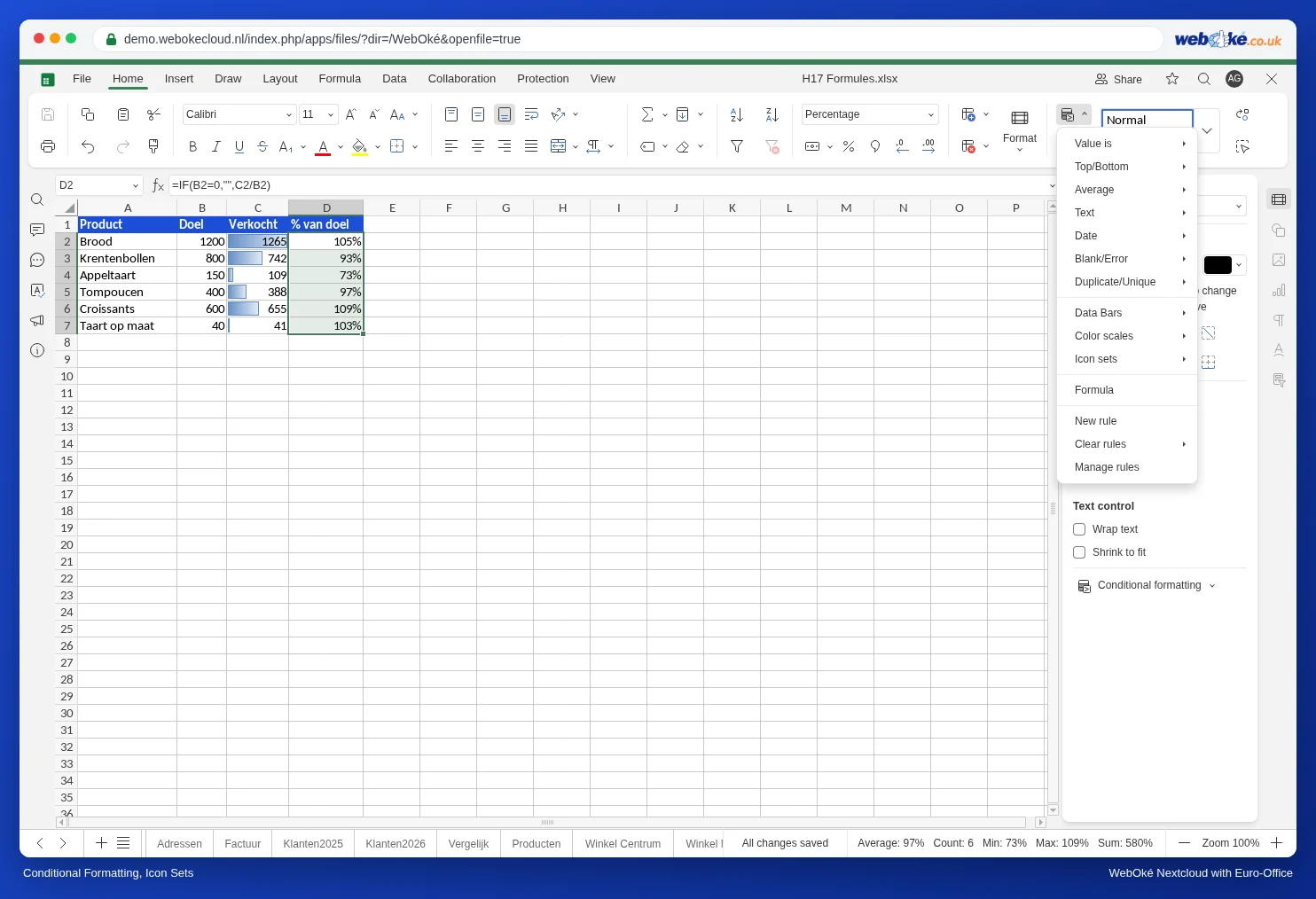
- Napsauta Etusivu-välilehdellä Conditional formatting ja valitse New rule. (Samasta valikosta voit valita myös suoraan valmiin joukon kohdasta Icon sets, mutta silloin saat oletuskynnysarvot.)
- Valitse kohdassa Rivi vaihtoehto Icon sets. Valitse kohdassa Icon style kuvakejoukko, esimerkiksi punainen, keltainen ja vihreä.
- Jokaisella kuvakkeella on rivi, jossa on vertailu, arvo ja tyyppi. Aseta vihreän kuvakkeen tyypiksi Numero ja arvoksi 1 (100 % tavoitteesta).
- Aseta keltaisen kuvakkeen tyypiksi Numero ja arvoksi 0,9. Kaikki sitä pienemmät arvot saavat punaisen.
- Napsauta OK.
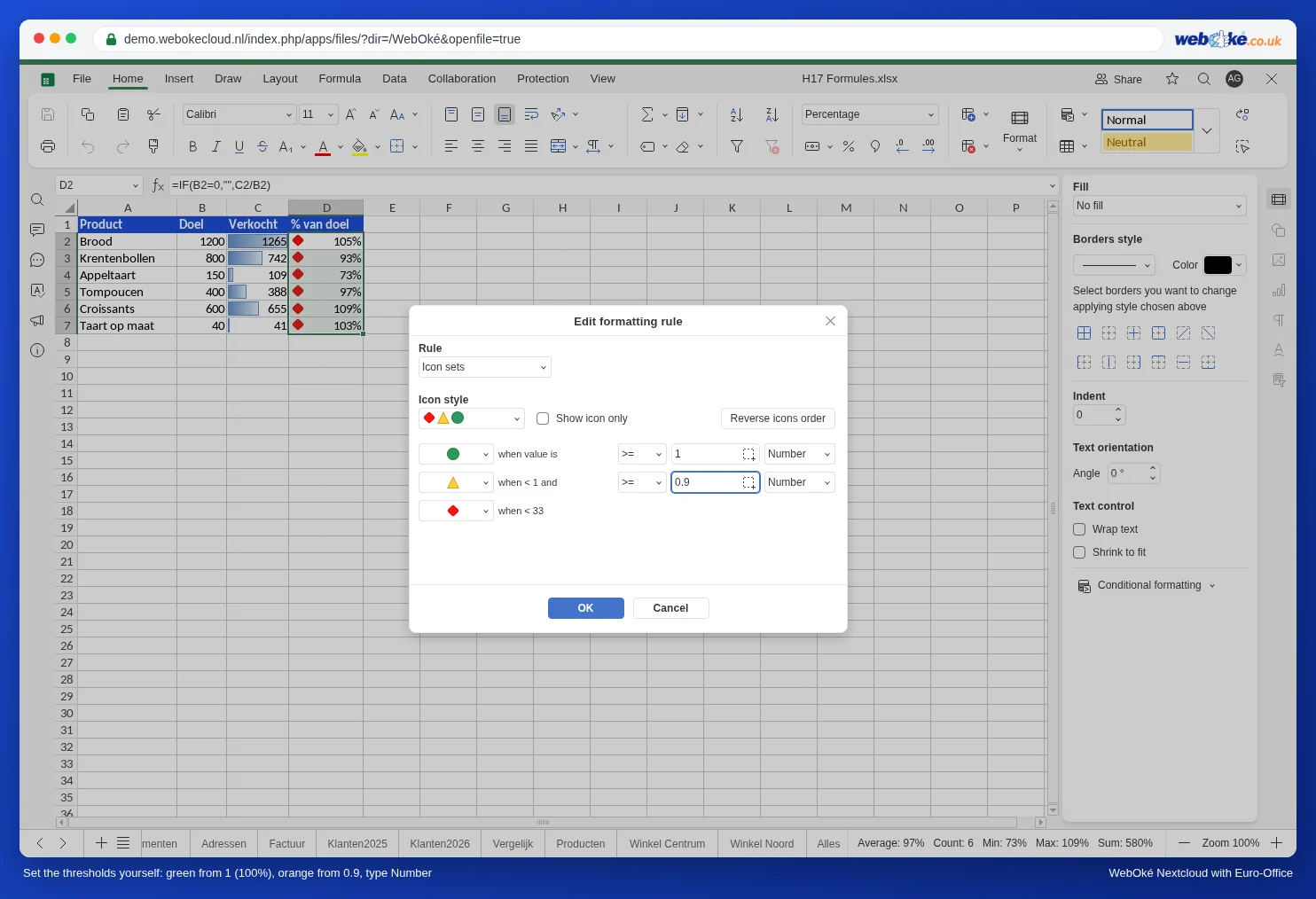
Miksi omat kynnysarvot? Oletuksena arvoina ovat 67 ja 33, ja niiden tyyppi katsoo muita soluja: silloin heikoin tuote saa aina punaisen, vaikka se ylittäisi tavoitteensa reilusti. Tyypillä Numero ja kiinteillä arvoilla vertaat jokaista tuotetta sen omaan tavoitteeseen.
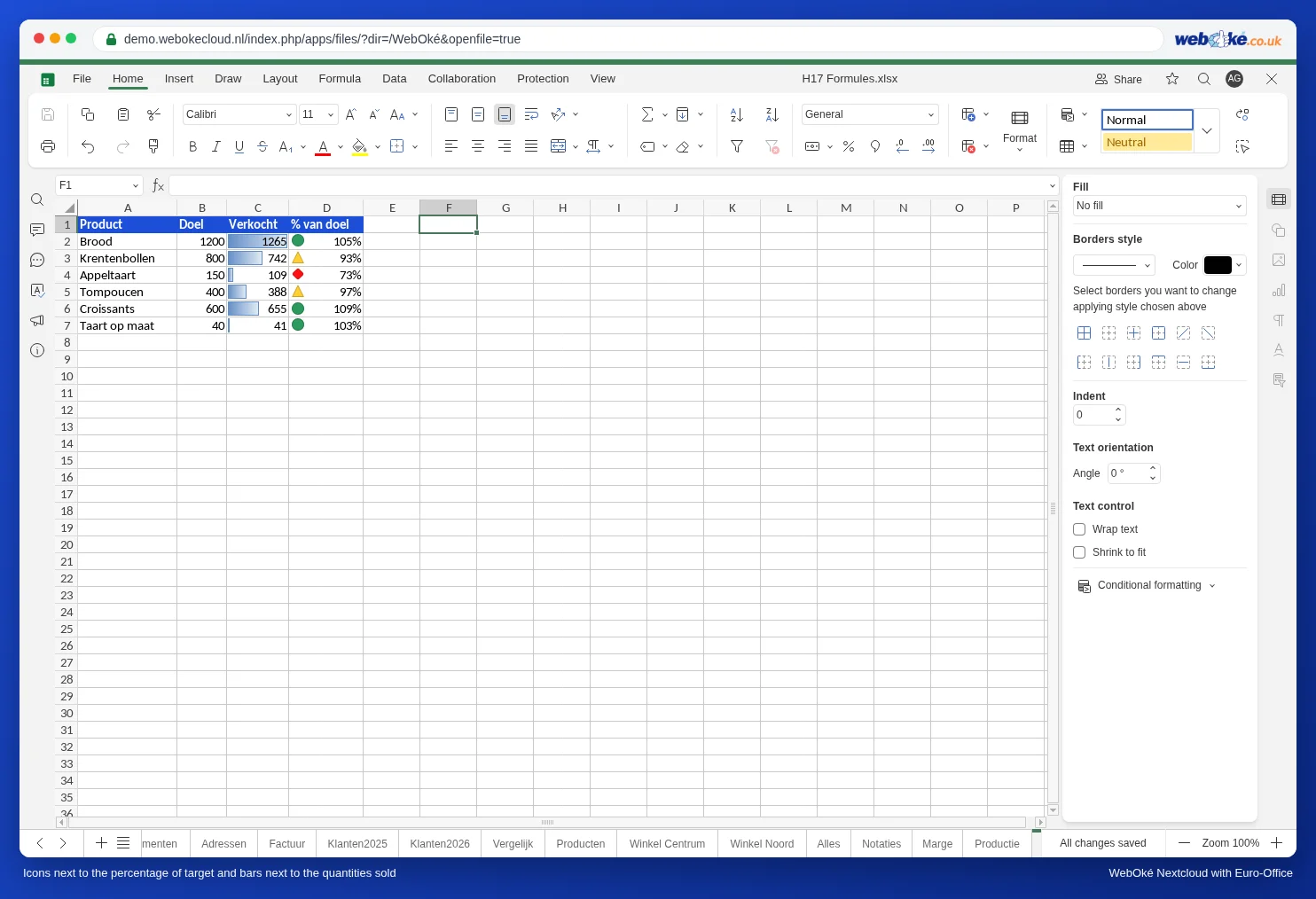
Nyt jokainen tavoitteensa saavuttava tuote saa vihreän, 90-100 %:n välillä olevat keltaisen ja loput punaisen. Samasta ikkunasta löydät myös vaihtoehdon Reverse icons order (kätevä, jos pienempi on parempi, kuten reklamaatioissa) ja vaihtoehdon Show icon only, jos et halua nähdä itse prosenttilukua. Myöhemmin voit muokata sääntöä kohdasta Conditional formatting, Manage rules, Muokkaa.
Arvopalkit
Solussa oleva palkki näyttää, kuinka suuri luku on muihin verrattuna. Valitse esimerkiksi myydyt määrät, C2:C7, ja valitse Conditional formatting, Data bars ja väri.
Sudenkuopat
- Kuvakkeet itse lukujen kohdalla prosenttiluvun sijaan: silloin vertaat tuotteita toisiinsa etkä niiden tavoitteeseen. Tuote, jolla on pieni tavoite, on silloin aina punainen.
- Prosentti tai Persentiili tyyppinä tekee rajasta riippuvaisen muista soluista. Valitse kiinteää rajaa varten Numero.
- Arvo ja muotoilu: solu, joka näyttää 93 %, sisältää arvon 0,93. Vertaa siksi arvoihin 0,9 ja 1, älä arvoihin 90 ja 100.