Luku 16 · 16.16
Asiakirjan suojaaminen: vain luku, vain kommentit tai vain seuratut muutokset
Lähetät sopimuksen, linjauksen tai tarjouksen jollekulle kommentoitavaksi. Et halua, että hän muokkaa tekstiä huomaamatta. Hän saa lisätä kommentteja tai ehdottaa muutoksia, jotka sinä sitten hyväksyt. WebOké Nextcloudin jakooikeudet (katso Asiakirjan jakaminen kollegan kanssa) määrittävät, kuka saa avata ja muokata tiedostoa. Suojaa asiakirja -toiminnolla asetat säännön itse tiedostoon. Se pysyy tiedostossa, vaikka tiedosto ladattaisiin tai lähetettäisiin eteenpäin, ja myös Wordin pitäisi noudattaa sitä.
Näin suojaat asiakirjan
- Avaa asiakirja ja siirry Suojaus-välilehdelle.
- Napsauta Suojaa asiakirja.
- Valitse kohdassa Salli vain tämäntyyppinen muokkaus, mitä toinen saa tehdä (katso alla oleva taulukko).
- Kirjoita halutessasi Salasana ja toista se kenttään Toista salasana. Salasana on vapaaehtoinen, ja sen pituus on enintään 15 merkkiä.
- Napsauta Suojaa.
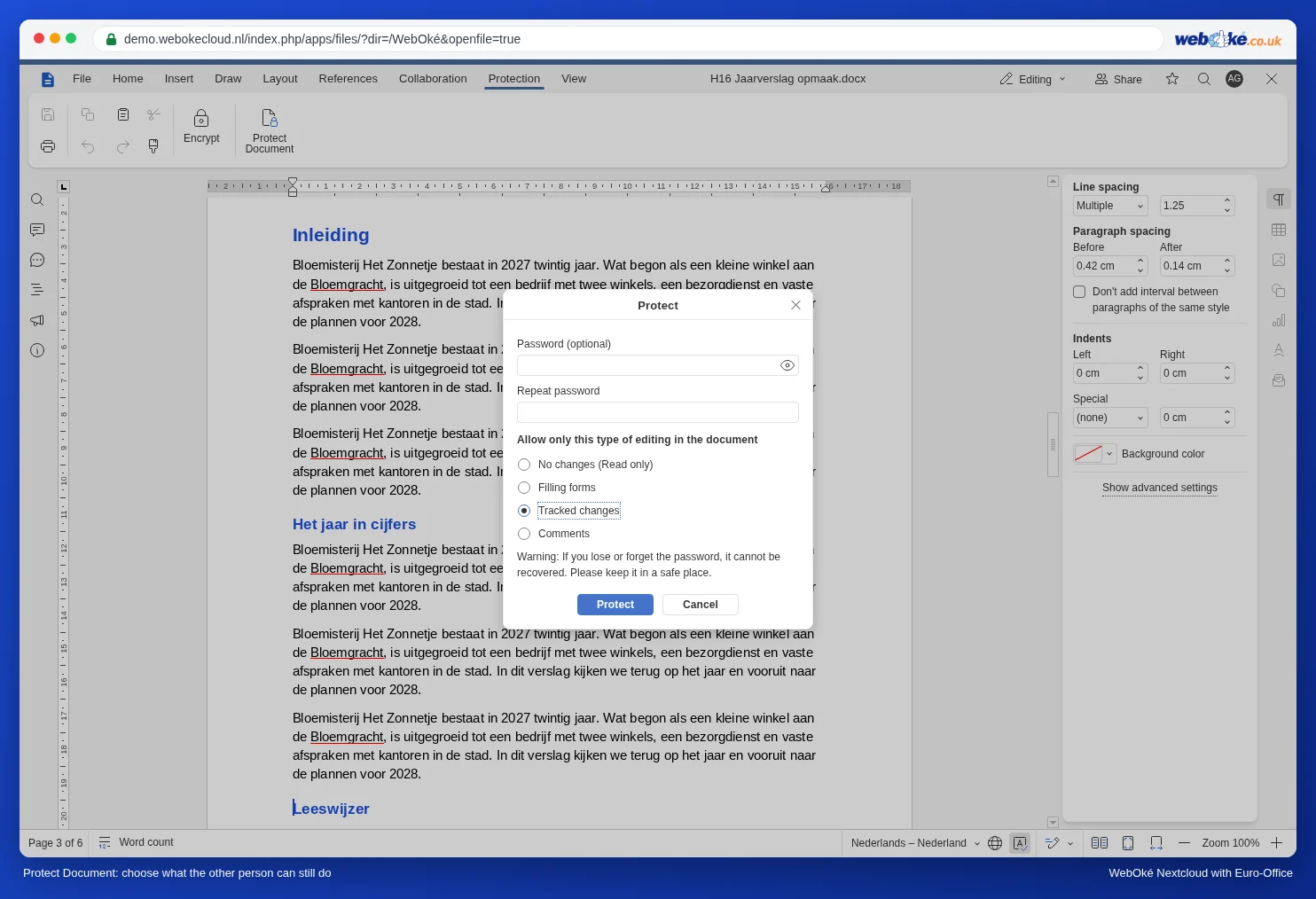
Kun valitset Ei muutoksia (vain-luku), toinen ei voi enää kirjoittaa mitään. Testissämme teksti pysyi suojaamisen jälkeen täsmälleen samana, yritimme mitä tahansa.
| Valinta | Mitä toinen voi tehdä | Sopii |
|---|---|---|
| Ei muutoksia (vain-luku) | Vain lukea, ei muuttaa mitään. | Lopulliseen versioon tai sääntöihin. |
| Lomakkeiden täyttäminen | Vain täyttää lomakekentät. | Ilmoittautumislomakkeisiin, katso Täytettävä Word-lomake, jonka muuta tekstiä ei voi muuttaa. |
| Seuratut muutokset | Muokata, mutta jokaista muutosta seurataan. | Sopimuksiin ja tarjouksiin, joihin toinen saa kirjoittaa. |
| Kommentit | Vain lisätä kommentteja. | Luonnokseen, jonka annat luettavaksi. |
Kun joku avaa asiakirjan, Euro-Office näyttää esimerkiksi ilmoituksen "Asiakirja on suojattu. Voit tehdä siihen muutoksia, mutta kaikkia muutoksia seurataan." Kun käytössä on Seuratut muutokset, näet jälkikäteen tarkalleen, mitä on muutettu, ja voit hyväksyä tai hylätä jokaisen muutoksen (katso Muutosten tarkastaminen ja hyväksyminen).
Suojauksen purkaminen
Napsauta Suojaus-välilehdellä uudelleen Suojaa asiakirja. Jos käytit salasanaa, Euro-Office kysyy sitä Pura asiakirjan suojaus -ikkunassa.
Sudenkuopat
- Unohtunutta salasanaa ei voi palauttaa kukaan, ei myöskään WebOké. Tallenna se salasanojen hallintaan. Jos salasana kuitenkin katoaa, palauta versiohistoriasta suojausta edeltävä versio (katso Versiohistoria: vanhemman version palauttaminen).
- Tämä suojaus on tarkoitettu estämään vahinkoja ja tekemään sovitut käytännöt selviksi, ei pysäyttämään ketään, joka todella haluaa kiertää sen. Muilla ohjelmilla sen voi poistaa. Sellaista, mitä kukaan ei saa nähdä, ei kannata jakaa.
- Voit suojata koko asiakirjan, mutta et vapauttaa muokattavaksi yksittäistä kappaletta tai lukua. Jos haluat, että vain tietyt kohdat ovat täytettävissä, käytä lomakekenttiä ja valintaa Lomakkeiden täyttäminen (Täytettävä Word-lomake, jonka muuta tekstiä ei voi muuttaa).
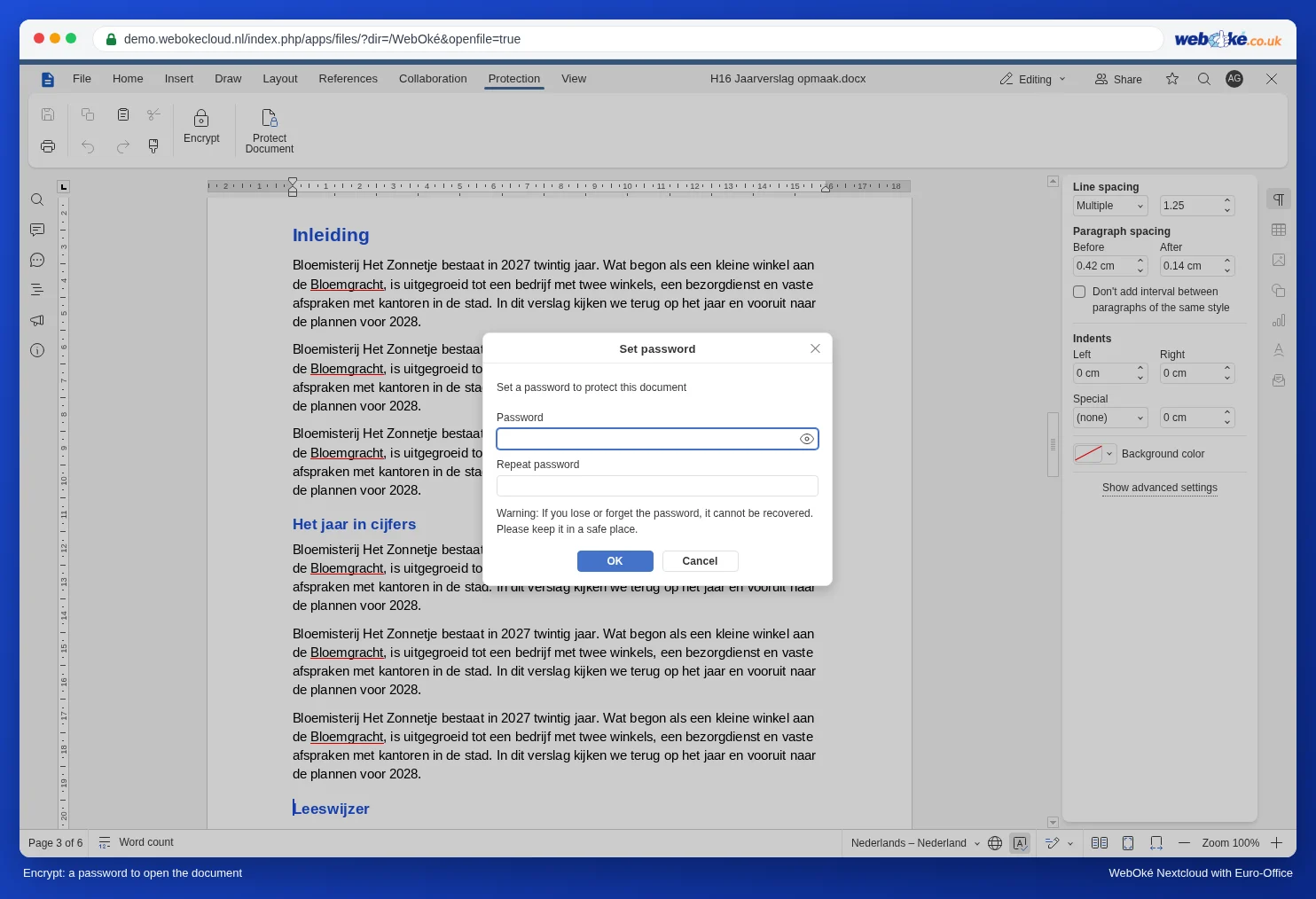
- Asiakirjan avaamiseen tarvittava salasana on eri asia. Sitä varten samalla välilehdellä on painike Käytä salausta: valitset salasanan, eikä kukaan voi avata asiakirjaa ilman sitä, et edes sinä. Lisää aiheesta: Een document met een wachtwoord versleutelen, openen of het wachtwoord weghalen. Usein salasanalla suojattu jakolinkki on kätevämpi (Salasana ja vanhenemispäivä linkissä).
- Jos haluat taulukossa määrittää kollegakohtaisesti, kuka saa muokata mitäkin osaa, katso Per collega bepalen wie welk deel van een spreadsheet mag bewerken.