
Luku 17 · 17.19
Useiden laskentataulukoiden tiedot yhteen luetteloon
Oma laskentataulukko jokaiselle myymälälle, kuukaudelle tai työntekijälle on selkeä tietoja syötettäessä, mutta hankala, kun haluat yhden yhteenvedon tai yhden pivot-taulukon kaikista tiedoista. Useamman työarkin kokonaiskatsaus: menot, tulot ja saldo laskee laskentataulukoiden summat yhteen. Tässä mennään askel pidemmälle: kaikki useiden laskentataulukoiden rivit kootaan yhteen luetteloon, joka päivittyy itsestään.
Excelissä tämä tehdään Power Queryllä tai tietomallilla. Niitä Euro-Officessa ei ole (katso Excel-tiedostot, joissa on Power Query tai Power Pivot: mikä toimii Euro-Officessa ja mikä ei), eikä siinä ole myöskään Yhdistä-toimintoa. VPINO-funktiolla se onnistuu kuitenkin yhdellä kaavalla.
Esimerkkinä on Bakkerij De Korenaar, jolla on kaksi myymälää, kumpikin omalla laskentataulukollaan: Winkel Centrum ja Winkel Noord. Molemmissa on samat sarakkeet: Päivämäärä, Tuote, Summa ja Myymälä.
Vaihe 1: tee laskentataulukoista samanlaiset
- Kaikissa laskentataulukoissa on samat sarakkeet samassa järjestyksessä.
- Lisää jokaiseen laskentataulukkoon sarake, jossa on myymälän (tai kuukauden tai työntekijän) nimi. Näin yhdistetyssä luettelossa näkyy edelleen, mistä kukin rivi on peräisin.
Vaihe 2: pinoa
Luo uusi laskentataulukko Kaikki, jonka rivillä 1 on sama otsikkorivi. Kirjoita soluun A2:
=VPINO('Winkel Centrum'!A2:D100;'Winkel Noord'!A2:D100)
VPINO asettaa alueet päällekkäin. Välilyönnin sisältävä laskentataulukon nimi kirjoitetaan puolilainausmerkkeihin. Valitse alueet reilusti (riville 100 tai pidemmälle), jotta uudet rivit tulevat mukaan automaattisesti.
Vaihe 3: jätä tyhjät rivit pois
Reilujen alueiden takia VPINO ottaa mukaan myös tyhjät rivit, jotka näkyvät nollina. Jätä ne pois SUODATA-funktiolla ehdolla, että ensimmäinen sarake ei ole tyhjä:
=SUODATA(VPINO('Winkel Centrum'!A2:D100;'Winkel Noord'!A2:D100);VALITSESARAKKEET(VPINO('Winkel Centrum'!A2:D100;'Winkel Noord'!A2:D100);1)<>"")
VALITSESARAKKEET(...;1) poimii pinotun luettelon ensimmäisen sarakkeen (päivämäärät), ja SUODATA säilyttää vain ne rivit, joilla se on täytetty.
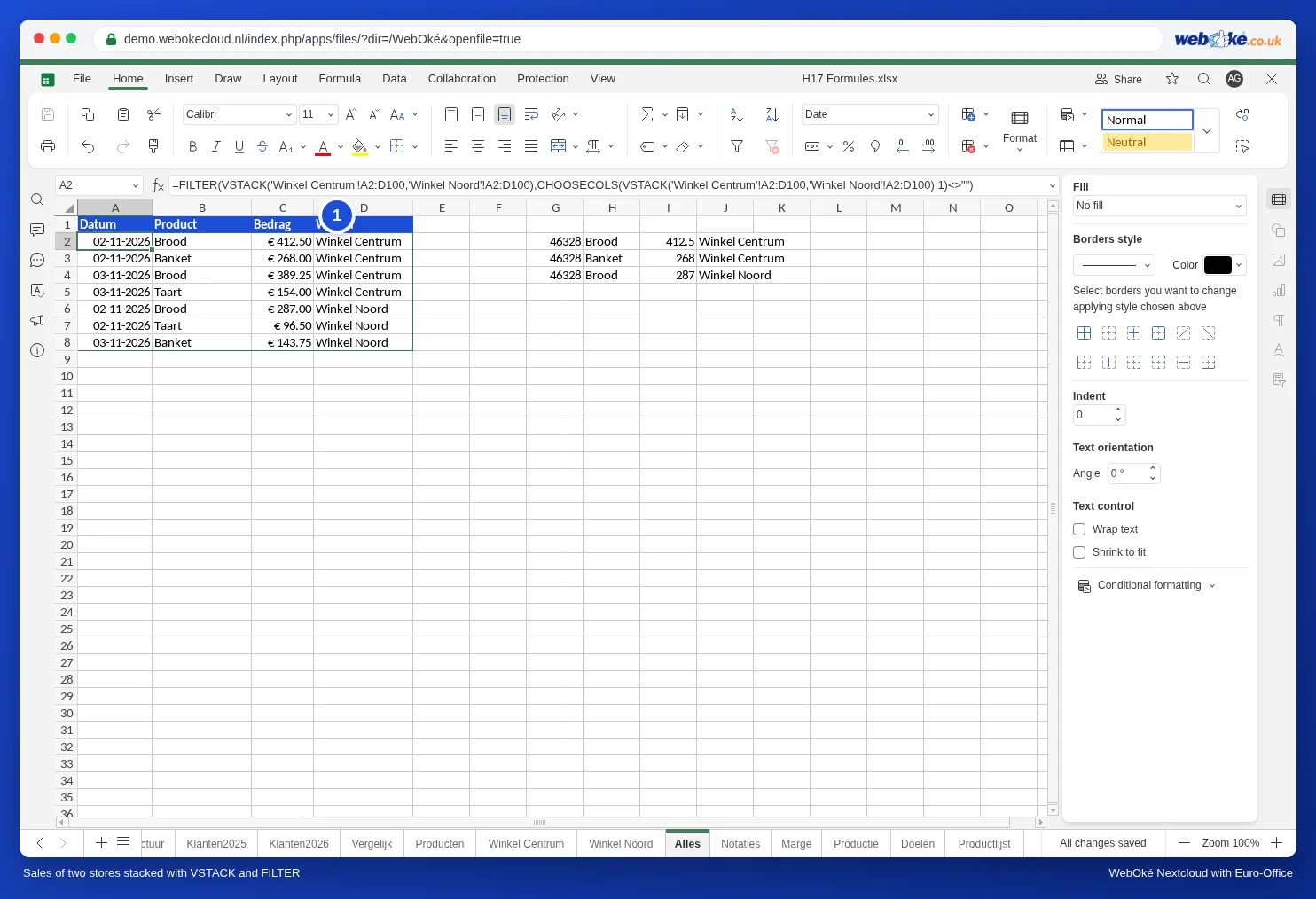
Muotoile Kaikki-laskentataulukon sarakkeet itse: ensimmäiselle sarakkeelle päivämäärämuotoilu ja summille Valuutta. Lähdetaulukoiden muotoilu ei aina siirry mukana; ilman muotoilua näet esimerkiksi 46328 eikä 2.11.2026 ja 412,5 eikä 412,50 €, kuten kuvassa oikealla.
Vaihe 4: laske tai luo pivot-taulukko
- Kaavat, kuten SUMMA.JOS.JOUKKO, toimivat suoraan luettelossa, esimerkiksi molempien myymälöiden leivän myynti: =SUMMA.JOS.JOUKKO(C2:C200;B2:B200;"Leipä").
- Pivot-taulukon luot Kaikki-laskentataulukosta samalla tavalla kuin mistä tahansa muusta luettelosta (katso Pivot-taulukot). Pivot-taulukko ei päivity itsestään: kun tietoja on tullut lisää, napsauta pivot-taulukkoa hiiren oikealla painikkeella ja valitse Päivitä.
Parempi rakenne jatkossa
Jos aloitat alusta, kokoa kaikki yhteen luetteloon, jossa on Myymälä-sarake. Jos haluat silti tarkastella myymäläkohtaisesti, suodata sarakkeen mukaan tai käytä omaa taulukkonäkymää (katso Suodata ilman, että kollegasi kärsivät siitä). Yhtä luetteloa on helpompi ylläpitää, ja pivot-taulukot ja kaaviot toimivat siinä suoraan.
Sudenkuopat
- Sarakkeet eri järjestyksessä yhdessä laskentataulukossa: VPINO asettaa silloin summia päivämäärien alle. Tarkista otsikkorivit.
- Laskentataulukko nimetty uudelleen: tarkista kaava sen jälkeen. Yleensä laskentataulukon nimi päivittyy kaavaan automaattisesti, mutta vanhalla nimellä uudelleen luotu laskentataulukko ei enää kuulu mukaan.
- Kaava jää tyhjäksi: kaavan alla on jotain, joten luettelo ei pääse laajenemaan. Pidä Kaikki-laskentataulukko muuten tyhjänä (katso Itsestään päivittyvät luettelot funktioilla SUODATA, AINUTKERTAISET.ARVOT ja LAJITTELE).
- Kollega, jolla on Excel 2019 tai vanhempi, ei tunne VPINO-funktiota ja näkee virheen #NIMI?.