
Luku 18 · 18.7
Morph-siirtymä: liikuta objekteja sujuvasti diasta toiseen
Siirtymällä Morph objekti liukuu, kasvaa tai vaihtaa väriä sujuvasti diasta seuraavaan. Otsikko laskeutuu rauhallisesti alas, kuva suurenee ja pienenee sitten taas, nuoli liukuu aikajanaa pitkin. Se näyttää animaatiolta, mutta sinun tarvitsee tehdä vain kaksi diaa.
Esimerkki: Bloemisterij Het Zonnetje aloittaa esityksensä suurella logolla ja keskelle sijoitetulla otsikolla. Seuraavassa diassa otsikko liukuu ylös ja ohjelma tulee näkyviin. Morph tekee tämän yhdellä sujuvalla liikkeellä.
Näin Morph toimii
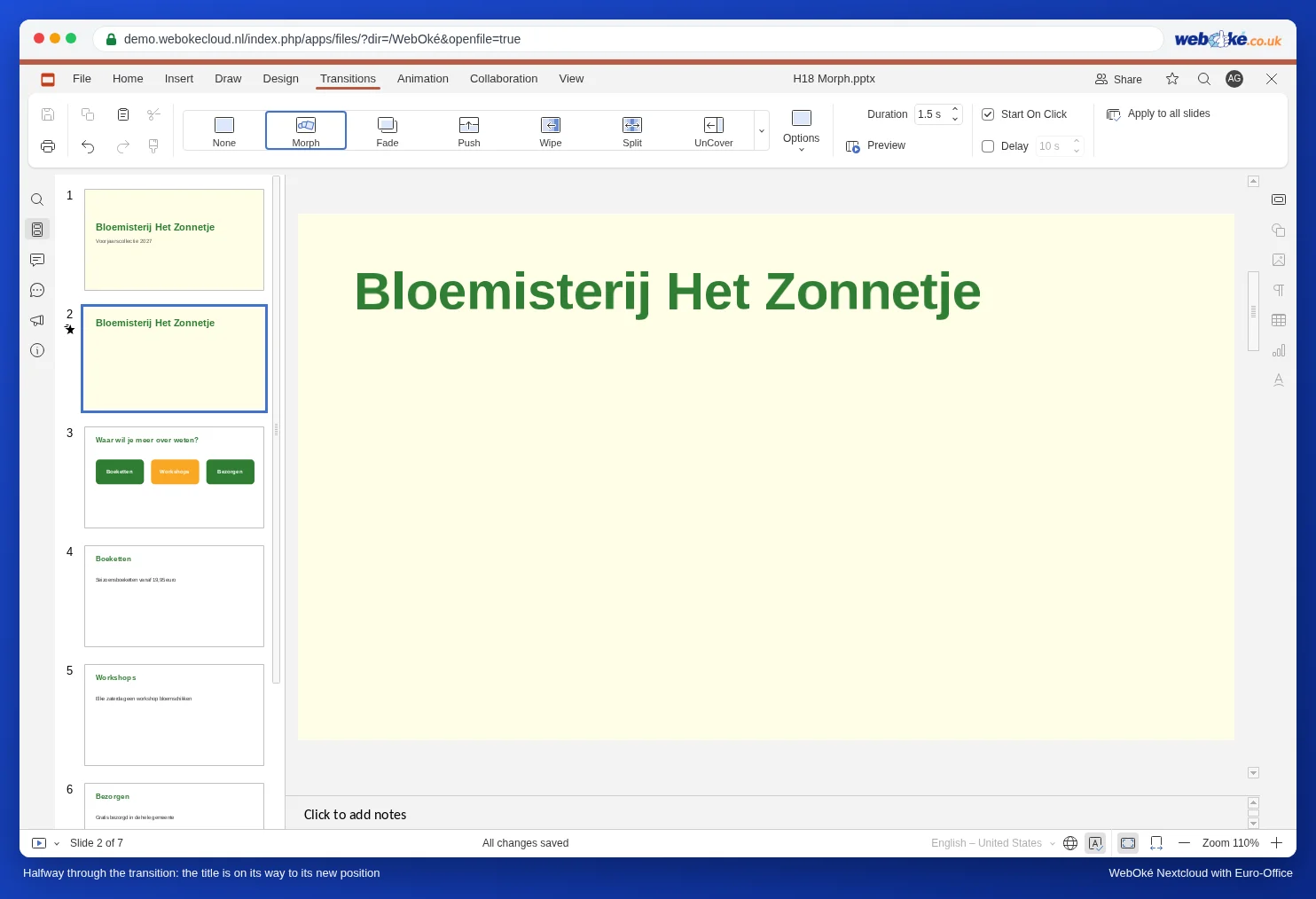
Euro-Office vertaa kahta peräkkäistä diaa. Objektit, jotka ovat molemmissa dioissa, tunnistetaan, ja siirtymän aikana niiden paikka, koko ja väri muuttuvat ensimmäisen dian mukaisista toisen dian mukaisiksi. Objektit, jotka ovat vain toisessa dioista, ilmestyvät tai katoavat siirtymän aikana. Lisää siirtymä aina toiseen diaan.
Vaihe vaiheelta
- Viimeistele ensimmäinen dia niin, että kaikki objektit ovat aloituspaikoillaan.
- Napsauta välilehdellä Etusivu kohdan Lisää dia alla olevaa nuolta ja valitse Monista dia. Voit myös napsauttaa diaa vasemmalla hiiren oikealla painikkeella ja valita Monista dia. Monistaminen on tärkeää: näin objektit ovat todella samoja.
- Siirry kopioon ja muuta siellä objekteja: vedä otsikko toiseen paikkaan, suurenna tai pienennä kuvaa, vaihda muodon väriä. Lisää tarvittaessa uutta tekstiä.
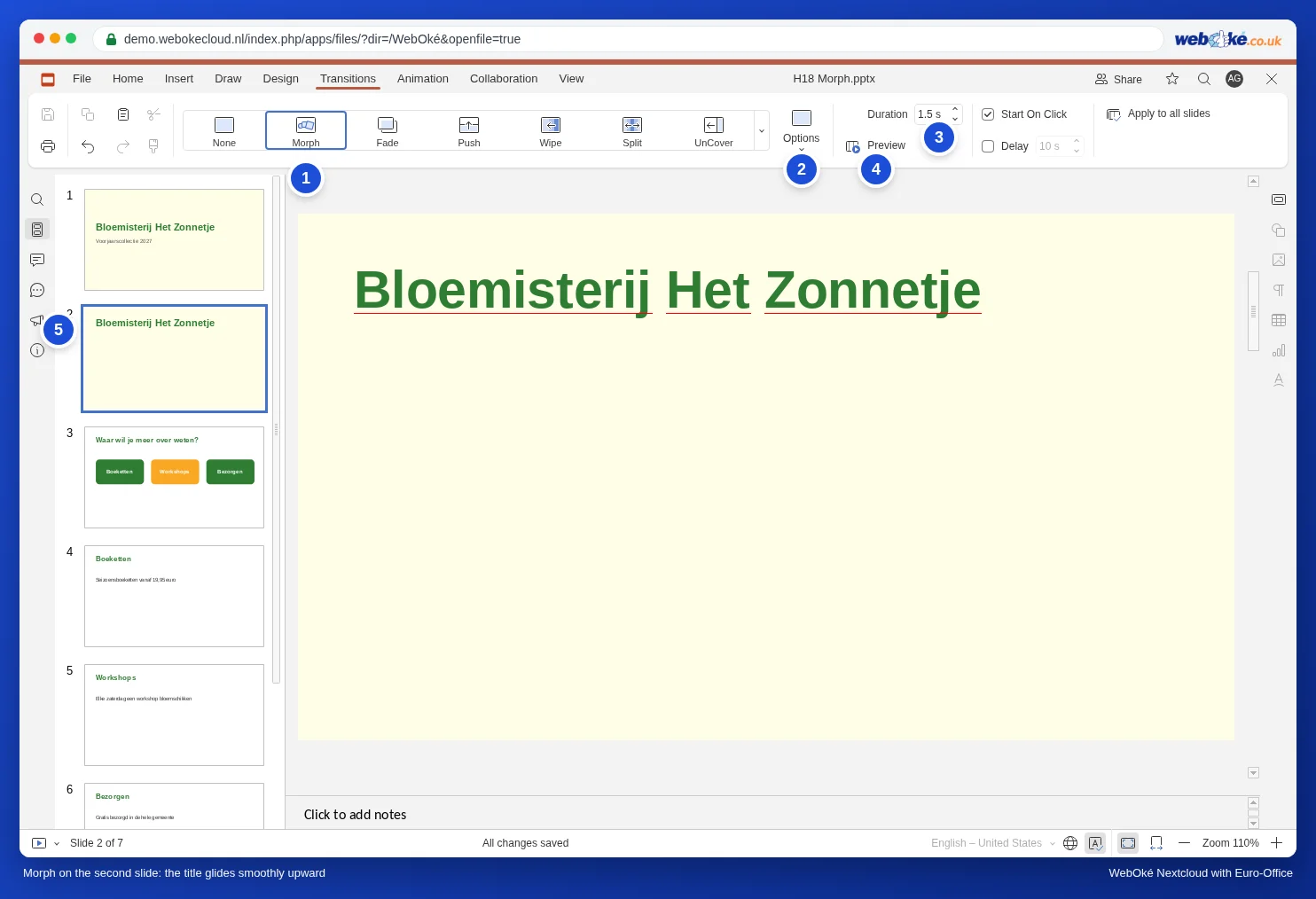
- Pidä kopio valittuna ja siirry välilehdelle Siirtymät. Napsauta Morph.
- Määritä kohdassa Kesto, kuinka kauan liike kestää. Oletus on 0,5 sekuntia; 1,5 tai 2 sekuntia näyttää usein rauhallisemmalta.
- Napsauta Esikatselu nähdäksesi liikkeen.
Objektit, sanat tai kirjaimet
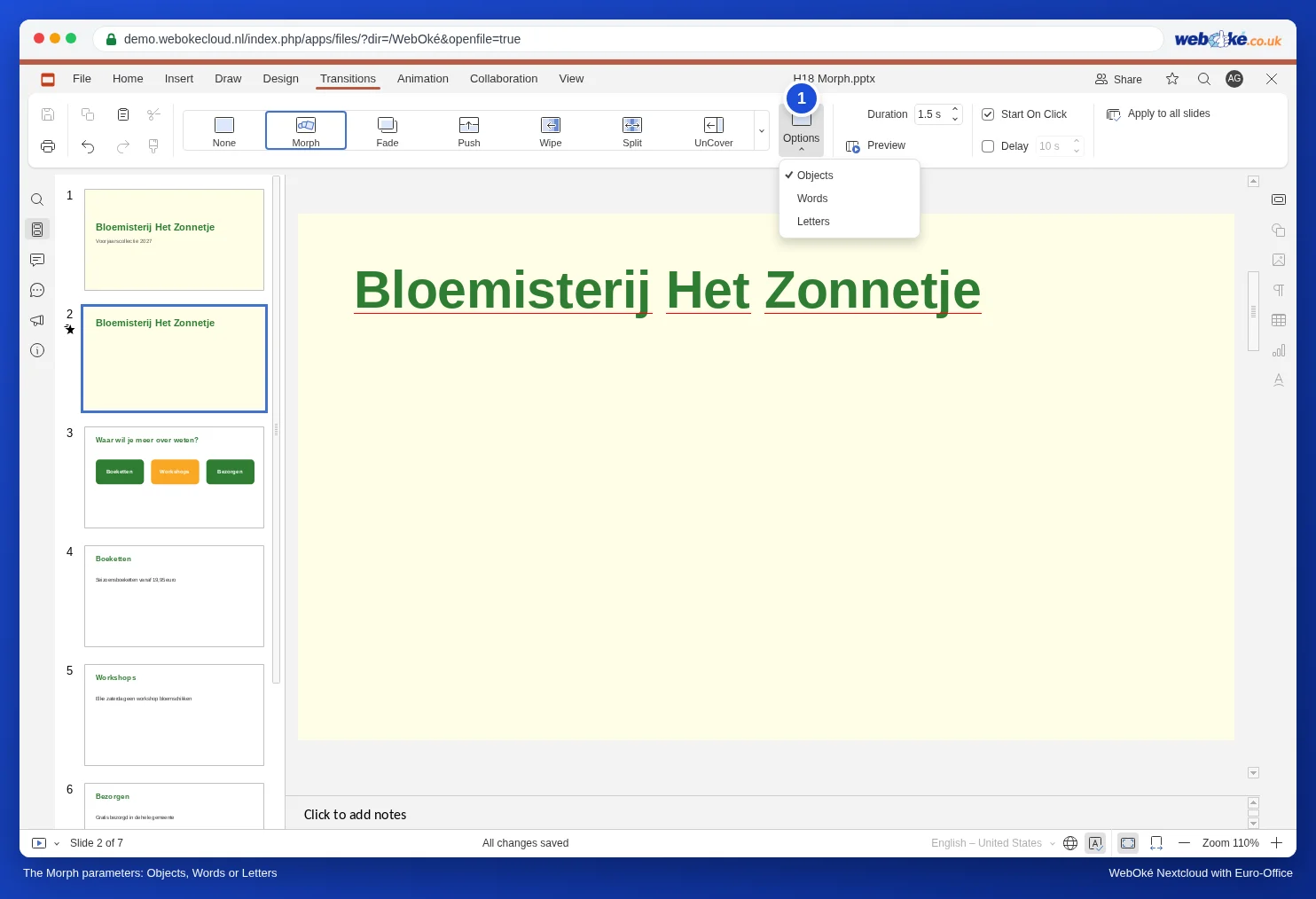
Kohdassa Parameters valitset, miten Morph toimii:
- Objektit (oletus): kokonaiset muodot, tekstiruudut ja kuvat siirtyvät uuteen paikkaansa.
- Sanat: tarkoitettu tekstille, joka on molemmissa dioissa, mutta eri järjestyksessä tai eri paikassa. Silloin yksittäiset sanat liukuvat uusille paikoilleen.
- Kirjaimet: sama, mutta kirjain kerrallaan. Kokeile toimintoa Esikatselu-painikkeella ennen kuin käytät sitä.
Ideoita Morphin käyttöön
- Lähennä: lisää diaan 1 kartta, monista dia ja suurenna kopiossa karttaa reilusti niin, että kaupan sijainti on keskellä.
- Aikajana: ympyrä, joka on jokaisessa seuraavassa diassa yhden vuosiluvun pidemmällä janalla.
- Korostettu kuva: diassa 1 neljä pientä kuvaa vierekkäin, diassa 2 yksi niistä on suuri ja muut pieninä reunassa.
Sudenkuopat
- Objekti hyppää liukumisen sijaan: olet piirtänyt tai lisännyt sen toiseen diaan uudelleen. Silloin Euro-Office pitää sitä eri objektina. Aloita alusta toiminnolla Monista dia ja siirrä objektia sen sijaan, että korvaisit sen.
- Mikään ei liiku: siirtymä on ensimmäisessä diassa toisen sijaan. Morph kuuluu siihen diaan, johon siirryt.
- Liian nopea: 0,5 sekuntia on lyhyt aika suurelle liikkeelle. Aseta kestoksi 1,5 tai 2 sekuntia.
- Kaikki kerralla: Morph liikuttaa kaikkia muuttuneita objekteja samanaikaisesti. Jos haluat asioiden tapahtuvan peräkkäin, käytä animaatioita (katso Animaatiot oikeassa järjestyksessä, laukaisimet ja liikeradat ja perusteet artikkelista Siirtymät ja animaatiot).
Morph on siirtymä: se toimii vain diaesityksessä ja Esikatselu-tilassa. PDF-tiedostossa tai tulosteessa näet vain kaksi erillistä diaa.