
Luku 16 · 16.4
Word-asiakirja siirtyilee Euro-Officessa: korjaa syy kerrallaan
Avaat Wordista tulevan docx-tiedoston, ja se näyttää melkein samalta, mutta ei aivan: Wordissa sivuja oli 12 ja nyt 13, otsikko on yhtäkkiä sivun alareunassa tai taulukon rivi hyppää seuraavalle sivulle. Syy on harvoin yksi iso virhe. Yleensä useat pienet erot kasautuvat. Mikään ohjelma ei näytä Word-asiakirjaa pikselilleen samanlaisena kuin Word. Voit kuitenkin poistaa syyt yksi kerrallaan, jotta asiakirja näyttää oikealta sekä Euro-Officessa että Wordissa.
1. Tee näkymätön näkyväksi
Napsauta Etusivu-välilehdellä Tulostamattomat kirjaimet (¶-merkki). Nyt näet tyhjät kappaleet, manuaaliset sivunvaihdot ja osanvaihdot. Monet asiakirjat on Wordissa "suoristettu" tyhjillä riveillä ja pakotetuilla sivunvaihdoilla. Ne osuvat Wordissa juuri kohdalleen, mutta toisessa ohjelmassa eivät aivan.
- Poista tyhjät rivit, joiden ainoa tarkoitus on työntää jotain seuraavalle sivulle.
- Korvaa lukujen edessä olevat manuaaliset sivunvaihdot otsikkotyylin asetuksella Sivun katko ennen. Katso Otsikko jää sivun alareunaan tai taulukko katkeaa kahtia.
2. Fontit
Tämä on syy numero yksi. Jos asiakirjassa on fontti, jota Euro-Officessa ei ole, Euro-Office näyttää korvaavan fontin, joka on hieman leveämpi tai kapeampi. Jokainen rivi päättyy silloin hiukan eri kohtaan, ja kymmenen sivun jälkeen teksti on siirtynyt kokonaisen rivin tai enemmän. Napsauta tekstiä ja katso, mikä fontti näkyy Etusivu-välilehdellä. Korjausohjeet löydät artikkelista Fontit näyttävät erilaisilta.
3. Riviväli
Napsauta siirtynyttä kappaletta ja katso oikean reunan paneelista kohtaa Viivaväli.
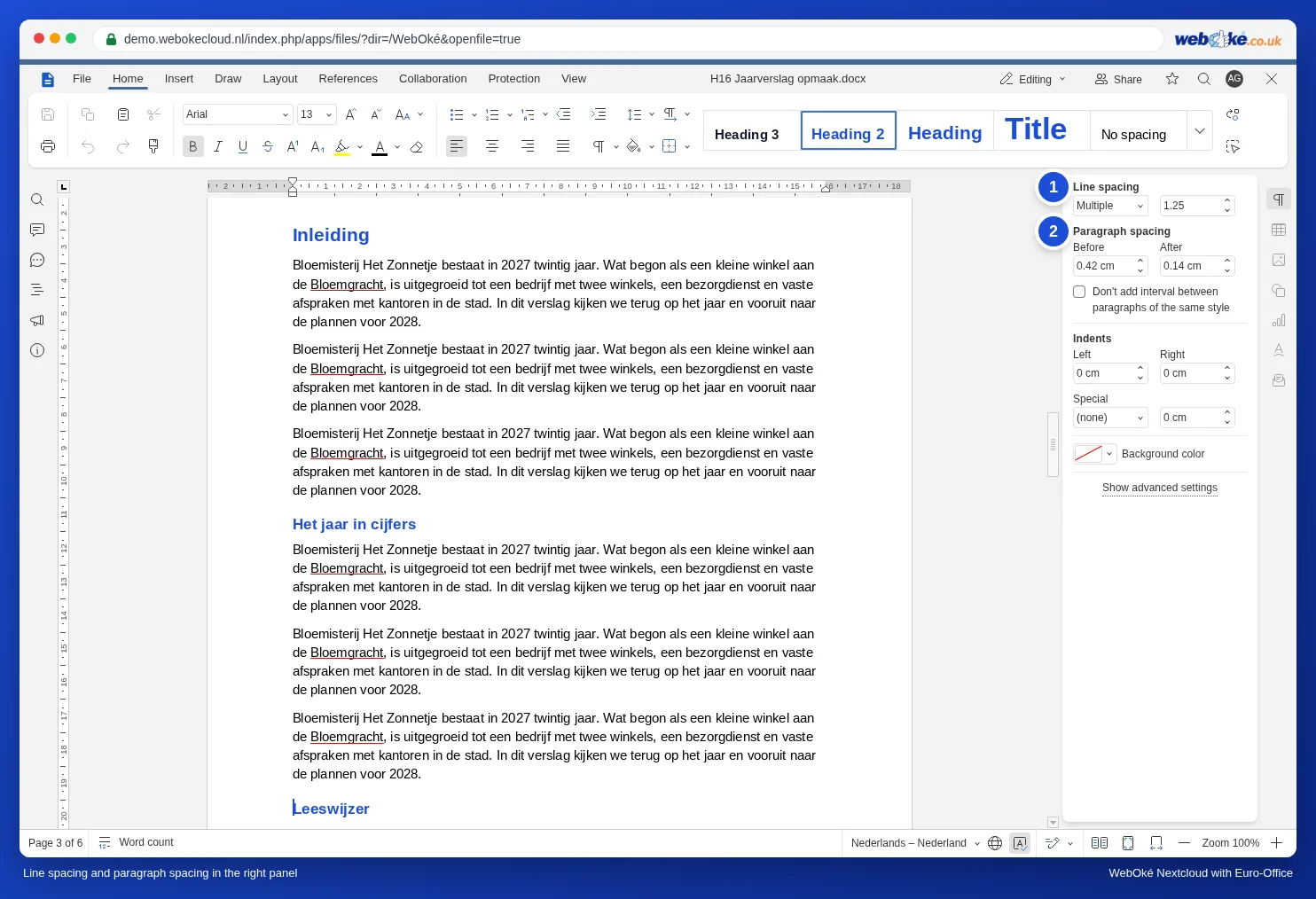
- Jos asetuksena on Moninkertainen ja arvona esimerkiksi 1,08 tai 1,15, jokainen ohjelma laskee rivin korkeuden hieman eri tavalla. Jos haluat lukita sen tarkasti, valitse Täsmälleen tai Vähintään ja anna arvo pisteinä, esimerkiksi 14 pt, kun fonttikoko on 11 pt.
- Älä tee tätä kappale kerrallaan vaan tyylissä Normaali: muokkaa yhtä kappaletta, napsauta Normaali-tyyliä hiiren oikealla painikkeella ja valitse Päivitä valinnasta.
4. Kappaleiden välinen tila
Avaa Näytä laajennetut asetukset ja katso Sisennykset Sijoitukset -välilehdeltä kohdat Ennen ja Jälkeen sekä Älä lisää kappalevälejä samalla tyylillä. Jos luettelo on Wordissa tiiviisti yhdessä mutta Euro-Officessa harvassa, tämä valintaruutu on toisessa ohjelmassa eri tavalla.
5. Taulukon rivit hyppäävät seuraavalle sivulle
Euro-Officessa ei ole erillistä asetusta, jolla valitaan, saako taulukon rivi jakautua kahdelle sivulle. Jos rivi siirtyy kokonaan seuraavalle sivulle, napsauta taulukkoa ja tarkista oikean reunan paneelin kohdasta Solun koko, onko rivillä kiinteä korkeus, joka on hieman liian suuri. Pienennä riviä tai poista solujen tyhjät rivit.
6. Otsikot, jotka jäävät yksin sivun alareunaan
Ota otsikkotyyleissä käyttöön Pidä seuraavalla. Silloin pienellä siirtymällä ei ole enää väliä: otsikko siirtyy aina tekstinsä mukana. Katso Otsikko jää sivun alareunaan tai taulukko katkeaa kahtia.
Pitääkö asiakirjan näyttää vastaanottajalla täsmälleen samalta?
Lähetä silloin pdf (Tiedosto, Lataa kuten, PDF). Pdf näyttää samalta jokaisella tietokoneella. Lähetä docx-tiedosto mukana vain, jos vastaanottajan pitää vielä muokata sitä.
Sudenkuopat
- Korjaa tyyleissä, älä yksittäisillä Enter-painalluksilla tai kappalekohtaisella muotoilulla. Muuten asettelu siirtyy taas, kun joku muu avaa tiedoston.
- Selaimen Word (Word Online) näyttää asiakirjan joskus eri tavalla kuin tietokoneen Word. Vertaa siihen versioon, jota vastaanottaja oikeasti käyttää.
- Jos työskentelet usein Wordin käyttäjien kanssa, valitse fontit, joita on kaikkialla (katso Fontit näyttävät erilaisilta), ja pidä muotoilu yksinkertaisena.
- Onko muotoilu mennyt sekaisin, kun tekstiä on liitetty eri lähteistä? Siivoa ensin artikkelin Sotkuisen muotoilun siivoaminen Wordista, sähköpostista tai verkosta liittämisen jälkeen ohjeiden mukaan.
- Jos siirtyily johtuu tekstin vieressä olevasta taulukosta, katso Taulukon sijoittaminen tekstin viereen niin, että teksti kiertää sen.