
Luku 16 · 16.15
Kenttien käyttö: sivu X/Y, "katso sivu 14", kiinteä päivämäärä ja omat numerot
Kenttä on tekstinpätkä, jonka Euro-Office täyttää ja päivittää itse: sivunumero, sivujen määrä, päivämäärä tai liitteen numero. Wordin käyttäjät tuntevat ne kenttäkoodeina. Euro-Officessa niille on oma painike: Kenttä, joka löytyy Lisää-välilehdeltä ja Header & Footer -välilehdeltä.
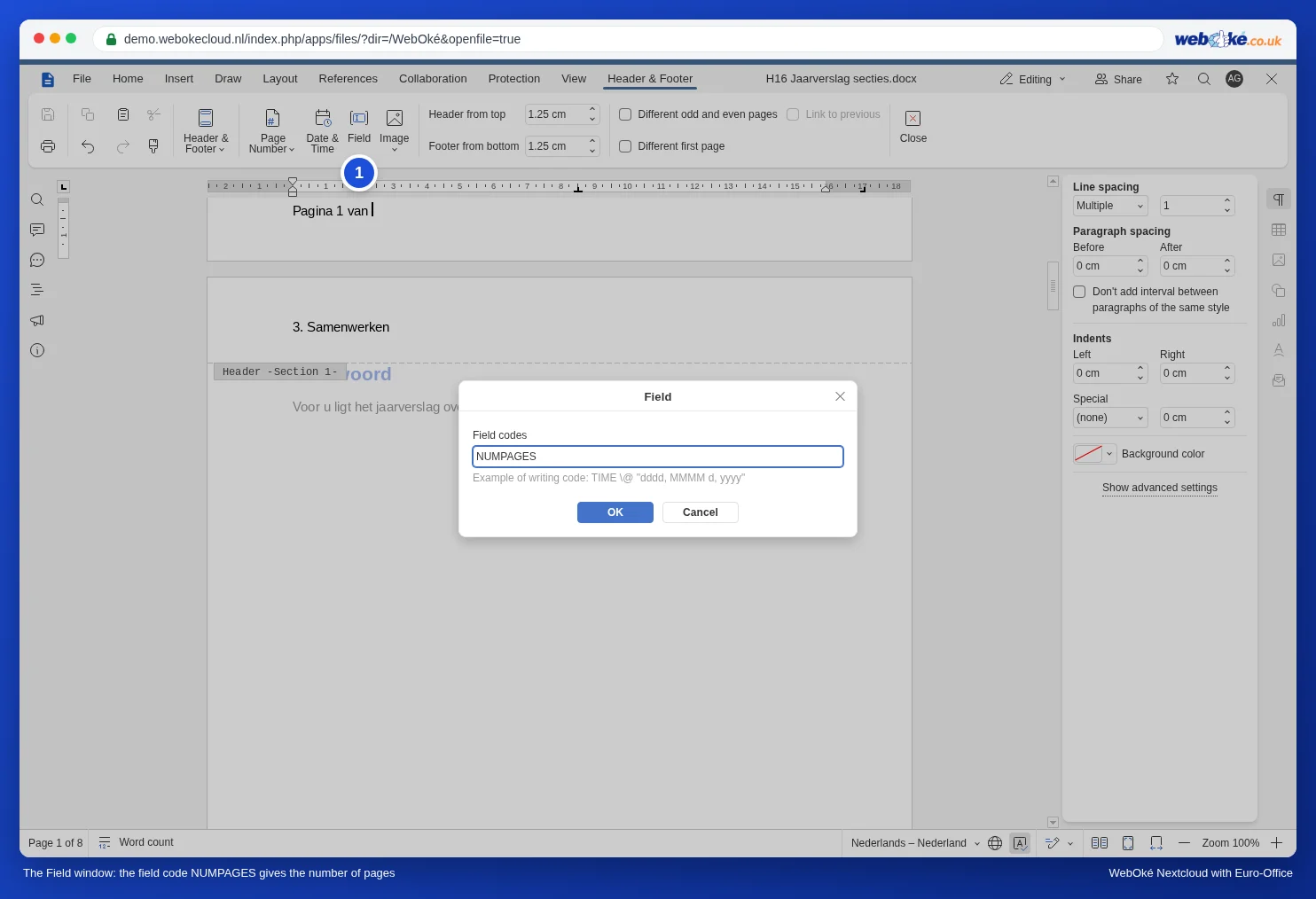
Sivu 3/12
- Kaksoisnapsauta alatunnistetta. Header & Footer -välilehti avautuu.
- Kirjoita "Sivu " (välilyönnin kanssa).
- Napsauta Sivunumero ja valitse Nykyiseen asemaan.
- Kirjoita "/".
- Napsauta Kenttä, kirjoita NUMPAGES ja napsauta OK. Tämä on sivujen kokonaismäärä.
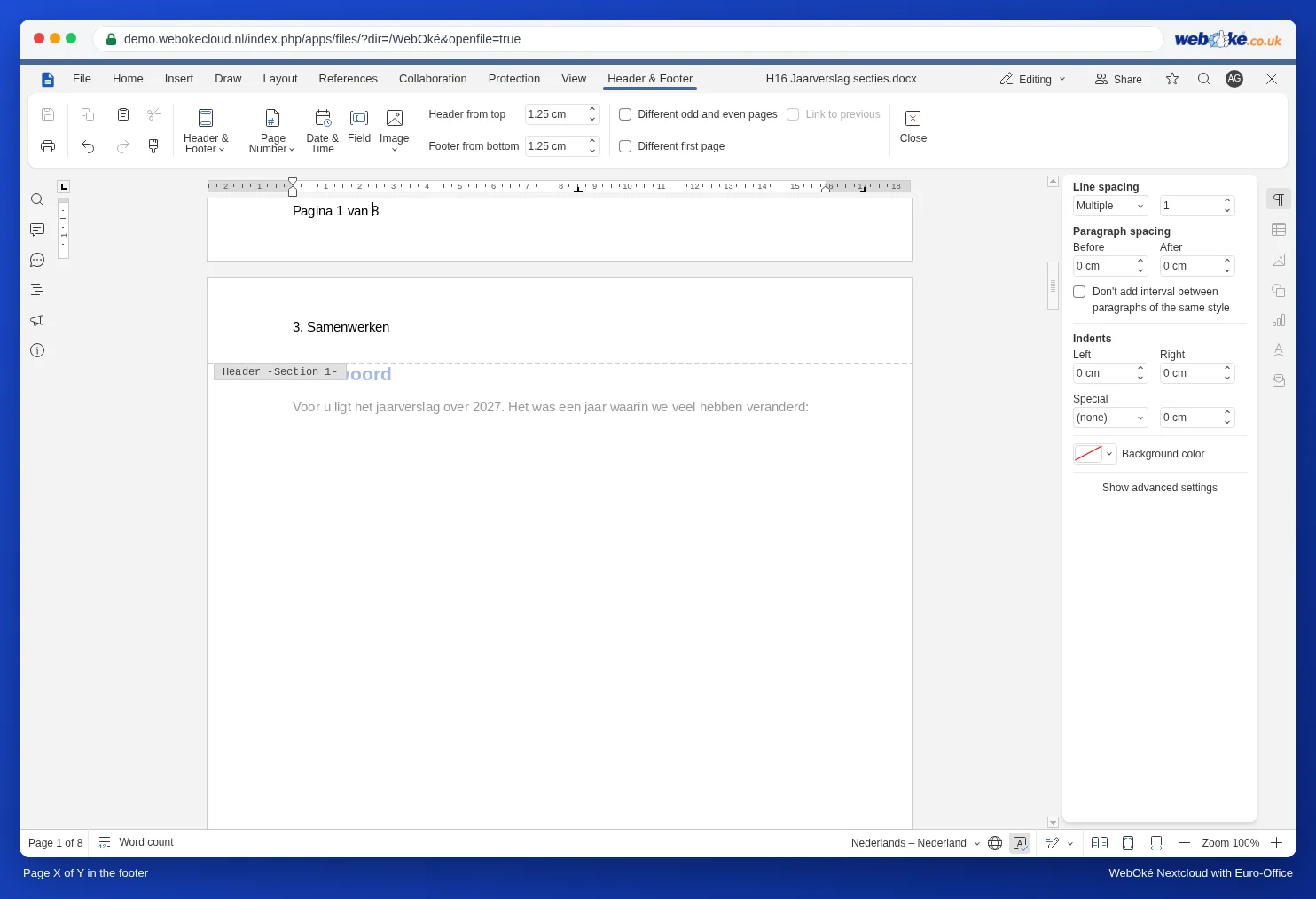
Viittaus sivuun: "katso sivu 14"
- Siirry kohtaan, johon haluat viitata, esimerkiksi lukuja sisältävään taulukkoon. Napsauta Viittaukset-välilehdellä Kirjanmerkki, kirjoita nimi ilman välilyöntejä (kuten Cijfers2027) ja napsauta Lisää.
- Siirry kohtaan, johon viittauksen pitää tulla, ja kirjoita "katso sivu ".
- Napsauta Ristiviittaus. Valitse kohdassa Viitteen tyyppi vaihtoehto Kirjanmerkki, kohdassa Lisää viittaus vaihtoehto Sivunumero ja valitse kirjanmerkkisi. Napsauta Lisää.
Jos taulukko siirtyy myöhemmin toiselle sivulle, päivitä numero (katso alta). Otsikoihin, kuviin ja taulukoihin viitataan samalla tavalla, ilman kirjanmerkkiä: katso Kuvatekstit lukunumerolla ja ristiviittaukset ("katso Kuvio 2-1").
Päivämäärä, joka ei muutu
Kirjeeseen haluat tämän päivän päivämäärän, mutta sen pitää olla sama vielä ensi viikollakin. Napsauta Päivä ja aika, valitse muoto ja poista valinta kohdasta Päivitä automaattisesti. Päivämäärä lisätään tällöin tavallisena tekstinä. Kun valinta on päällä, siitä tulee kenttä, joka päivitettäessä näyttää kyseisen päivän päivämäärän. Se on kätevä mallipohjassa, ei lähetetyssä kirjeessä.
Oma numerointi: Liite 1, Liite 2
SEQ-kentällä voit numeroida asioita itse. Kirjoita "Liite ", napsauta Kenttä ja kirjoita SEQ Liite. Joka kerta, kun lisäät saman kentän uudelleen, numero kasvaa yhdellä. Jos lisäät väliin uuden liitteen, numerot siirtyvät mukana päivityksen jälkeen.
Päivitys ja koodin tarkastelu
- Napsauta kenttää hiiren kakkospainikkeella ja valitse Päivitä kenttä.
- Toggle field codes näyttää itse koodin, esimerkiksi { NUMPAGES }, ja sen jälkeen taas tuloksen.
- Muokkaa kenttää -toiminnolla muutat koodia.
Mitä kenttiä Euro-Office tuntee?
Euro-Officen dokumentaation mukaan muun muassa PAGE (sivunumero), NUMPAGES (sivujen määrä), DATE ja TIME, SEQ (oma numerointi), REF ja PAGEREF (viittaus kirjanmerkkiin), HYPERLINK, TOC (sisällysluettelo), FORMULA (laskenta, katso Laskeminen tekstiasiakirjan taulukossa (tarjous tai lasku)) ja MERGEFIELD (yhdistäminen). Demossa olemme testanneet PAGE-, NUMPAGES- ja SEQ-kentät sekä viittauksen kirjanmerkkiin. Kentät, joita Euro-Office ei tunne, kuten IF (jos-niin) ja INCLUDETEXT, eivät toimi. Jos Wordista tulevassa asiakirjassa on tällainen kenttä, viimeksi näytetty teksti jää näkyviin. Päivitettäessä voi tulla virheilmoitus.
Sudenkuopat
- Ctrl + F9 aaltosulkeiden kirjoittamiseen, kuten Wordissa, ei toimi. Käytä Kenttä-painiketta ja kirjoita koodi ilman aaltosulkeita.
- STYLEREF-kenttä, jolla Wordissa lisätään luvun otsikko ylätunnisteeseen, ei toimi Euro-Officessa ylä- ja alatunnisteissa. Näin se onnistuu: Luvun otsikko jokaisen sivun yläreunassa (juokseva otsikko).
- Älä kirjoita kentän keskelle. Kenttään kirjoittamasi teksti katoaa päivitettäessä.