
Luku 17 · 17.5
Itsestään päivittyvät luettelot: SUODATA, AINUTKERTAISET.ARVOT ja LAJITTELE
Asiakasluettelo ilman kaksoiskappaleita, yhteenveto kaikista avoimista tilauksista, tuoteluettelo myynnin mukaisessa järjestyksessä: ennen tällainen luettelo tehtiin kopioimalla, suodattamalla ja lajittelemalla, ja kaikki tehtiin uudelleen heti, kun jokin muuttui. Funktioilla SUODATA, AINUTKERTAISET.ARVOT ja LAJITTELE kirjoitat yhden kaavan, joka tekee koko luettelon ja päivittyy itsestään. Euro-Office tukee näitä niin sanottuja dynaamisia matriiseja: tulos "levittäytyy" niin moneen soluun kuin tarvitaan.
Esimerkkinä on Bakkerij De Korenaarin laskentataulukko Bestellingen: sarakkeessa A on päivämäärä, B:ssä asiakas, C:ssä tuote, D:ssä summa ja E:ssä tieto siitä, onko tilaus maksettu (ja tai nee).
Yksilöllinen, lajiteltu asiakasluettelo
Kirjoita soluun G2 =LAJITTELE(AINUTKERTAISET.ARVOT(SUODATA(B2:B500;B2:B500<>""))) ja paina Enter. Muuta ei tarvita: saat jokaisen asiakkaan kerran, aakkosjärjestyksessä, allekkain solusta G2 alkaen.
- SUODATA(B2:B500;B2:B500<>"") jättää tyhjät rivit pois. Näin voit valita väljän alueen myöhemmin tuleville tilauksille.
- AINUTKERTAISET.ARVOT poistaa kaksoiskappaleet.
- LAJITTELE järjestää ne.
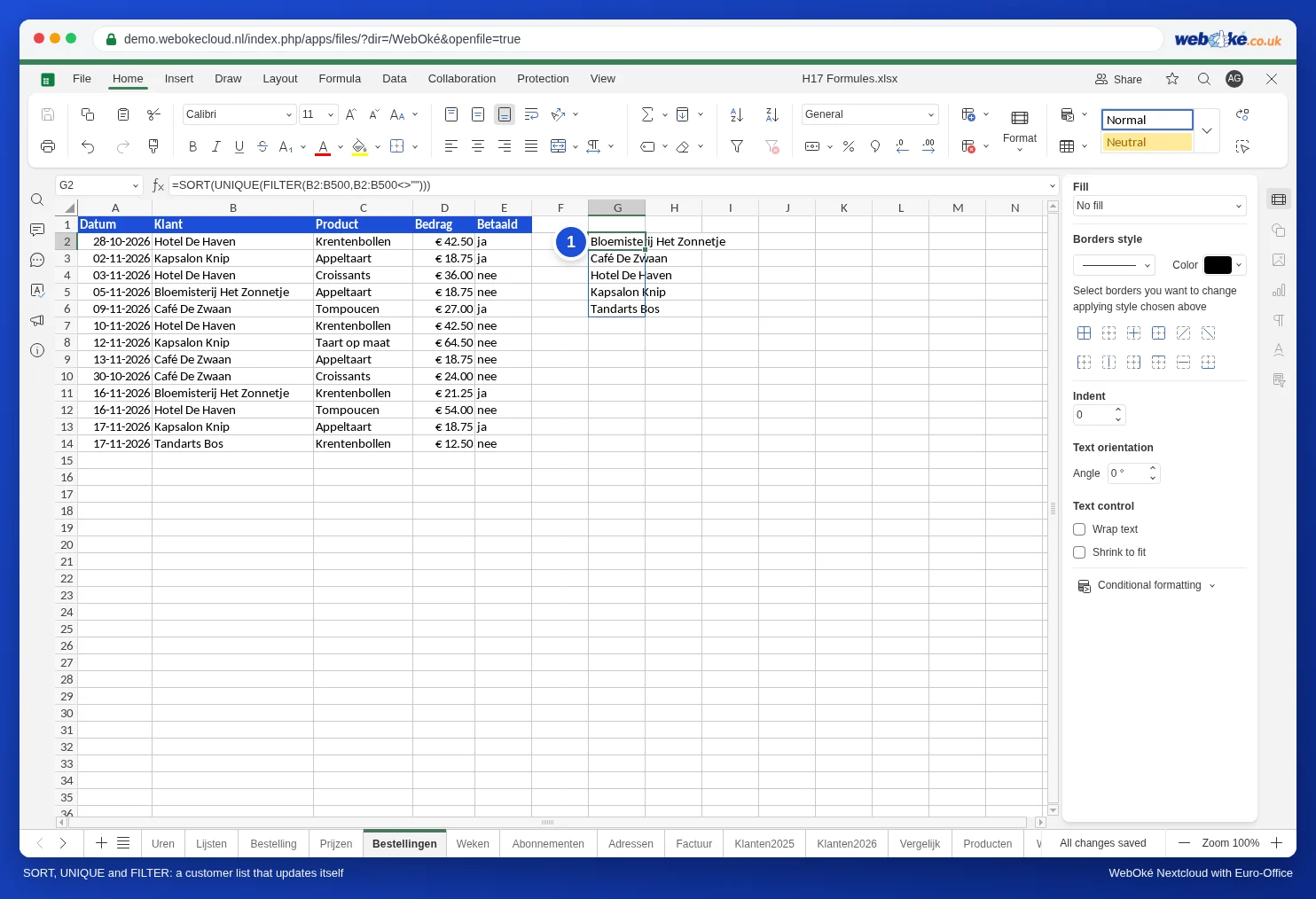
Kun uusi asiakas tekee tilauksen, esimerkiksi Tandarts Bos rivillä 14, asiakas näkyy heti oikealla paikalla luettelossa. Jos haluat muuttaa luetteloa, muokkaa kaavaa ensimmäisessä solussa, G2.
Kaikki tämän kuun avoimet tilaukset
SUODATA voi hakea myös kokonaisia rivejä useilla ehdoilla:
=SUODATA(A2:D500;(E2:E500="nee")*(A2:A500>=KUUKAUSI.LOPPU(TÄMÄ.PÄIVÄ();-1)+1);"ei avoimia")
- Ensimmäinen osa on se, mitä haluat nähdä: sarakkeet A, D.
- Toinen osa on ehdot. Jokainen ehto on sulkeissa. Niiden välissä * tarkoittaa ja, + tarkoittaa tai.
- KUUKAUSI.LOPPU(TÄMÄ.PÄIVÄ();-1)+1 on tämän kuun ensimmäinen päivä.
- Kolmas osa on teksti, joka näytetään, jos tuloksia ei ole.

Huomaa: Euro-Office antaa koko tulokselle ensimmäisen sarakkeen muotoilun. Jos tulos alkaa päivämäärällä, myös viimeisen sarakkeen summat näkyvät päivämäärinä: 36,00 muuttuu muotoon 05-02-1900. Valitse tuloksen kyseinen sarake ja valitse itse muotoiluksi Valuutta tai Numero (katso Lukujen, päivämäärien ja valuutan muotoilu).
Lajittelu ja sarakkeiden valinta
- Summan mukaan, suurin ensin: =LAJITTELE(SUODATA(A2:D500;E2:E500="nee");4;-1). 4 on tuloksen neljäs sarake, ja -1 tarkoittaa laskevaa järjestystä.
- Lajittelu sarakkeen mukaan, jota et näytä: =LAJITTELE.ARVOJEN.PERUSTEELLA(SUODATA(B2:B500;E2:E500="nee");SUODATA(D2:D500;E2:E500="nee");-1) antaa vain asiakkaiden nimet summan mukaan lajiteltuina.
- Vain asiakas ja summa: =VALITSESARAKKEET(SUODATA(A2:D500;E2:E500="nee");2;4).
Jokin on tiellä
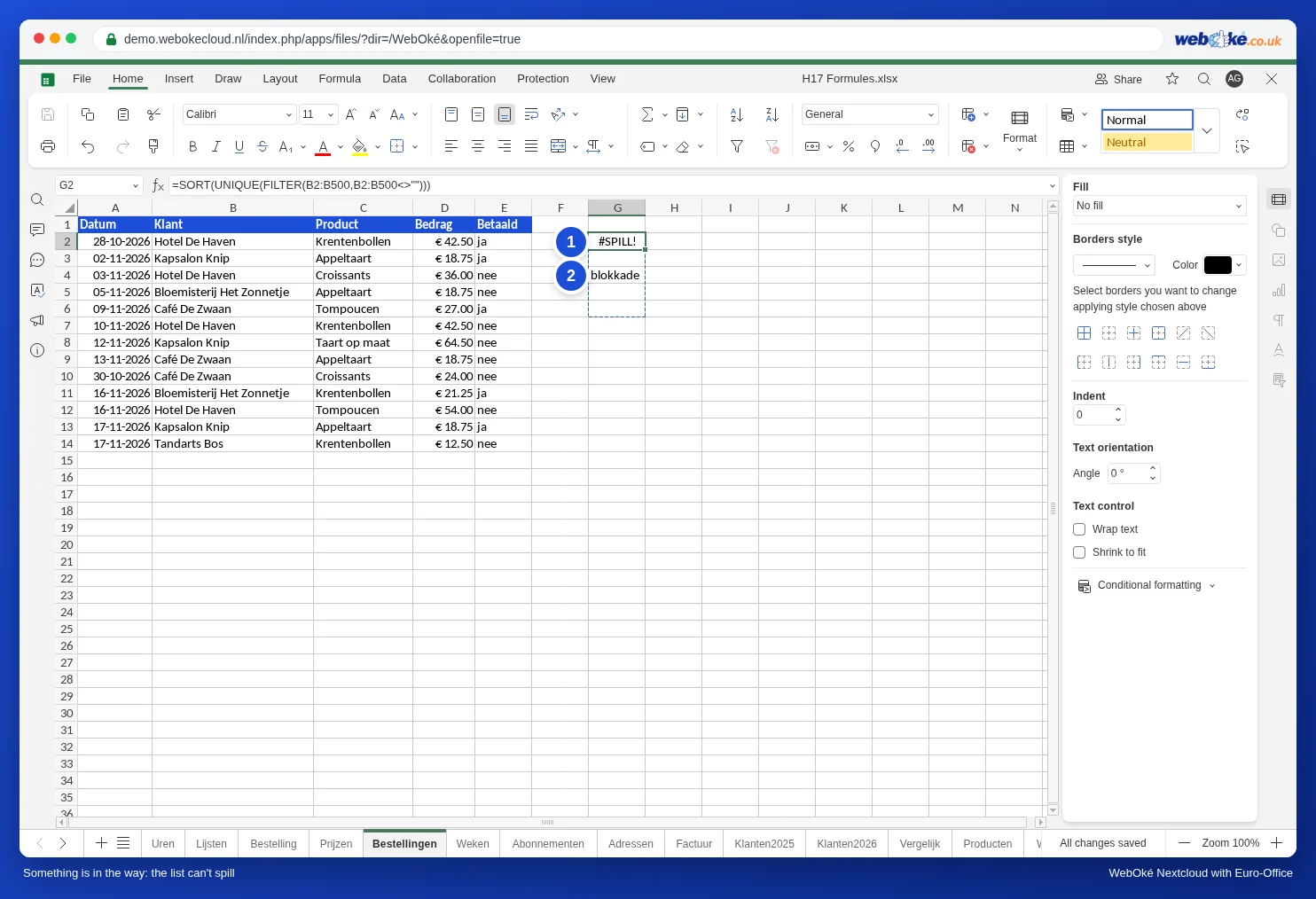
Jos jossakin solussa, johon tulos haluaa levittäytyä, on jo sisältöä, luettelo ei voi levittäytyä. Excelissä näet silloin virhearvon #LEVITTÄYTYMINEN!. Euro-Office jättää kaavan sisältävän solun silloin tyhjäksi; kun napsautat sitä, näet pisteviivan sen alueen ympärillä, johon tulos haluaa levittäytyä. Tyhjennä alueen solut, niin luettelo ilmestyy heti. Jätä siis tällaisen kaavan alle ja viereen tilaa.
Laskeminen kokonaisilla sarakkeilla yhdessä kaavassa
Jotkin kaavat laskevat kokonaisella sarakkeella kerralla, kuten =SUMMA(D2:D13*(E2:E13="nee")): kaikkien maksamattomien tilausten summat, tässä 258,50. Euro-Officessa tällainen kaava toimii tavallisella Enter-näppäimellä. Kaavoja, joissa JOS koskee kokonaista saraketta toisen funktion sisällä, kuten =SUURI(JOS(B2:B37="Piirakka";C2:C37);1), Euro-Office ei laske oikein tavallisella Enter-näppäimellä: saat tulokseksi #LUKU! tai väärän luvun. Päätä tällainen kaava painamalla Ctrl+Vaihto+Enter. Kaava saa silloin aaltosulkeet {…} ja antaa oikean tuloksen. Usein sama onnistuu myös ilman JOS-funktiota SUODATA-funktiolla: =SUURI(SUODATA(C2:C37;B2:B37="Piirakka");1).
Mikä ei onnistu
- LET ja LAMBDA sekä niihin perustuvat funktiot, kuten BYROW, MAP ja GROUPBY, eivät ole käytettävissä Euro-Officessa. Excel-tiedosto, jossa on näitä funktioita, antaa tulokseksi #NIMI?. Käytä apusaraketta tai katso Excel-formules met LET of LAMBDA: wat je in Euro-Office in plaats daarvan doet, mitä voit tehdä sen sijaan.
- Kollega, jolla on Excel 2019 tai vanhempi, näkee näiden funktioiden kohdalla #NIMI?.
Sudenkuopat
- Kokonaiset sarakkeet, kuten B:B, tekevät kaavasta hitaan. Valitse väljä, kiinteä alue, kuten B2:B500.
- Älä käytä TOSI- tai EPÄTOSI-arvoa ilman sulkeita näissä kaavoissa; käytä arvoja 1 ja 0 tai TRUE ja FALSE (katso Excelin kaavojen siirtäminen: suomalaiset funktioiden nimet ja puolipiste).