
Luku 16 · 16.8
Täytettävä Word-lomake, jonka muuta tekstiä ei voi muuttaa
Ilmoittautumis-, alkukartoitus- tai tilauslomake, jonka ihmiset täyttävät Wordissa tai Euro-Officessa: vain kenttiä saa muuttaa, kiinteää tekstiä ei. Artikkelissa PDF-lomakkeen luominen kerrotaan, miten teet täytettävän pdf-lomakkeen. Tämä artikkeli käsittelee docx-versiota, joka toimii myös Microsoft Wordissa. Euro-Office kutsuu täytettäviä kenttiä nimellä Sisällönhallinta (Wordissa ne ovat sisällön ohjausobjekteja).
Esimerkkinä teemme ilmoittautumislomakkeen Bloemisterij Het Zonnetjen joulukukka-asetelmatyöpajaan.
Vaihe 1: kiinteä teksti
Kirjoita ensin koko lomake: otsikko, ohjeet ja kysymykset, kuten "Nimi:", "Työpajan päivämäärä:" ja "Henkilömäärä:". Jätä jokaisen kysymyksen perään tilaa vastaukselle.
Vaihe 2: lisää täytettävät kentät
- Vie kohdistin tekstin "Nimi:" perään.
- Siirry välilehdelle Lisää ja napsauta kohdan Sisällönhallinta nuolta (kuvake aivan oikealla).
- Valitse kentän tyyppi (katso taulukko).
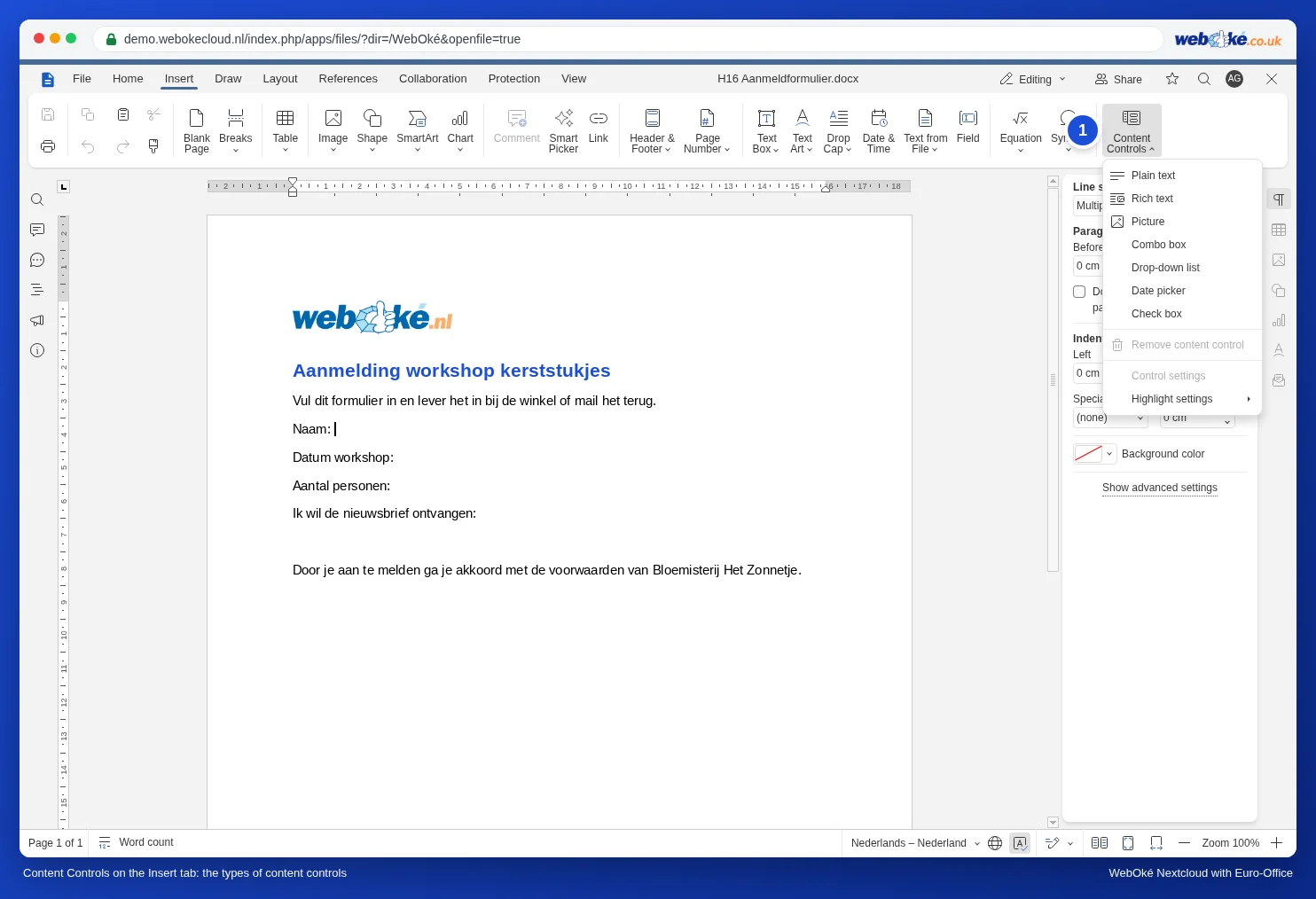
| Valinta | Mikä se on | Esimerkki |
|---|---|---|
| Muotoilematon teksti | Lyhyt teksti ilman muotoilua. | Nimi, kotikunta |
| Muotoiltu teksti | Muotoiltua tekstiä, myös useita kappaleita. | Lisätiedot, huomautukset |
| Kuva | Kenttä, johon lisätään kuva. | Passikuva, logo |
| Yhdistelmälaatikko | Luettelo vaihtoehdoista, johon voi myös kirjoittaa jotain muuta. | Henkilömäärä |
| Pudotusvalikko | Luettelo, josta voi valita vain jonkin vaihtoehdoista. | Kyllä / Ei |
| Päivämääränvalitsin | Kenttä, jossa on pieni kalenteri. | Työpajan päivämäärä |
| Valintaruutu | Ruutu, jonka voi rastia. | Hyväksyn ehdot |
Huomaa: valikossa on kaksi luettelotyyppiä. Yhdistelmälaatikko on luettelo, johon saa kirjoittaa myös omaa tekstiä (Wordissa yhdistelmäruutu), ja Pudotusvalikko on kiinteä luettelo (Wordissa avattava luettelo). Tarkistimme tämän demossa.
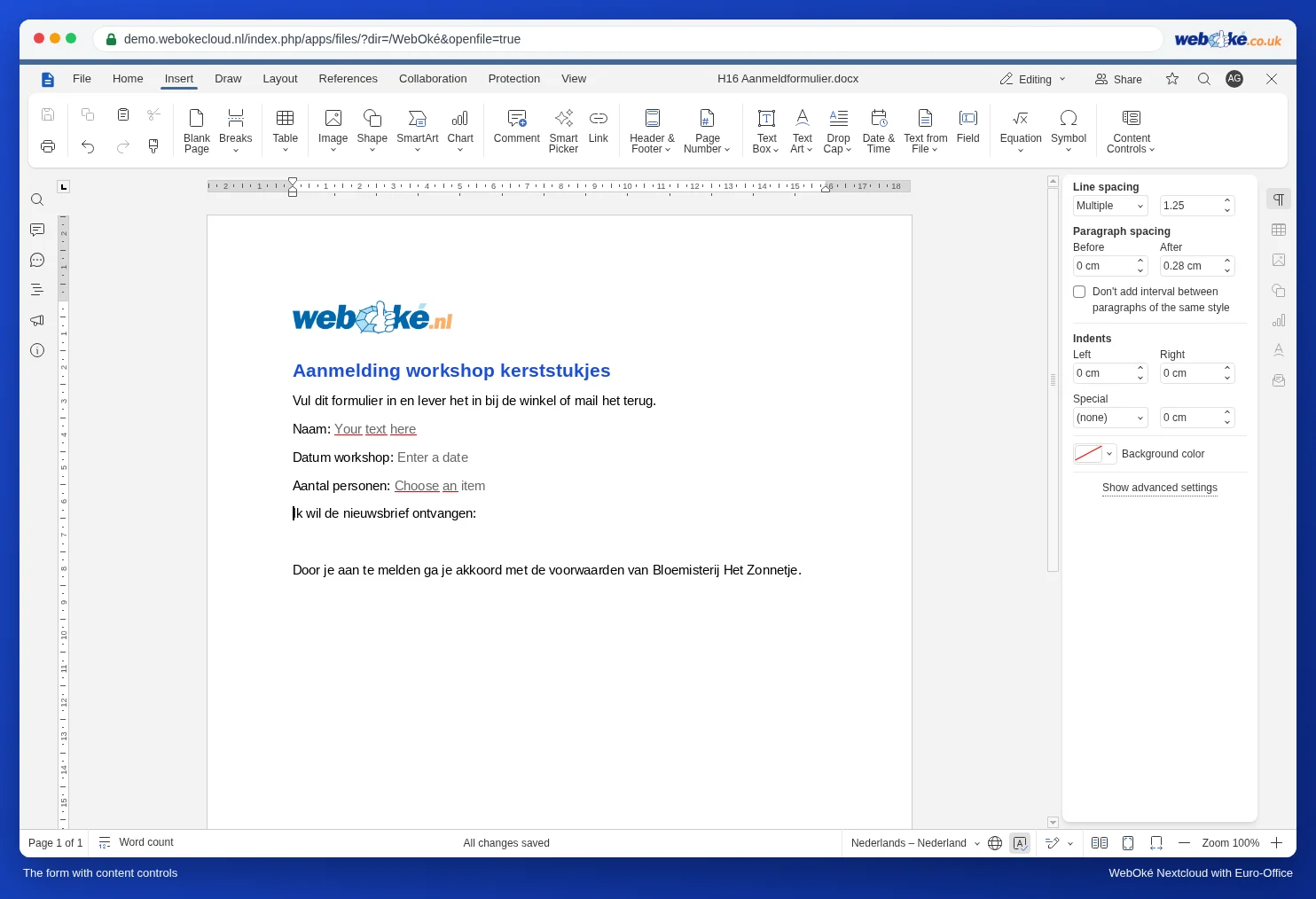
Lomakkeessa näkyy nyt harmaata tekstiä, kuten "Tekstisi tähän", "Syötä päivämäärä" ja "Valitse kohde". Tämä väliaikainen teksti katoaa heti, kun joku täyttää kentän.
Vaihe 3: lisää vaihtoehdot ja ohjeet
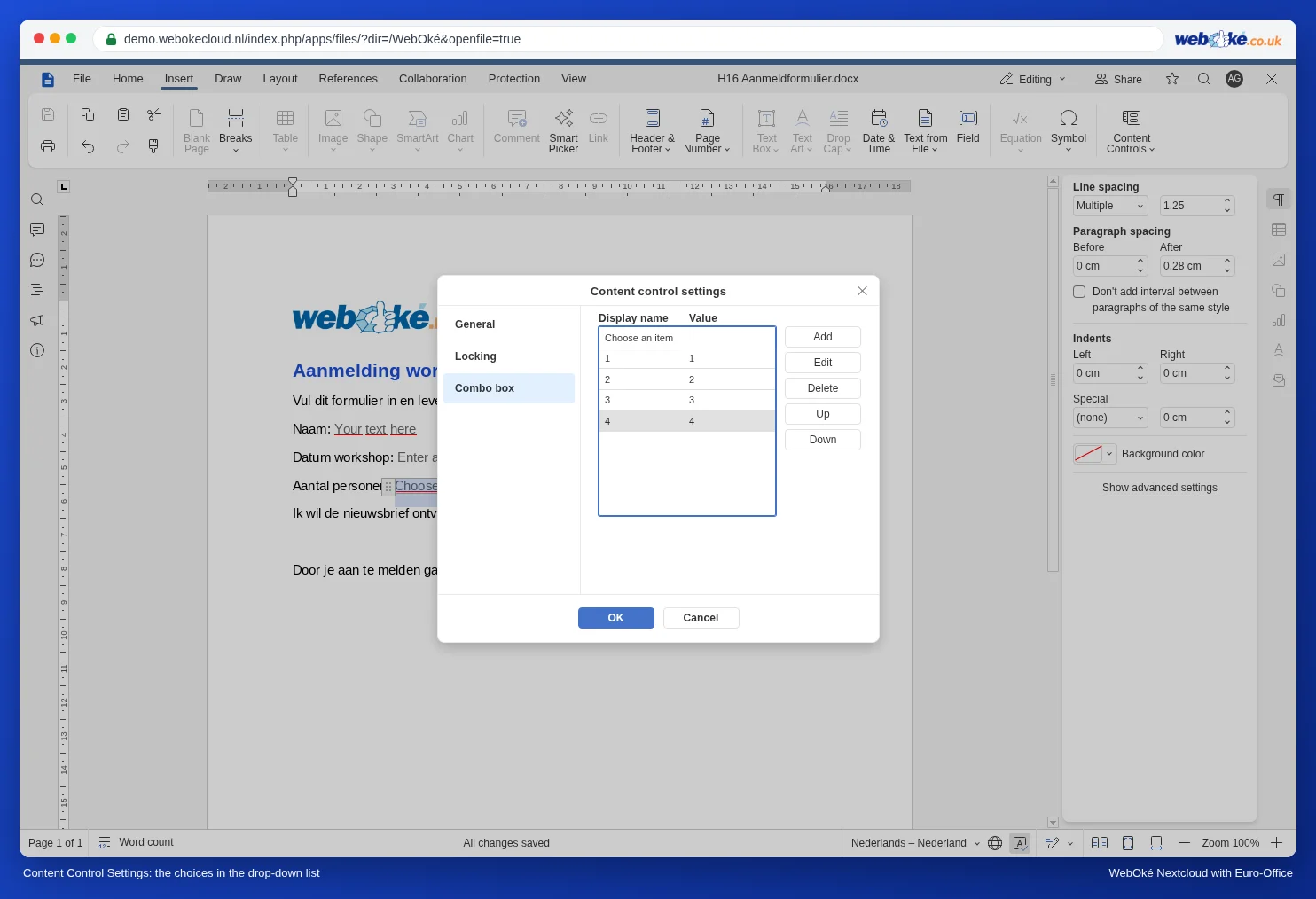
- Napsauta kenttää ja valitse kohdasta Sisällönhallinta vaihtoehto Hallinta-setukset.
- Kirjoita välilehdellä Yleiset kentälle Otsikko ja halutessasi oma Paikanpitäjä, esimerkiksi "Kirjoita nimesi tähän".
- Luettelokentässä siirry välilehdelle Yhdistelmälaatikko. Napsauta Lisää jokaista vaihtoehtoa varten (esimerkiksi 1, 2, 3 ja 4 henkilöä). Painikkeilla Ylös ja Alas järjestät ne oikeaan järjestykseen.
- Ota välilehdellä Lukitseminen käyttöön Sisällönhallintaa ei voida poistaa, jotta kukaan ei poista kenttää vahingossa.
Vaihe 4: lukitse muu sisältö
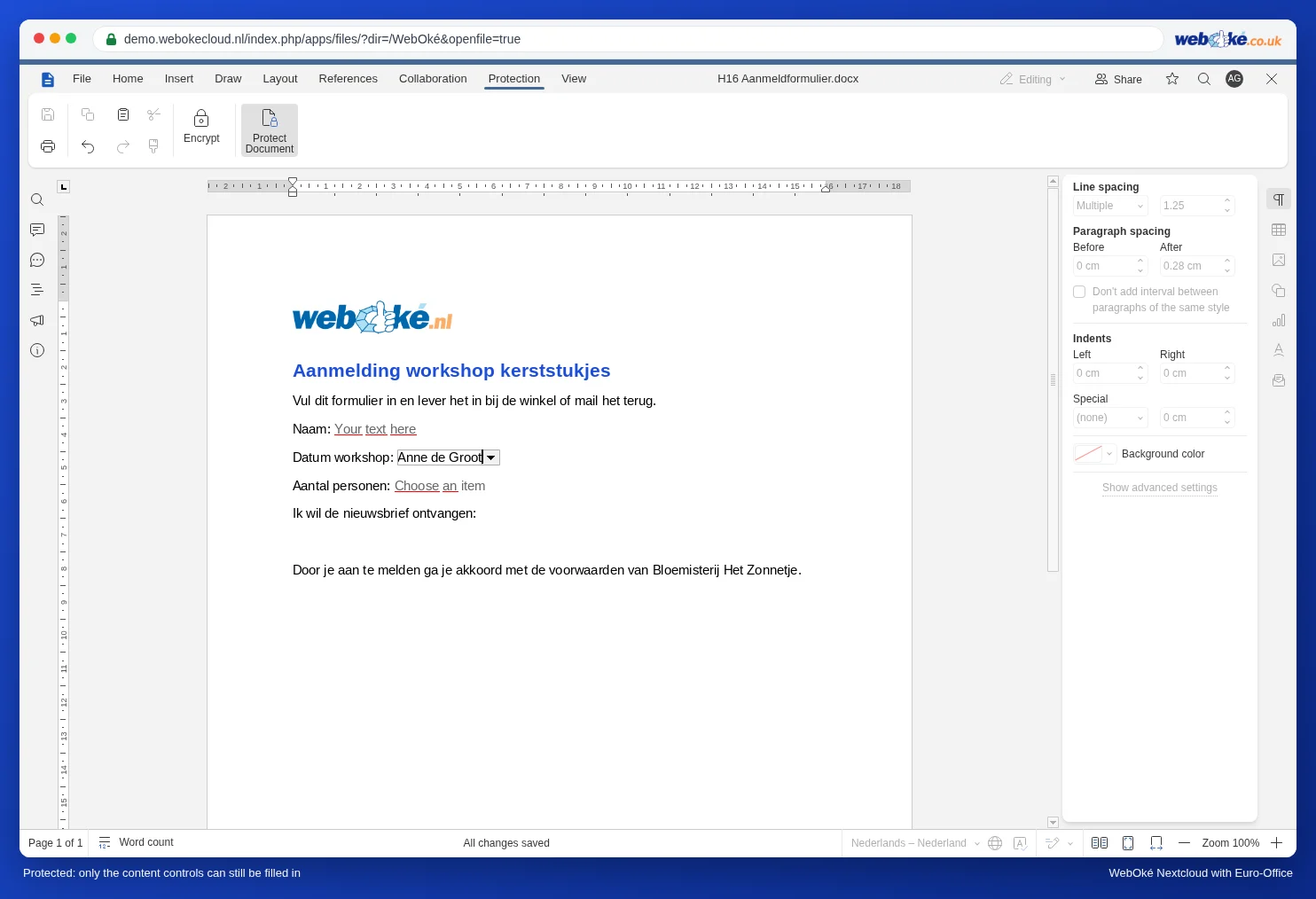
- Siirry välilehdelle Suojaus ja napsauta Suojaa asiakirja.
- Valitse Lomakkeiden täyttäminen, anna halutessasi salasana ja napsauta Suojaa.
Nyt lomakkeeseen voi vain kirjoittaa kenttiin ja tehdä valintoja. Jos joku yrittää muuttaa kiinteää tekstiä, mitään ei tapahdu: demossa kohdistin hyppäsi silloin automaattisesti seuraavaan täytettävään kenttään. Lisää suojaamisesta: Asiakirjan suojaaminen: vain luku, vain kommentit tai vain seuratut muutokset.
Testaa ja lähetä
- Avaa lomake kollegana (tai pyydä kollegaa avaamaan se) ja täytä se. Tarkista, että kaikki vaihtoehdot ovat oikein.
- Jaa lomake tiedostona tai linkillä (katso Julkisen linkin luominen (lukeminen tai muokkaaminen)). Vastaanottaja voi täyttää sen Euro-Officessa. Koska kyseessä on tavallinen docx-tiedosto, sen pitäisi toimia myös Wordissa. Testaa se, jos vastaanottajasi käyttävät Wordia.
- Anna jokaisen täyttää oma kopionsa, ei kaikkien samaa tiedostoa. Muuten ihmiset kirjoittavat toistensa vastausten päälle. Miten tämän järjestät, kerrotaan artikkelissa Een formulier delen zodat iedereen een eigen exemplaar invult.
Sudenkuopat
- Emme löytäneet Euro-Officesta tapaa merkitä yksittäisiä tekstinpätkiä "muokattavaksi alueeksi" samaan tapaan kuin Wordissa. Tee siis kaikesta täytettävästä täytettävä kenttä.
- Tarvitsetko pakollisia kenttiä, allekirjoituksen tai lomakkeen ihmisille, joilla ei ole Wordia? Tee silloin pdf-lomake (PDF-lomakkeen luominen).
- Unohtunutta salasanaa ei voi palauttaa. Lomakkeessa salasana kannattaa yleensä jättää pois: suojaus on tarkoitettu estämään vahinkoja.