
Luku 18 · 18.3
Video ja musiikki esityksessä: mikä toimii selaimessa ja mikä ei
Video uudesta myymälästä, taustamusiikki kuvaesitykseen tai lyhyt selostus äänen kanssa: moni haluaa esitykseensä mediaa. Tässä selaimen Euro-Office on rajoitetumpi kuin PowerPoint. Kerromme rehellisesti, mikä onnistuu ja mikä ei, ja miten pidät silti hyvän esityksen kuvan ja äänen kanssa.
Esimerkki: Bloemisterij Het Zonnetjella on video uudesta myymälästä, ja se halutaan näyttää avoimien ovien päivänä kokoelmaa esittelevien diojen välissä.
Mitä Euro-Office ei selaimessa osaa
- Videon tai äänen lisääminen. WebOké Nextcloudisi Lisää-välilehdellä ei ole painikkeita videolle tai äänelle.
- Videon tai äänen toistaminen PowerPoint-tiedostosta. Videon tai musiikin sisältävä pptx aukeaa normaalisti. Diassa näkyy harmaa alue, jossa on toistopainike, tai äänen kohdalla pieni kaiutin. Diaesityksessä mitään ei tapahdu, kun napsautat sitä.
- Taustamusiikki, joka soi useamman dian ajan, tai video, joka käynnistyy itsestään tai toistuu silmukassa: nämäkään eivät siis onnistu.

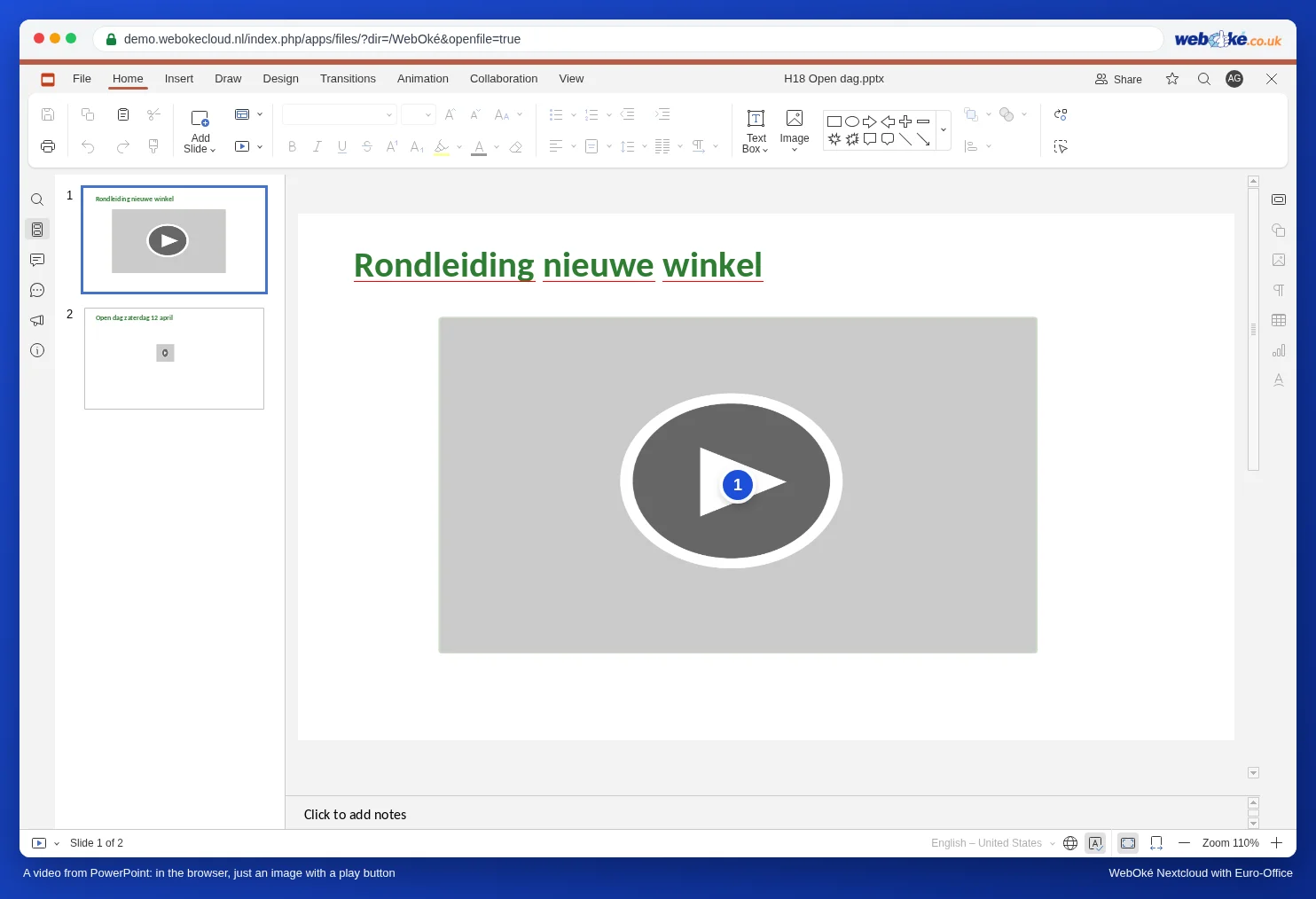
Hyvä tietää: video ja ääni eivät katoa. Jos muokkaat esitystä Euro-Officessa ja avaat sen myöhemmin taas PowerPointissa, video ja musiikki ovat yhä mukana. Tarkistimme tämän pptx-tiedostolla, jossa oli mp4 ja mp3.
Ratkaisu 1: liikkuva gif
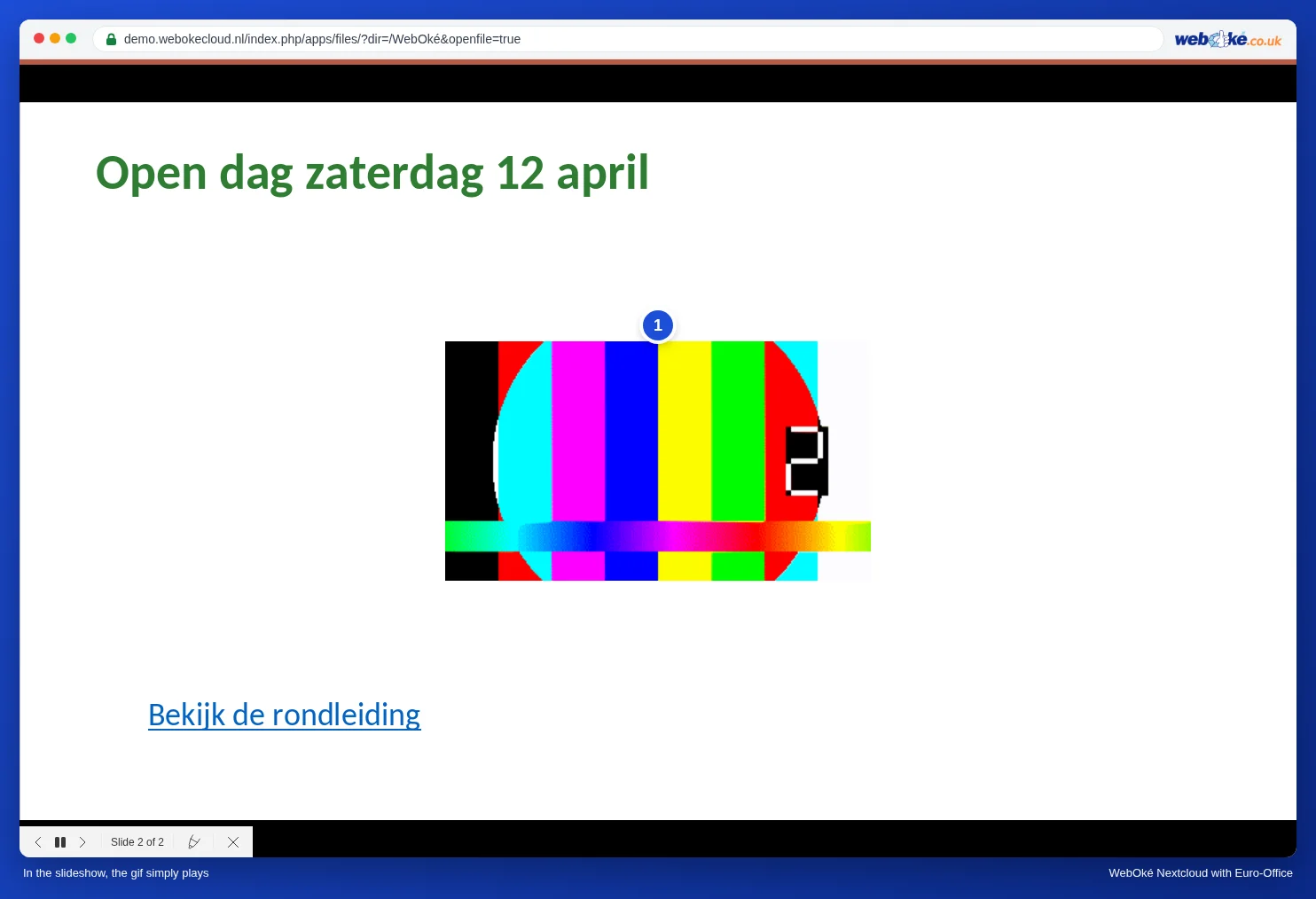
Animoitu gif toistuu diaesityksessä normaalisti. Lyhyisiin, äänettömiin kuviin se on hyvä korvike: pyörivä tuote, lyhyt demonstraatio tai liikkuva logo.
- Tee lyhyestä videon pätkästä gif esimerkiksi ilmaisella verkkomuuntimella tai tietokoneesi ohjelmalla. Pidä se lyhyenä (muutama sekunti) ja tiedosto mahdollisimman pienenä.
- Napsauta esityksessä Lisää, Kuva, Kuva tiedostosta ja valitse gif. Voit hakea sen myös WebOké Nextcloudistasi: Kuva tallennusvälineestä.
- Käynnistä diaesitys: gif liikkuu. Gifissä ei ole ääntä, ja se toistuu yleensä yhä uudelleen.
Ratkaisu 2: linkki videoon WebOké Nextcloudissasi
Tallenna video WebOké Nextcloudiisi ja tee esitykseen linkki siihen. Esityksen aikana napsautat linkkiä, ja video toistuu äänen kanssa uudessa välilehdessä. Sen jälkeen palaat esityksen välilehdelle.
- Lataa video (esimerkiksi mp4) samaan kansioon kuin esitys.
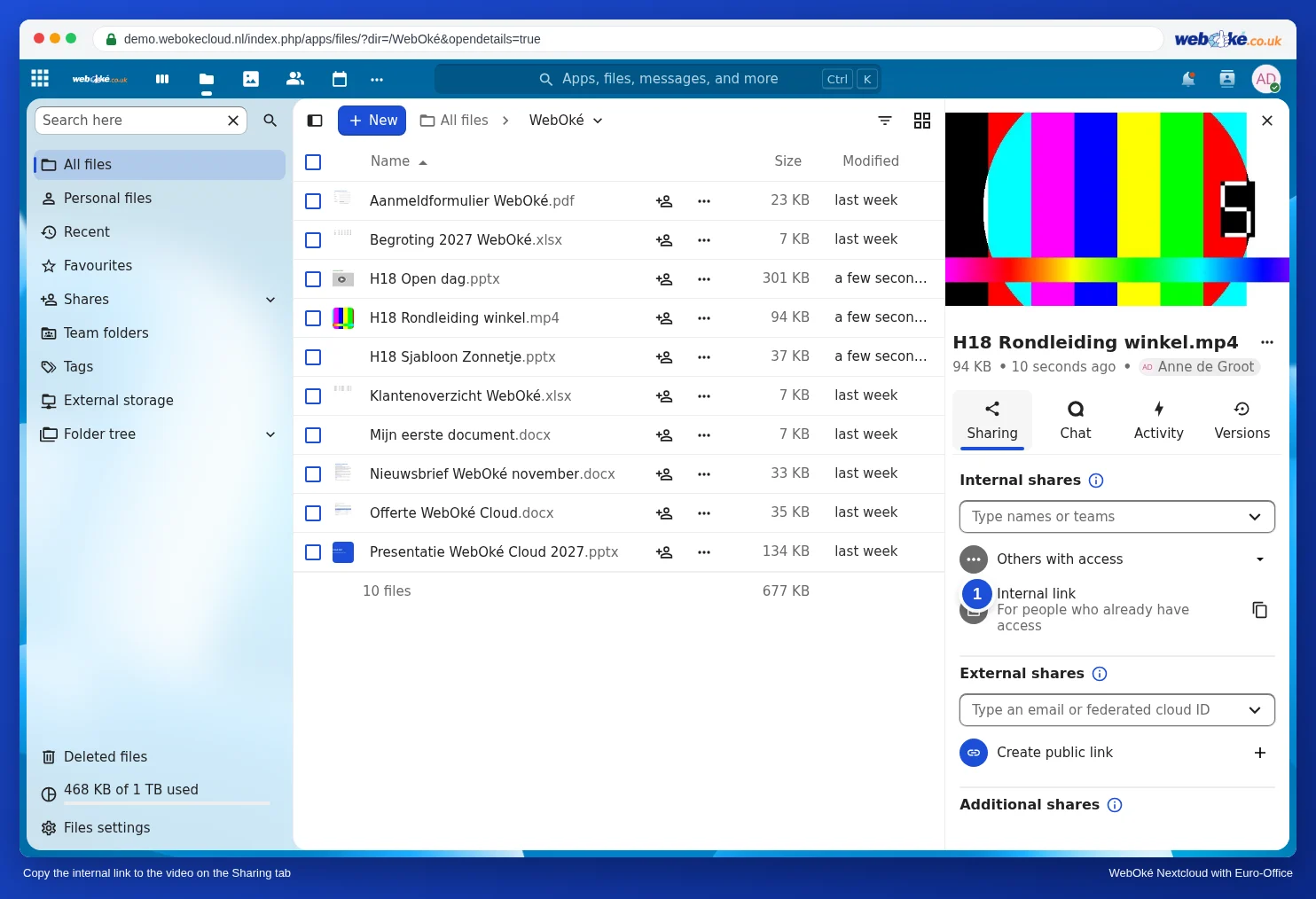
- Kopioi linkki tiedostoon: napsauta tiedostoissasi videon kohdalla jakamiskuvaketta. Jakaminen-välilehdellä on Sisäinen linkki ja painike linkin kopioimiseen. Jos videon pitää näkyä myös niille, joilla ei ole tiliä Nextcloudiisi, tee julkinen linkki (katso Julkisen linkin luominen (lukeminen tai muokkaaminen)).
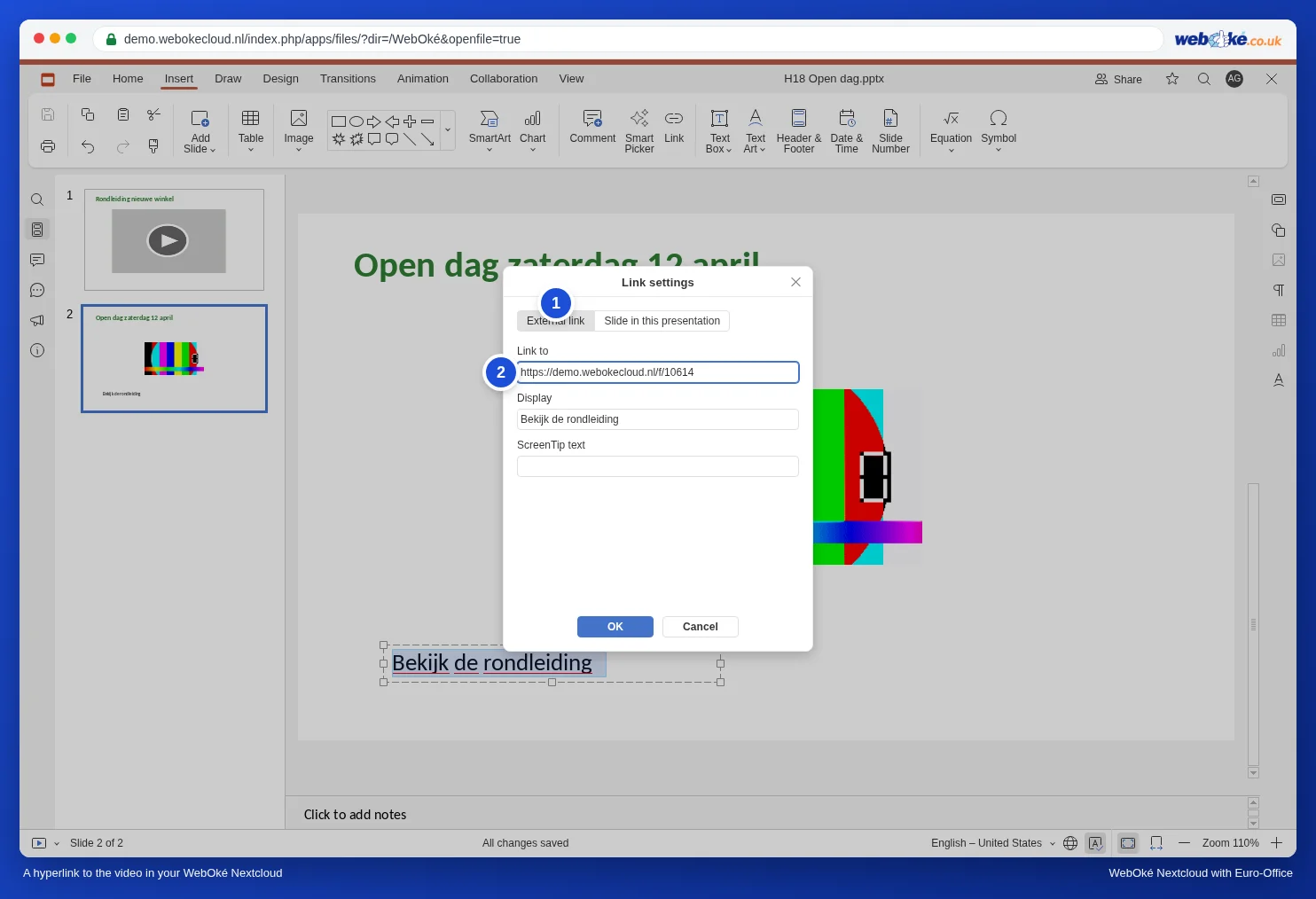
- Kirjoita diaan teksti, esimerkiksi Katso esittelykierros, ja valitse se.
- Napsauta Lisää, Hyperlinkki. Jätä Ulkoinen linkki valituksi, liitä linkki kohtaan Linkitä ja napsauta OK.
- Napsauta linkkiä diaesityksessä. Video avautuu Nextcloudin soittimeen uudessa välilehdessä.
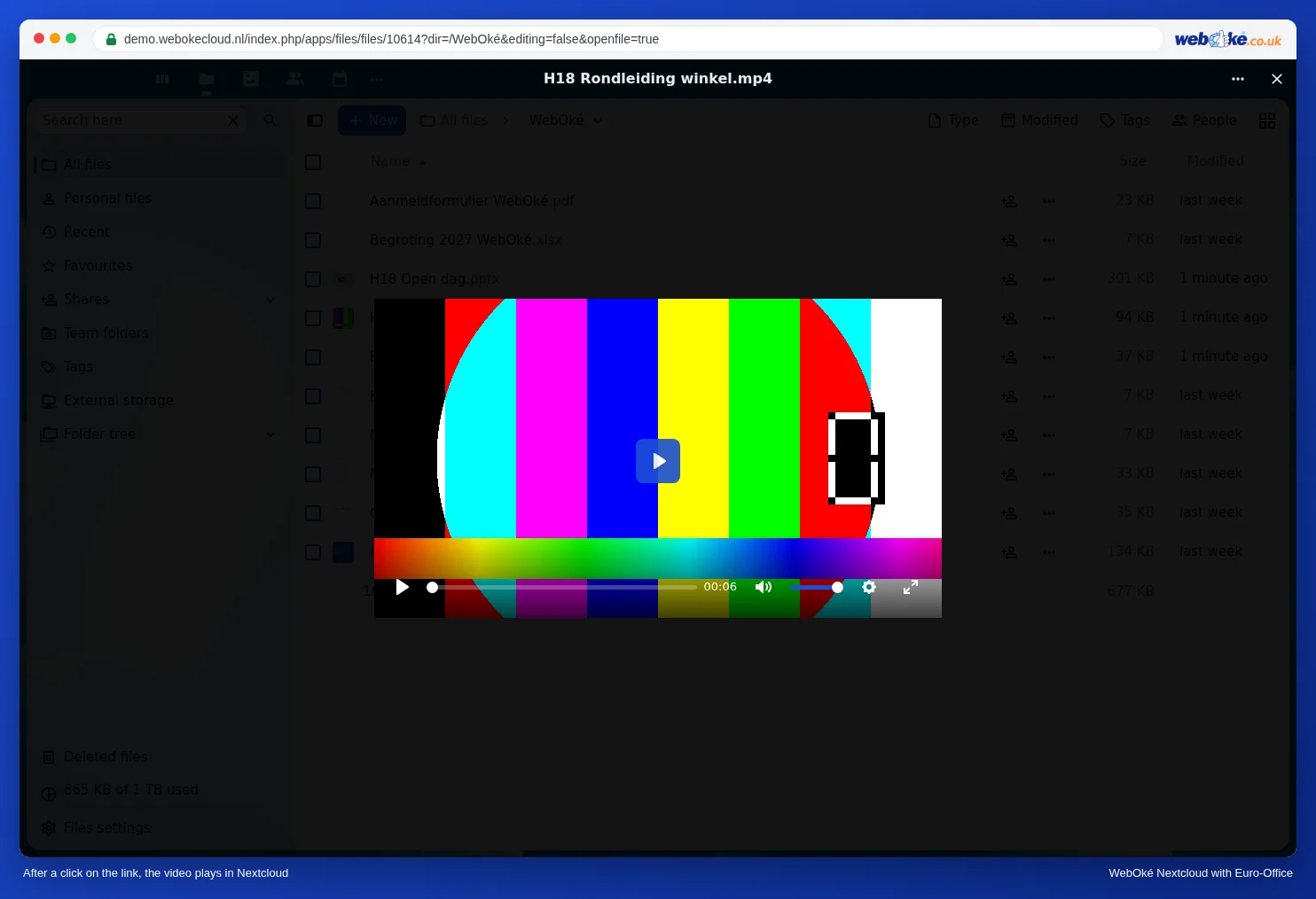
Linkin verkkosivuston videoon, esimerkiksi YouTubeen, teet samalla tavalla: liitä videon verkko-osoite kohtaan Linkitä. Video avautuu silloin uudessa välilehdessä kyseisellä sivustolla.
Ratkaisu 3: musiikki erikseen
Haluatko taustamusiikkia kuvaesitykseen tai esitykseen, joka pyörii myymälässä koko päivän (katso Esityksen toistaminen loputtomiin (messut, odotushuone, näyteikkuna))? Soita musiikki erikseen musiikkisoittimella samalla tietokoneella tai erillisellä kaiuttimella. Näin voit samalla säätää äänenvoimakkuutta itse.
Sudenkuopat
- Linkki Nextcloudisi tiedostoon toimii vain niille, joilla on pääsy tiedostoon. Jos esität toisella tietokoneella, kirjaudu siellä ensin WebOké Nextcloudiisi tai käytä julkista linkkiä.
- Iso gif hidastaa esityksen avaamista. Tee gifistä pienempi tai lyhyempi.
- Haluatko antaa videon sisältävän esityksen jollekulle, jolla on PowerPoint? Se onnistuu normaalisti pptx-tiedostona: video on yhä mukana (katso vinkki yllä).
Haluatko päinvastoin koko esityksen videoksi, esimerkiksi näyteikkunan näytölle? Katso Diojen tallentaminen kuvina ja esitys videona.