
Luku 18 · 18.2
Animaatiot oikeassa järjestyksessä, laukaisimet ja liikeradat
Artikkelissa Siirtymät ja animaatiot kerrotaan, miten animaatio lisätään. Tämä artikkeli jatkaa siitä. Opit tekemään tietovisan, jossa oikea vastaus tulee näkyviin vasta painiketta napsauttamalla, lisäämään yhteen objektiin useita tehosteita, liikuttamaan objektia dian poikki ja ajastamaan animaatiot peräkkäin niin, ettei sinun tarvitse napsauttaa joka kerta.
Esimerkki: Bloemisterij Het Zonnetje pitää kukkien asettelun työpajan ja aloittaa tietovisakysymyksellä "Welke bloem bloeit het eerst?" (Mikä kukka kukkii ensimmäisenä?). Dialla on kolme vastausta: Tulp (tulppaani), Krokus (krookus) ja Pioenroos (pioni). Kun esittäjä napsauttaa vaihtoehtoa Krokus, näkyviin tulee "Goed! De krokus bloeit al in februari." (Oikein! Krookus kukkii jo helmikuussa.)
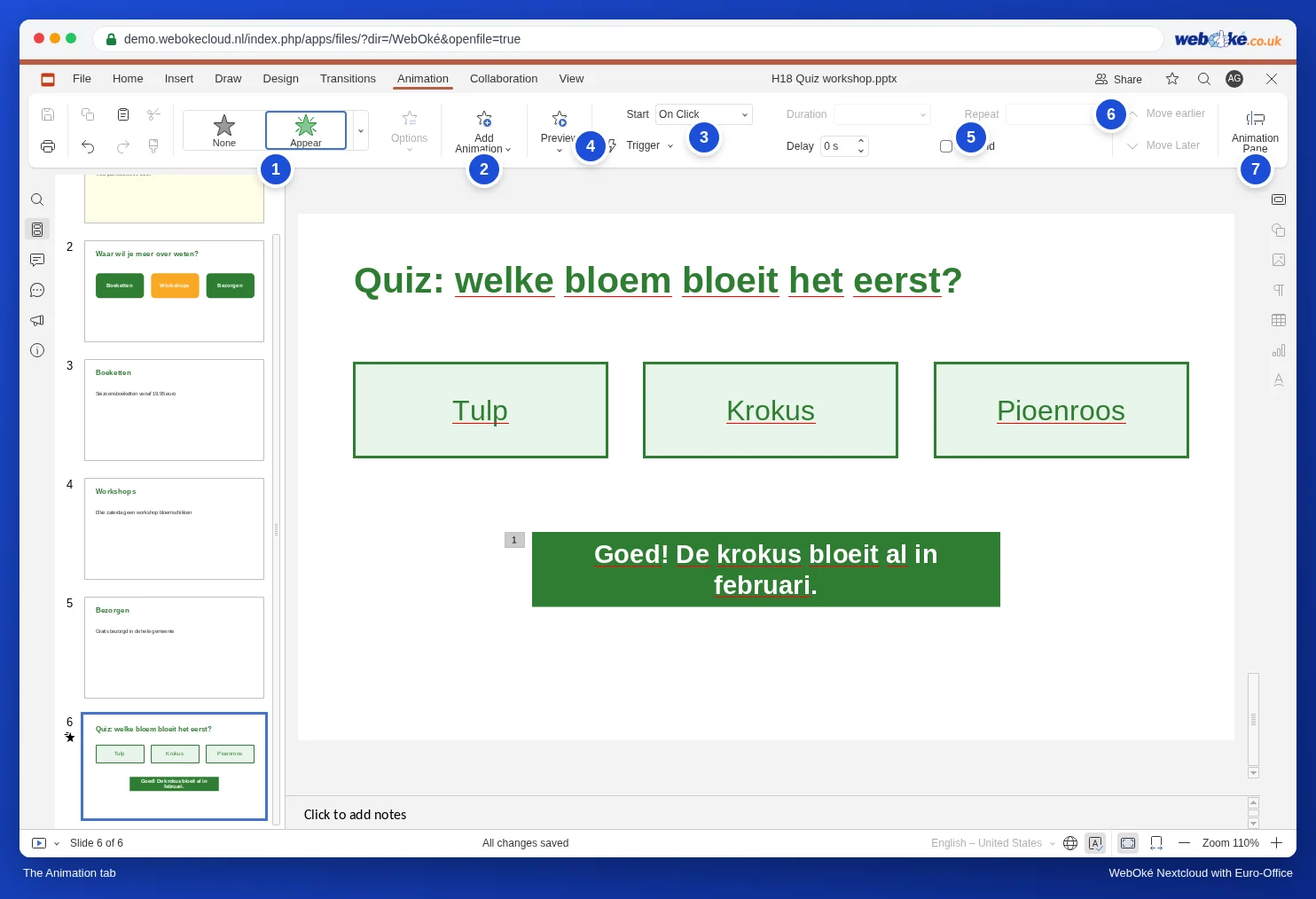
Animaatio-välilehti lyhyesti
- Valikoima, jossa tehosteet on jaettu ryhmiin Entrance Effects (jotain tulee näkyviin), Emphasis Effects (jo näkyvä kohde korostuu), Exit effects (jotain katoaa) ja Motion paths (jotain liikkuu dian poikki). Alimpana on Show more effects.
- Vaihtoehdot: valitun tehosteen suunta tai muoto.
- Add Animation: toinen tai kolmas tehoste samaan objektiin. Jos valitset valikoimasta toisen tehosteen, se korvaa aiemman tehosteen.
- Aloita: On Click, With Previous (samaan aikaan edellisen tehosteen kanssa) tai After Previous (heti kun edellinen tehoste on päättynyt).
- Trigger: On Click Sequence (tavallinen napsautus missä tahansa dialla) tai On Click of tietty objekti.
- Kesto, Viive, Repeat ja Rewind (objekti palaa lopuksi alkuperäiseen tilaansa).
- Siirrä eteenpäin ja Siirry takaisin: tehosteiden järjestys.
- Animation Pane: luettelo kaikista dian tehosteista.
Vaihe 1: anna objekteille tunnistettavat nimet
Laukaisinta määrittäessäsi valitset napsautettavan objektin nimiluettelosta. PowerPointista tai muusta ohjelmasta tuodussa esityksessä objektien nimet ovat usein Text 0, Text 1, Text 2. Silloin joudut arvaamaan, mikä niistä on Krokus. Anna niille siksi ensin nimet.
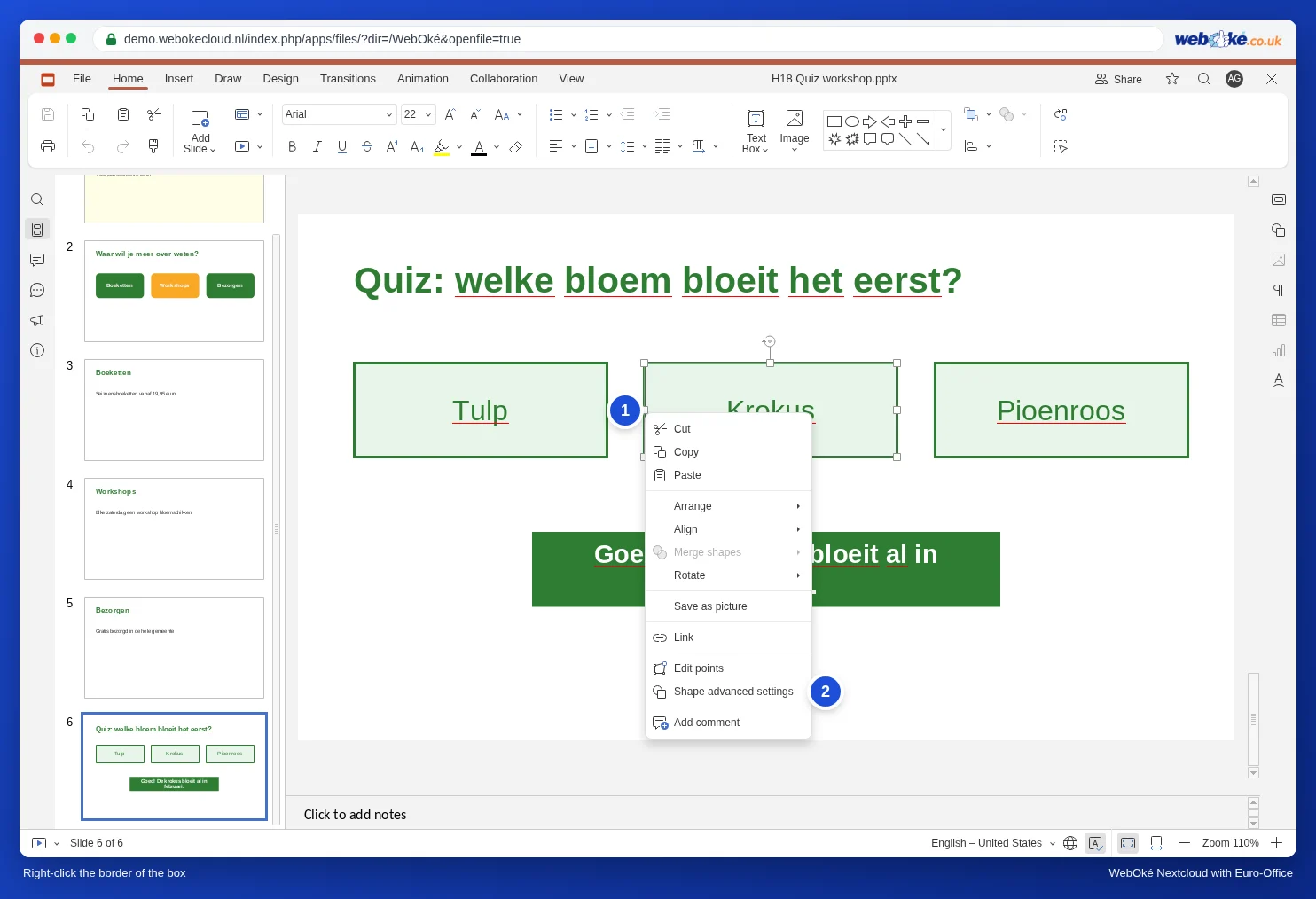
- Napsauta hiiren oikealla painikkeella tarkalleen ruudun Krokus reunaa (vihreää viivaa). Jos napsautat tekstiä, saat tekstin valikon.
- Valitse Muodon laajennetut asetukset. Ikkuna Muoto - Laajennetut asetukset avautuu välilehdelle Yleistä.
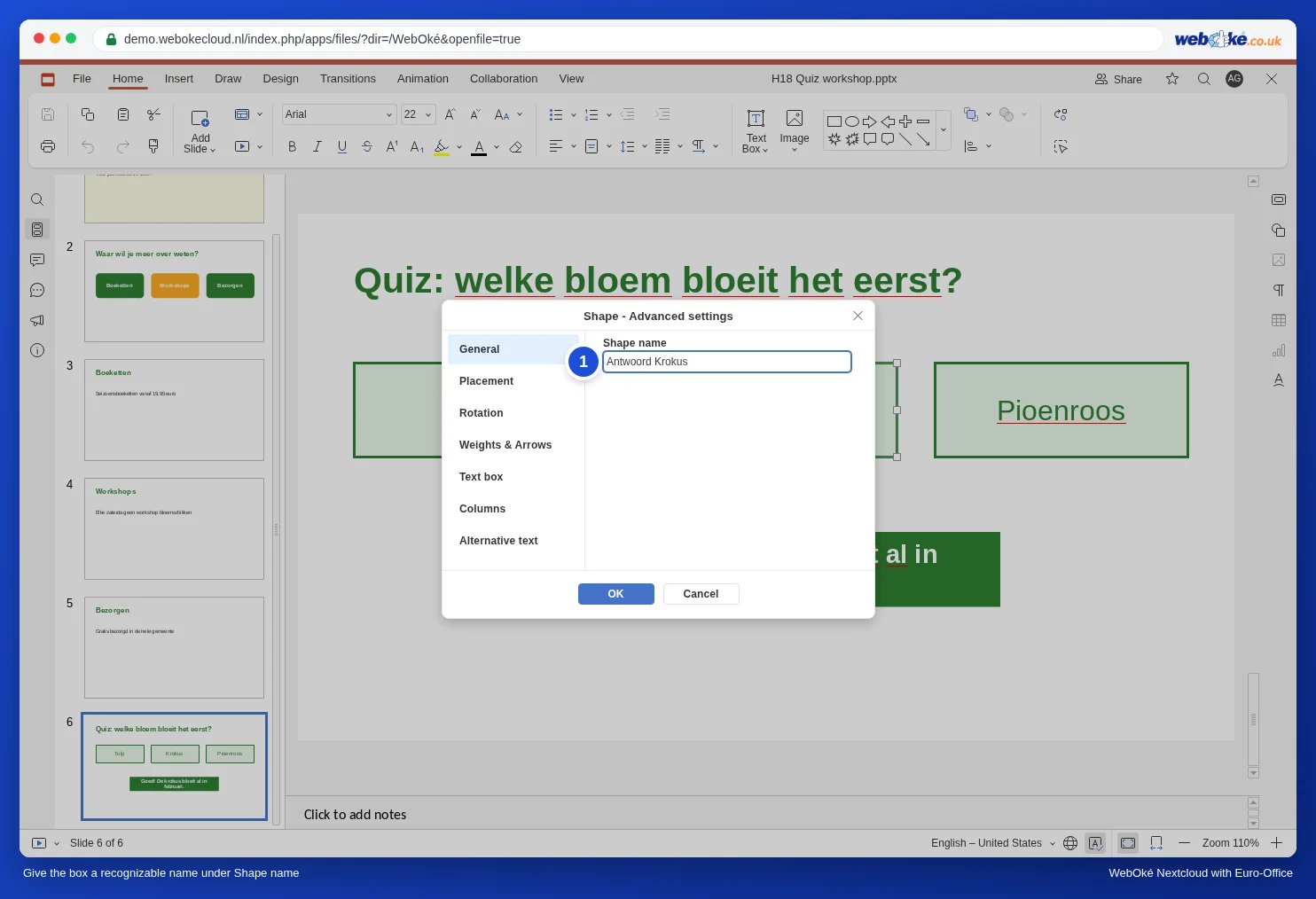
- Kirjoita kohtaan Muodon nimi selkeä nimi, esimerkiksi Antwoord Krokus, ja napsauta OK.
Vaihe 2: näytä vastaus, kun Krokus-ruutua napsautetaan
- Napsauta ruutua, jossa lukee Goed! De krokus bloeit al in februari., ja paina Esc.
- Valitse Animaatio-välilehden valikoimasta ryhmästä Entrance Effects Appear (tai Häivytys, jos haluat pehmeämmän siirtymän).
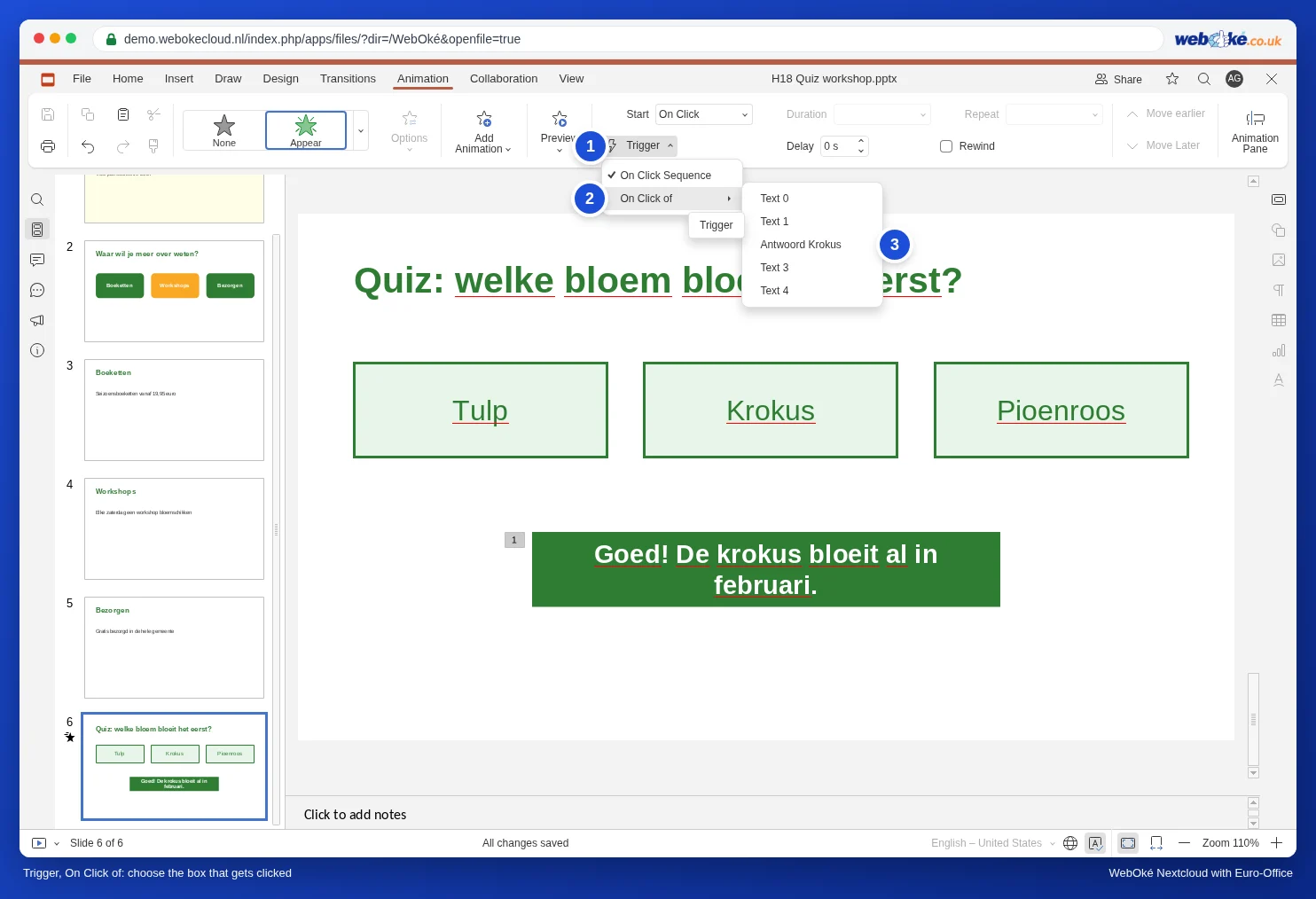
- Napsauta Trigger, siirry kohtaan On Click of ja valitse Antwoord Krokus.
Dialla vastausruudun vieressä näkyy nyt järjestysnumeron sijaan pieni salamamerkki: tehosteella on laukaisin, eikä se enää kuulu tavalliseen napsautusjärjestykseen.
Vaihe 3: testaa diaesityksessä
Laukaisimet toimivat vain diaesityksessä. Napsauta Etusivu-välilehdellä diaesityspainikkeen vieressä olevaa nuolta ja valitse Näytä nykyisestä diasta.
- Napsauta Krokus: vastaus tulee näkyviin. Laukaisimen napsautus ei ole tavallinen napsautus: tavallisen napsautusjärjestyksen tehosteet (kuten vaiheen 4 liikerata) odottavat edelleen.
- Jos napsautat muualla dialla, esitys siirtyy napsautusjärjestyksen seuraavaan tehosteeseen tai seuraavaan diaan. Testissämme, jossa Tulp-ruudulla oli liikerata, Tulp liikkui eikä vastaus tullut näkyviin.
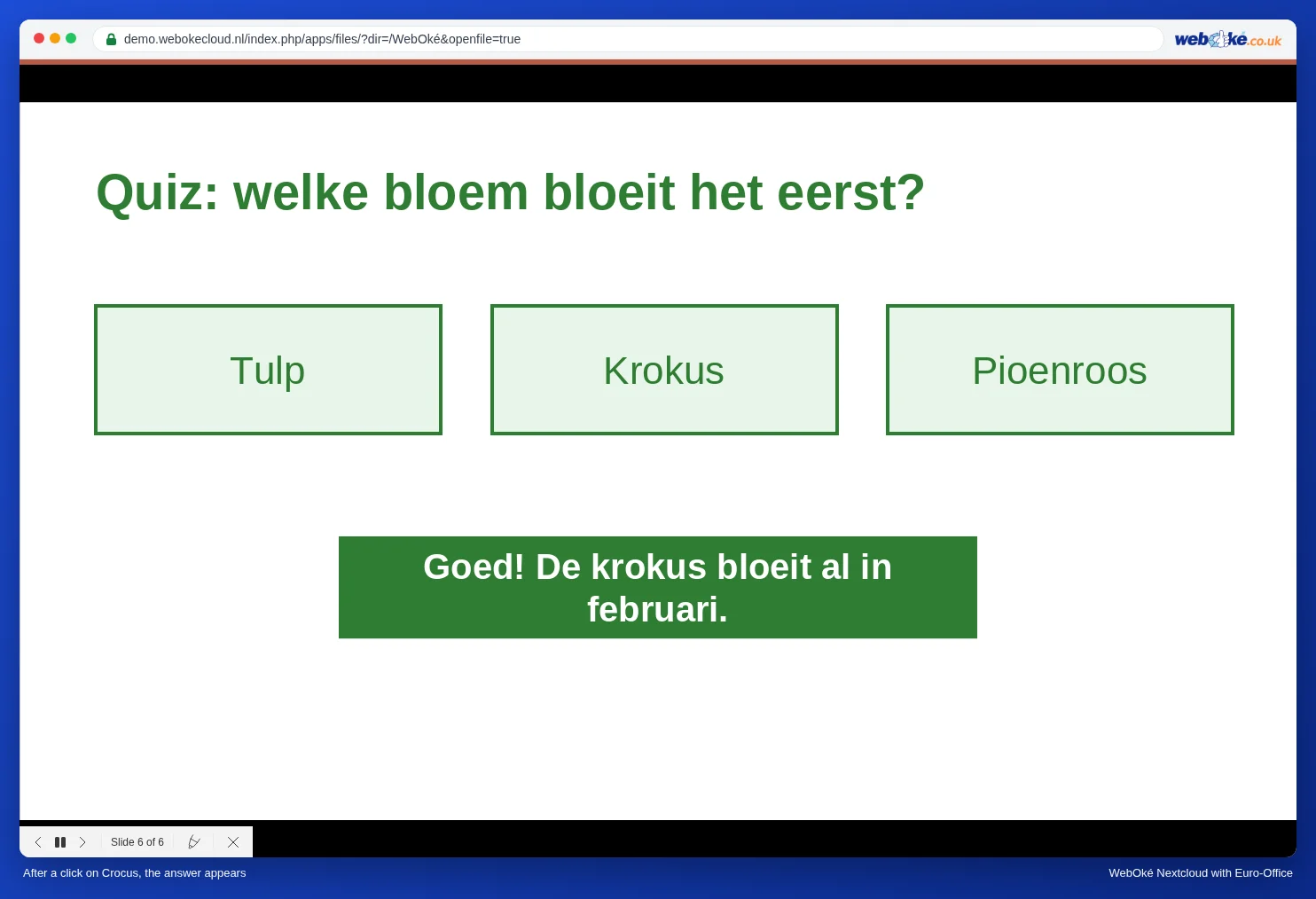
Vinkki: haluatko näyttää jotain myös väärästä vastauksesta, esimerkiksi "Valitettavasti tulppaani kukkii vasta huhtikuussa"? Tee sitä varten oma ruutu ja anna sille laukaisin Tulp-ruutuun.
Vaihe 4: liikuta objektia dian poikki
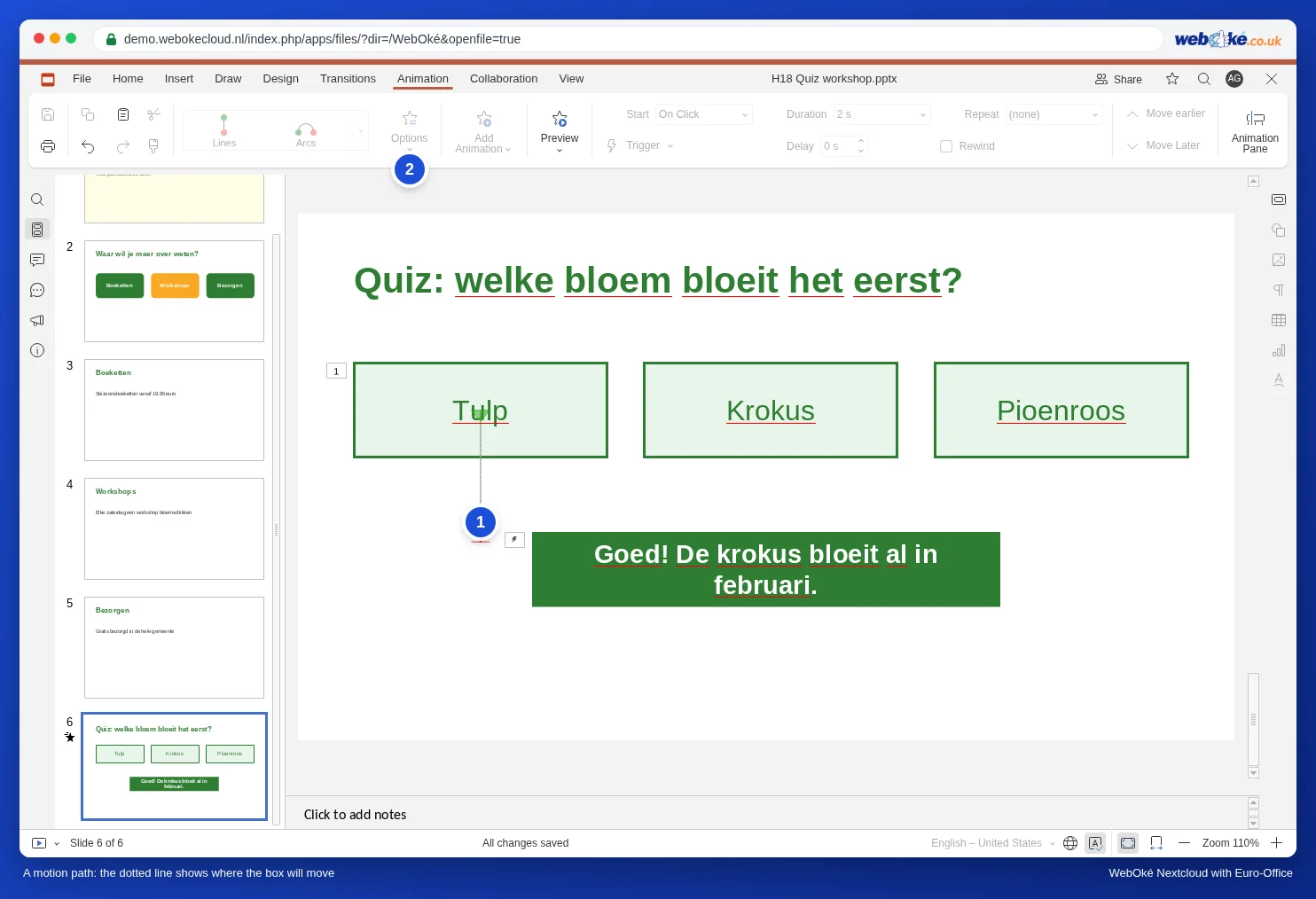
Liikeradan avulla objekti kulkee tiettyä reittiä: nuoli liukuu kartalla kauppaan tai kukka leijuu maljakkoon.
- Valitse objekti (napsauta ja paina Esc).
- Avaa Animaatio-välilehden valikoima ja vieritä kohtaan Motion paths. Valitse Viivat, Arcs, Turns, Shapes, Loops tai Custom Path.
- Viivoille valitset suunnan kohdasta Vaihtoehdot: Alas, Vasen, Oikea tai Ylös.
- Liikerata näkyy dialla katkoviivana, joten näet, mihin objekti liikkuu.
Vaihe 5: säädä järjestystä ja tahtia
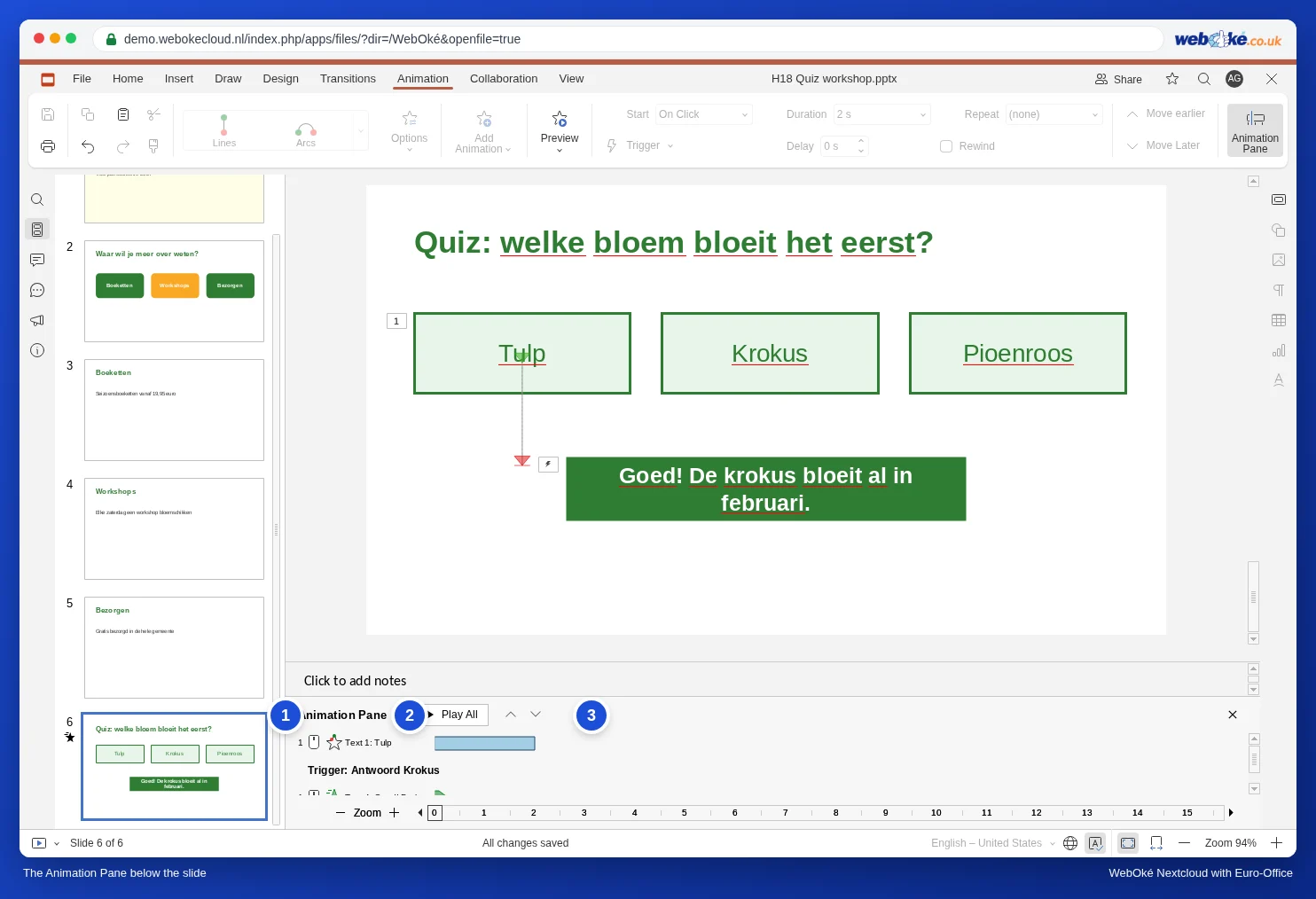
- Napsauta Animation Pane. Dian alle tulee luettelo kaikista dian tehosteista siinä järjestyksessä, jossa ne toistetaan. Play All näyttää ne peräkkäin.
- Valitse tehoste ja siirrä se oikeaan kohtaan nuolilla tai painikkeilla Siirrä eteenpäin ja Siirry takaisin.
- Valitse kohdassa Aloita vaihtoehto After Previous, jos tehosteen pitää alkaa itsestään heti edellisen päätyttyä. With Previous toistaa kaksi tehostetta samanaikaisesti.
- Käytä asetusta Viive tauon lisäämiseen ennen tehosteen alkua ja asetusta Kesto nopeuden säätämiseen.
Useita tehosteita yhteen objektiin
Haluatko, että objekti ensin ilmestyy ja myöhemmin katoaa? Valitse ensimmäinen tehoste valikoimasta. Napsauta sitten Add Animation ja valitse toinen tehoste, esimerkiksi ryhmästä Exit effects Häivytys. Jos valitset toisen tehosteen suoraan valikoimasta, se korvaa ensimmäisen.
Sudenkuopat
- Animaatio alkaa vasta ylimääräisellä napsautuksella: kohdassa Aloita on valittuna On Click. Valitse After Previous tai With Previous.
- Laukaisin väärässä objektissa: luettelossa näkyvät vain nimet. Anna objekteille aina ensin omat nimet (vaihe 1).
- Tietovisa etenee liian nopeasti: napsautus oikean vastauksen ohi siirtyy seuraavaan tehosteeseen tai seuraavaan diaan. Kerro yleisölle tai esittäjälle, mihin pitää napsauttaa.
- PowerPointista tuotu esitys: toista se aina ensin kokonaan Euro-Officessa, niin näet, toimivatko kaikki tehosteet halutulla tavalla.
- Jos esitys etenee itsestään (katso Esityksen toistaminen loputtomiin (messut, odotushuone, näyteikkuna)), älä käytä laukaisimia: kukaan ei napsauta niitä.
Haluatko napsautuksella siirtyä toiseen diaan sen sijaan, että samaan diaan tulee jotain näkyviin? Käytä silloin painiketta, jossa on linkki (katso Interaktiivinen esitys, jossa on valikko ja painikkeet dioihin). Jos objektin pitää vain siirtyä sujuvasti paikasta toiseen kahden dian välillä, Morph on usein helpompi kuin liikerata (katso Morph-siirtymä: liikuta objekteja sujuvasti diasta toiseen).