
Luku 16 · 16.2
Luvun otsikko jokaisen sivun yläreunassa (juokseva otsikko)
Raporteissa ja kirjoissa jokaisen sivun yläreunassa näkyy sen luvun otsikko, jossa olet: juokseva otsikko. Sivulla 5 lukee "1. Johdanto", sivulla 12 "3. Yhteistyö pilvessä". Wordissa tämä tehdään ylätunnisteeseen lisättävällä STYLEREF-kentällä, joka hakee viimeisimmän Otsikko 1 -tyylin. Moni yrittää samaa Euro-Officessa.
STYLEREF ei toimi ylätunnisteessa
Euro-Office tuntee STYLEREF-kentän, mutta vain tavallisessa tekstissä. Ylä- tai alatunnisteessa se antaa aina ilmoituksen Virhe! Asiakirjassa ei ole määritetyn tyylistä tekstiä., käytitpä mitä tyylin nimeä tahansa. Testasimme tämän demossa kaikilla kirjoitustavoilla ("Otsikko 1", "Heading 1", 1).
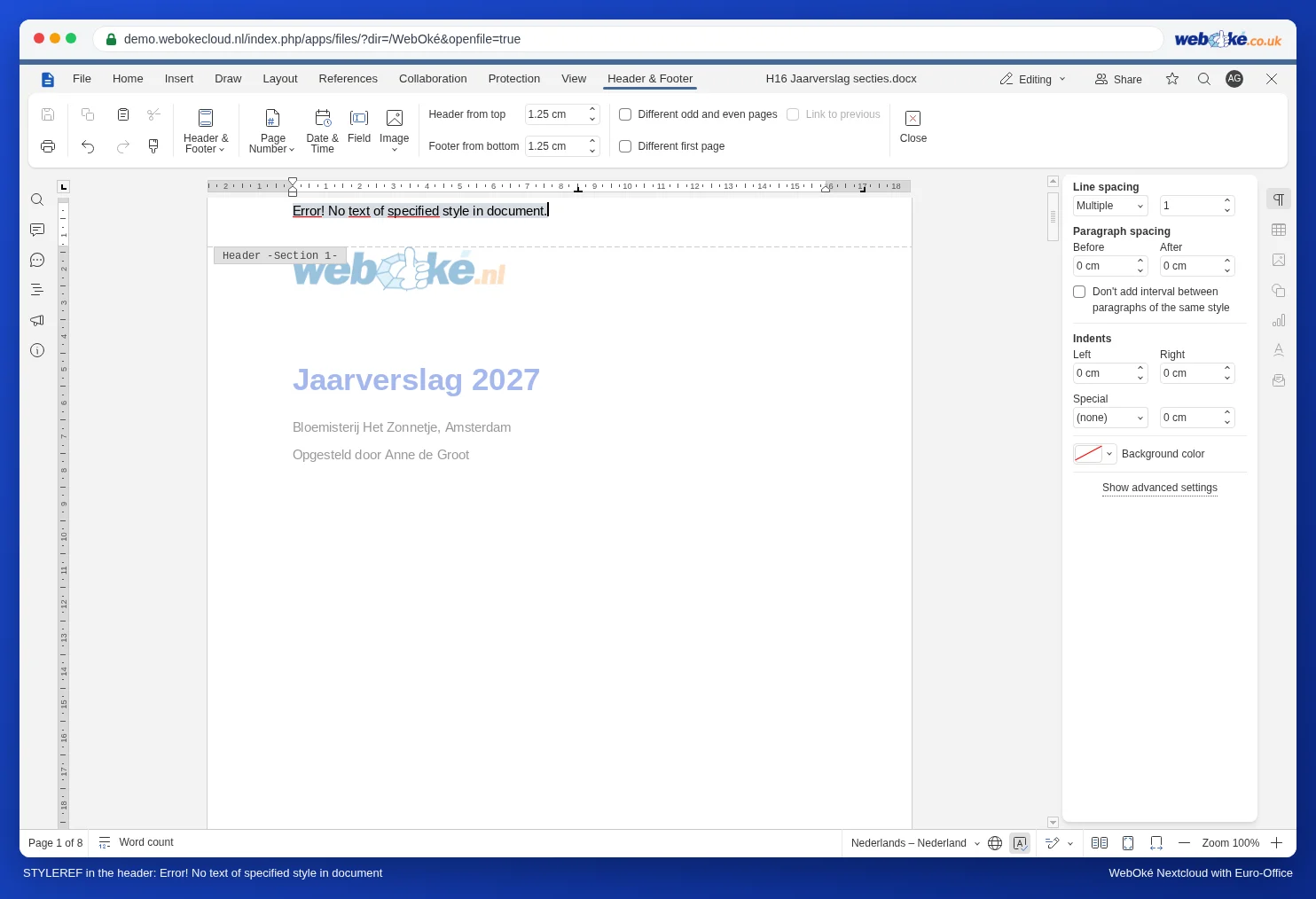
Jos sinulla on Wordista tuotu asiakirja, jossa on tällainen juokseva otsikko, varaudu siihen, ettei kenttä päivity Euro-Officessa oikein. Tarkista ylätunniste ja korvaa kenttä kirjoitetulla tekstillä alla kuvatulla tavalla.
Näin se onnistuu: oma osio jokaiselle luvulle
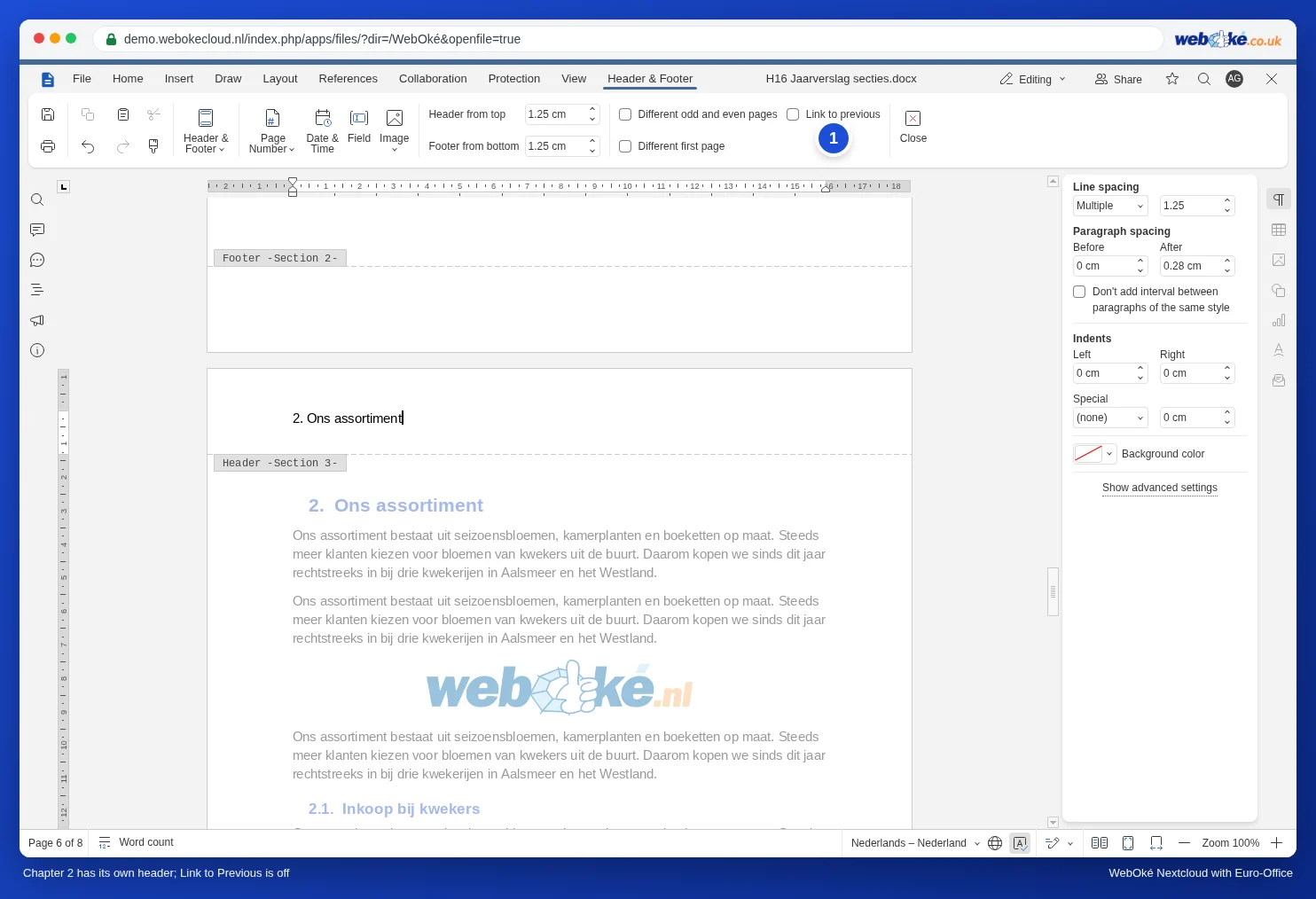
Anna jokaiselle luvulle oma osio ja oma ylätunniste ja kirjoita siihen luvun otsikko. Työ tehdään kerran, ja sen jälkeen otsikko pysyy paikallaan. Lyhyesti:
- Lisää ennen jokaista lukua osion katkaisu: välilehti Asettelu, Vaihdot, Lisää osion katkaisu, Seuraava sivu.
- Kaksoisnapsauta ensimmäisen luvun ylätunnistetta ja kirjoita otsikko, esimerkiksi "1. Johdanto".
- Siirry seuraavan luvun ylätunnisteeseen, poista Linkki edelliseen käytöstä ja korvaa otsikko tekstillä "2. Valikoimamme".
- Toista tämä jokaiselle luvulle.
Kaikki yksityiskohdat, myös alatunnisteista ja ensimmäisestä sivusta ilman ylätunnistetta, löydät artikkelista Eri ylä- tai alatunniste jokaiseen lukuun.
Mihin STYLEREF sopii
Tavallisessa tekstissä kenttä hakee viimeisimmän otsikon, kun käytät tyylin englanninkielistä nimeä: STYLEREF "Heading 1" (lainausmerkeissä). Suomenkielisellä nimellä "Otsikko 1" se ei toimi. Kuvatekstien lukunumeroihin (Kuva 2-1) et tarvitse tätä kenttää: Lisää otsikko -ikkuna hoitaa sen itse (katso Kuvatekstit lukunumerolla ja ristiviittaukset ("katso Kuvio 2-1")).
Sudenkuopat
- Jos muutat luvun otsikkoa, muuta myös kyseisen osion ylätunniste. Se ei päivity itsestään.
- Jos otat otsikoiden numeroinnin käyttöön (katso Otsikoiden automaattinen numerointi muodossa 1, 1.1 ja 1.1.1), kirjoita luvun numero itse mukaan ylätunnisteeseen.
- Haluatko luvun ensimmäisen sivun ilman ylätunnistetta? Ota kyseisessä osiossa käyttöön Different first page ja jätä se ylätunniste tyhjäksi.
- Tarvitsetko alatunnisteeseen vain sivunumeron tai tekstin "Sivu 3 / 12"? Se onnistuu automaattisesti kenttien avulla: katso Kenttien käyttö: sivu X/Y, "katso sivu 14", kiinteä päivämäärä ja omat numerot.