
Luku 18 · 18.6
Laskentataulukon kaavio esitykseen ja sen pitäminen ajan tasalla
Joka kuukausi esitys liikevaihtoluvuista: luvut ovat laskentataulukossa, kaavion pitää olla esityksessä. Et halua tehdä kaaviota joka kuukausi uudelleen. Tässä artikkelissa näet, mitä tapoja on olemassa ja mikä niistä toimii parhaiten WebOké Nextcloudissasi.
Esimerkki: Bloemisterij Het Zonnetje seuraa kuukausittaista liikevaihtoa laskentataulukossa Liikevaihto kuukausittain. Joka kuukausi tiimipalaveria varten tehdään esitys, jossa on liikevaihdon kaavio.
Kolme tapaa
| Tapa | Milloin |
|---|---|
| Link data | Kaavio pysyy yhteydessä laskentataulukkoon. Kun laskentataulukko muuttuu, päivität esityksen kaavion yhdellä napsautuksella. Kätevin kuukausiraporttiin. |
| Embed workbook | Luvut tallentuvat esitykseen, erillään laskentataulukosta. Kätevä, jos lähetät esityksen jollekulle WebOké Nextcloudisi ulkopuolelle. |
| Kaavio suoraan esityksessä | Valitsemalla Lisää, Kaavio teet kaavion suoraan dialle ja ylläpidät lukuja vain siellä. Sopii hyvin kertaluonteiseen kaavioon. |
Vaihe 1: kopioi kaavio laskentataulukosta
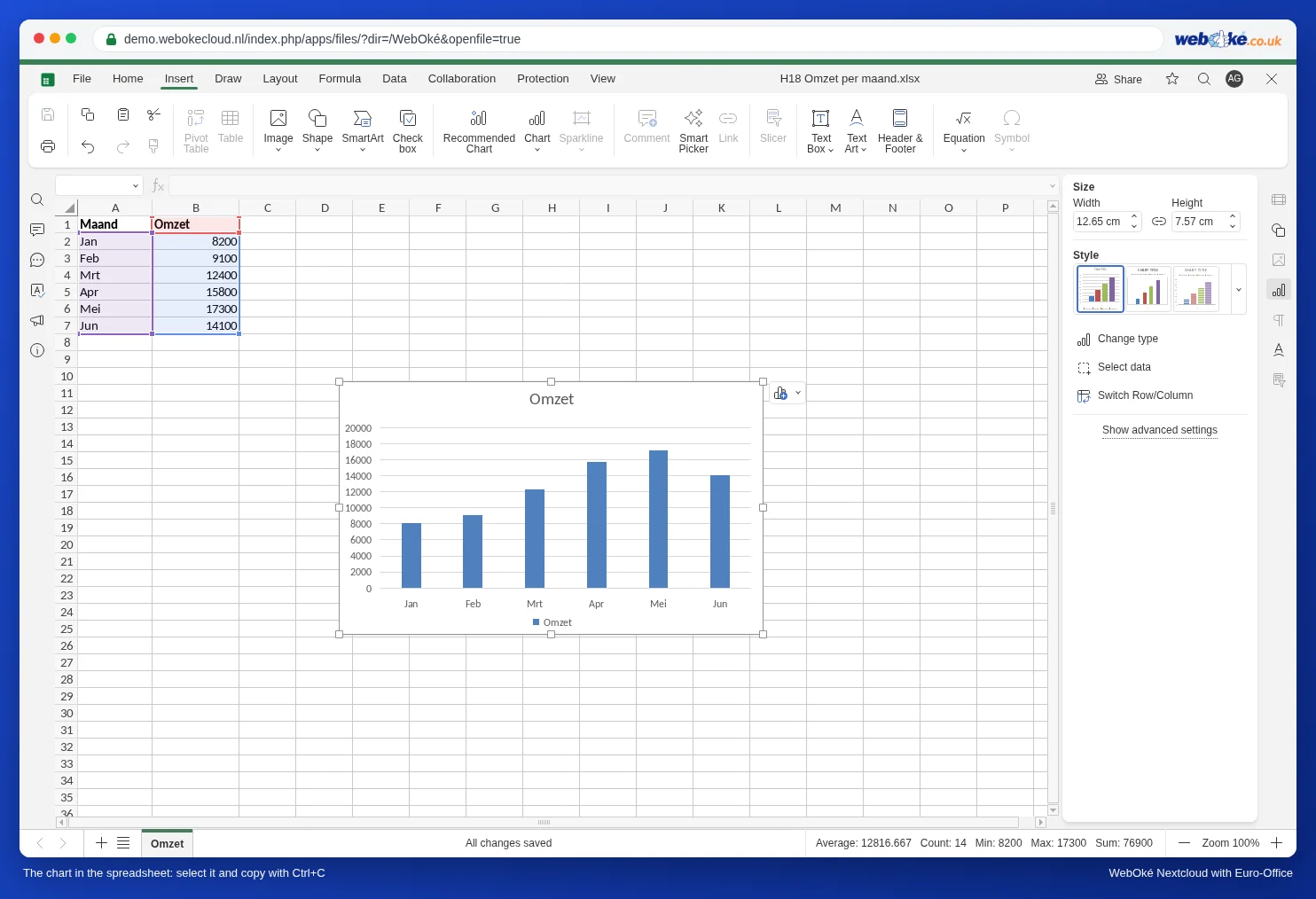
- Avaa laskentataulukko ja tee kaavio, jos sitä ei vielä ole: valitse luvut (esimerkiksi alue A1:B7), siirry kohtaan Lisää, Kaavio ja valitse kaavion tyyppi (katso Kaavioiden tekeminen).
- Napsauta kaavion reunaa, jotta se on valittuna, ja paina Ctrl+C (Mac: Cmd+C).
Vaihe 2: liitä ja linkitä esitykseen
- Avaa esitys, siirry dialle, jolle kaavio tulee, ja paina Ctrl+V.
- Kaavion oikeaan alakulmaan ilmestyy painike (Ctrl), jossa ovat liitäntäasetukset. Napsauta sitä.
- Valitse Use destination theme & Link data. Tämä on myös oletusvalinta: kun liität tavalliseen tapaan, kaavio on jo linkitetty. Valitse Use destination theme & Embed workbook, jos et halua linkitystä.
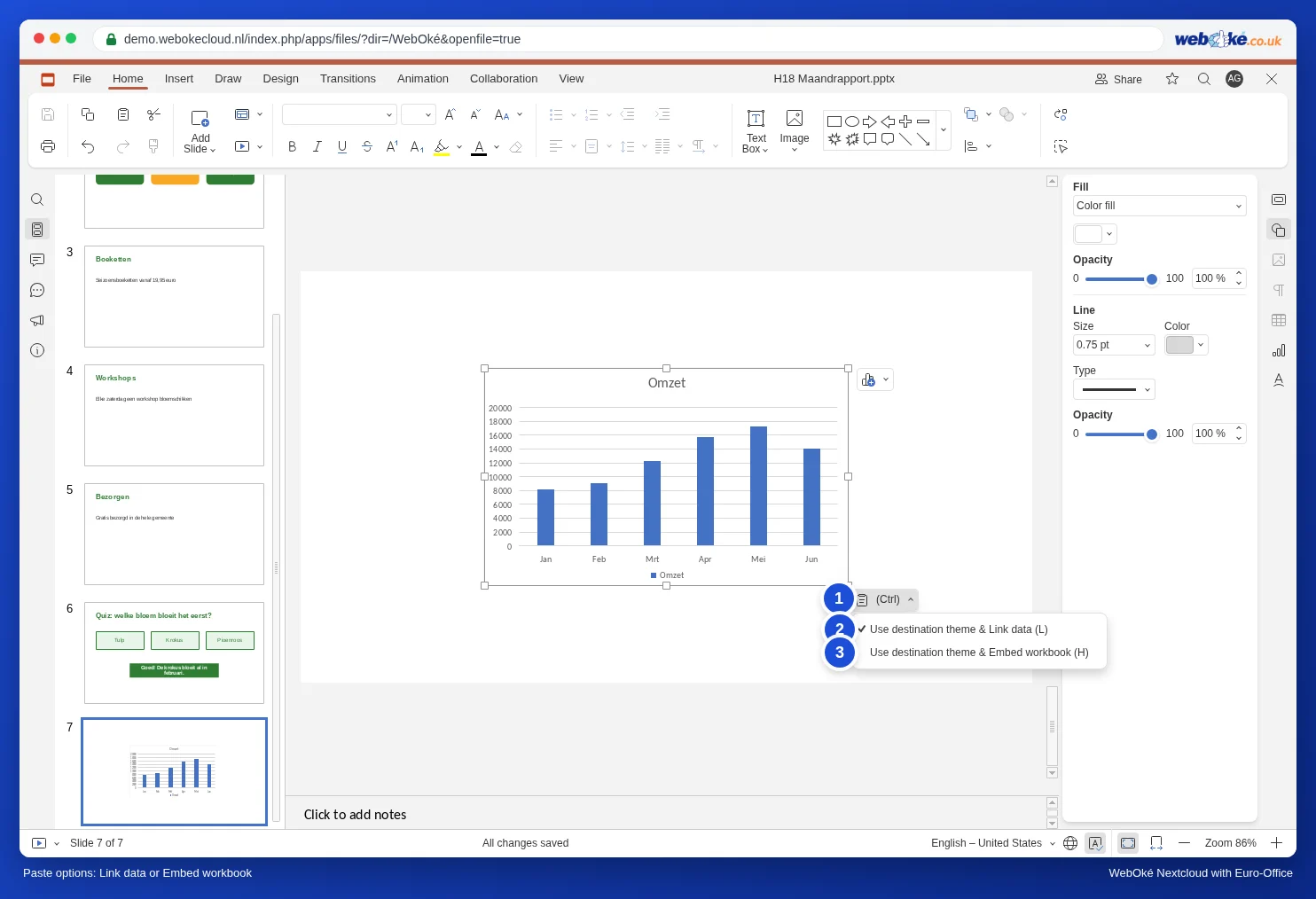
"Use destination theme" tarkoittaa, että kaavio saa esityksesi värit ja fontit. Näin se sopii muihin dioihisi.
Vaihe 3: päivitä luvut seuraavassa kuussa
- Syötä uudet luvut laskentataulukkoon ja sulje laskentataulukko.
- Avaa esitys. Euro-Office ilmoittaa: "This presentation contains links to one or more external sources that could be unsafe." Napsauta Päivitä.
- Kaavio näyttää nyt uudet luvut.
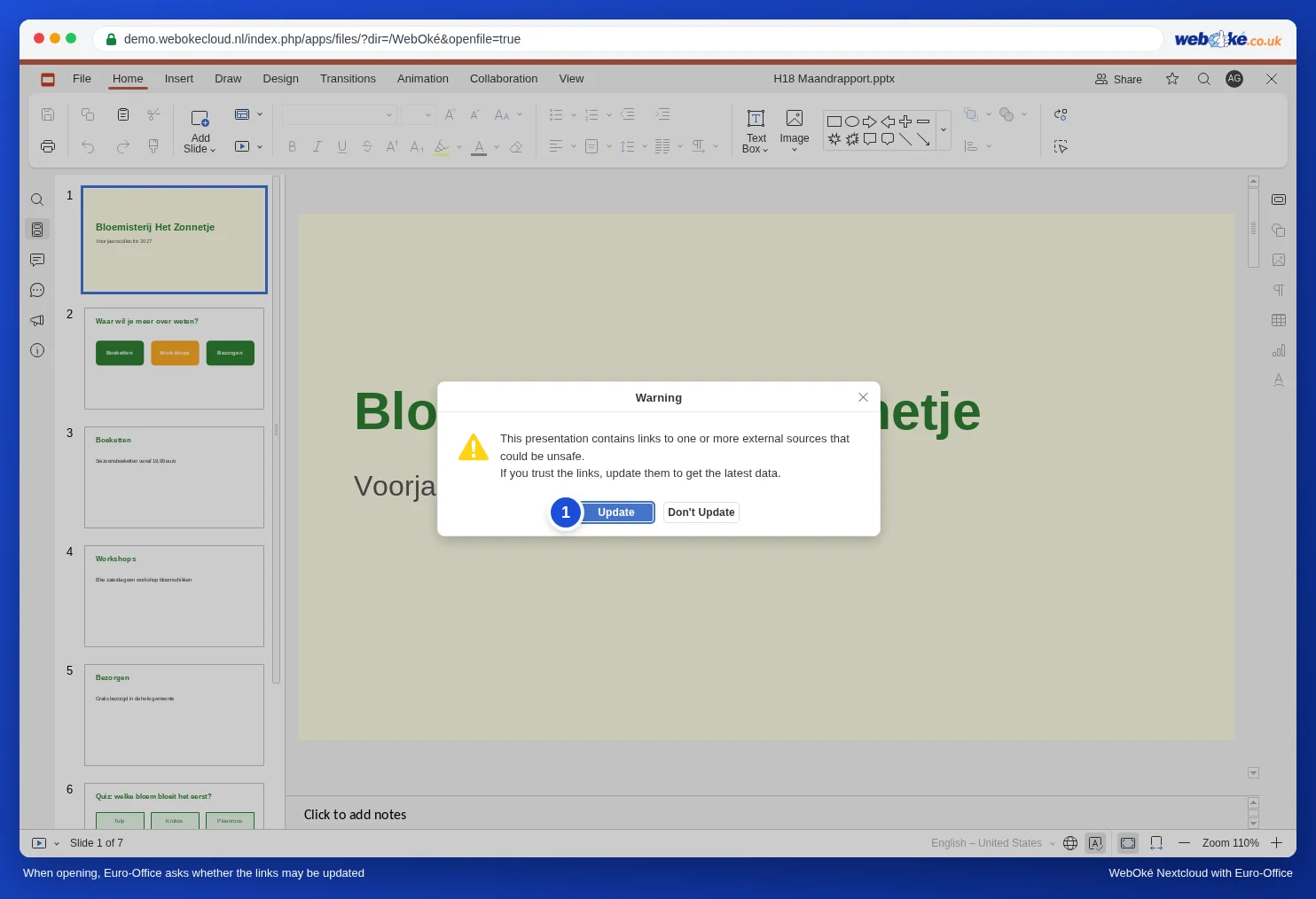
Ilmoitus kuulostaa pelottavalta, mutta kyse on omasta laskentataulukostasi. Jos esitys on jonkun muun tekemä etkä tiedä, mihin linkki vie, napsauta Don't Update.
Päivitys esityksen ollessa auki
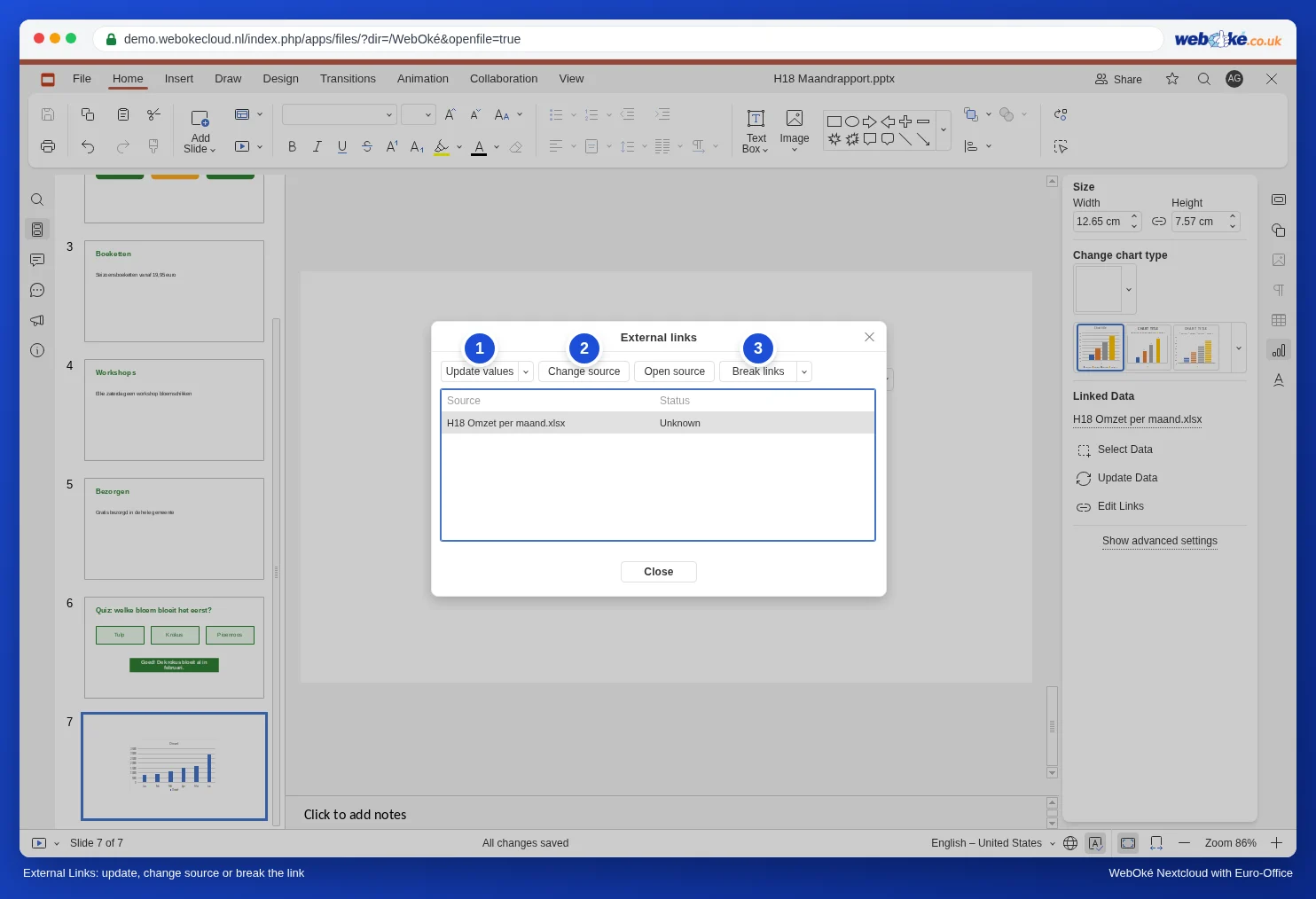
Napsauta kaaviota ja avaa oikealta paneeli Kaavion asetukset. Kohdassa Linked Data näet laskentataulukon nimen. Napsauta Update Data hakeaksesi uusimmat luvut.
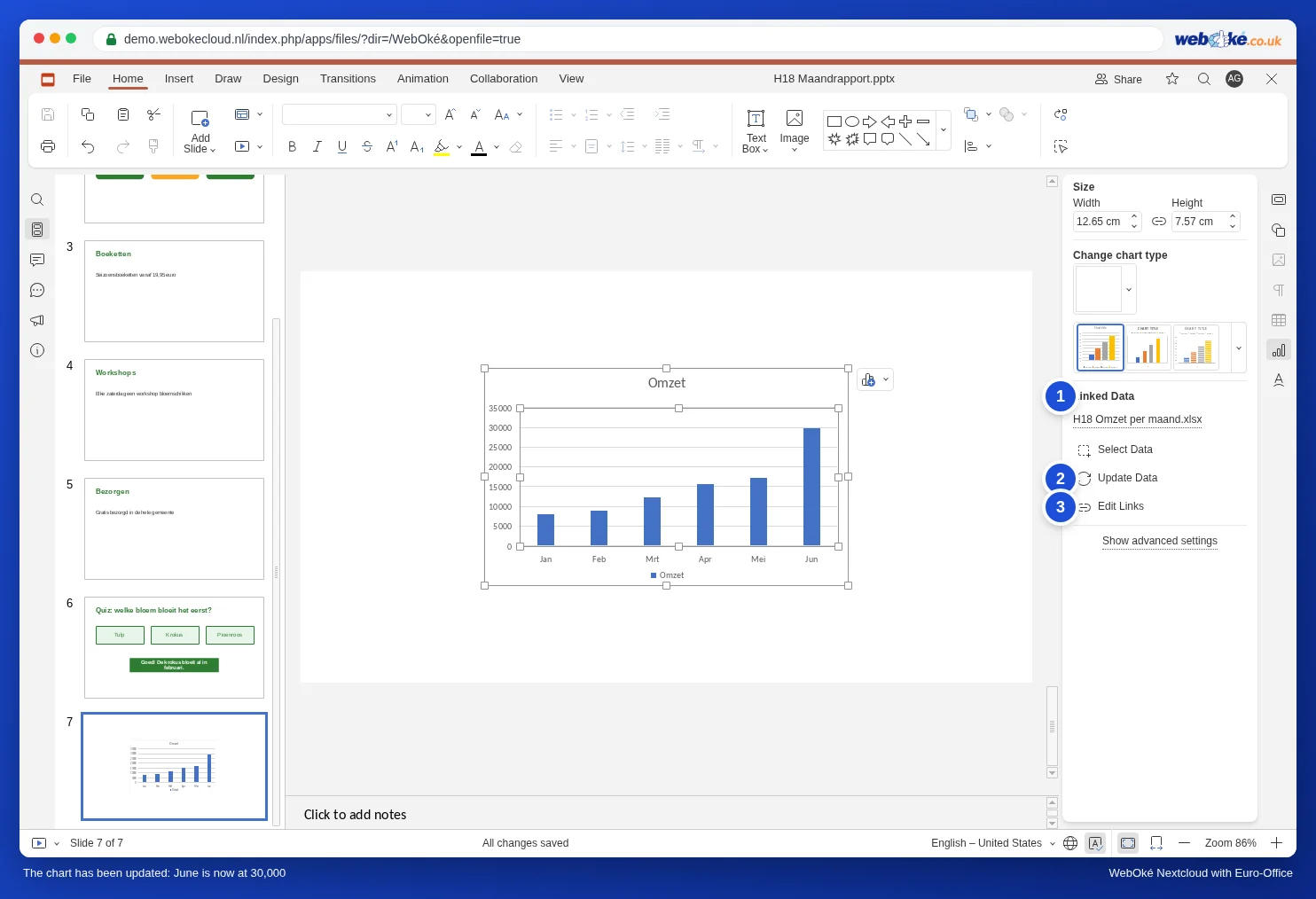
Valinnalla Edit Links avaat ikkunan External links. Siellä voit valita:
- Update values: hakee luvut uudelleen.
- Change source: linkittää kaavion toiseen laskentataulukkoon, esimerkiksi uuden vuoden tiedostoon. Tarkista sen jälkeen, että kaavio näyttää oikeat luvut.
- Open source: avaa laskentataulukon.
- Break links: poistaa linkityksen, jolloin kaavio ei ole enää yhteydessä laskentataulukkoon.
Sudenkuopat
- Kaavio ei muutu: napsautit avattaessa Don't Update, tai laskentataulukko oli vielä hetki sitten auki. Euro-Office tallentaa muutokset vasta, kun kaikki ovat sulkeneet laskentataulukon (katso Et näe muutoksiasi, kun lataat tiedoston tai avaat sen tietokoneellasi). Sulje laskentataulukko, odota hetki ja napsauta esityksessä Update Data.
- Joku muu avaa esityksen: linkitys toimii vain, jos myös hänellä on pääsy laskentataulukkoon. Jaa kansio, jossa molemmat tiedostot ovat.
- Esitys lähtee organisaation ulkopuolelle: poista ensin linkitys valinnalla Break links tai liitä kaavio valinnalla Embed workbook. Silloin vastaanottaja ei myöskään saa ilmoitusta ulkoisista lähteistä.
- Uusi kuukausi, uusi rivi: jos laskentataulukkoon tulee lisää rivejä, tarkista laskentataulukossa, että kaavio ottaa uuden rivin mukaan (katso Kaavioiden tekeminen).
Kaavion, jossa on pylväitä ja viiva toisella akselilla, teet laskentataulukossa (katso Kaavio, jossa on sarakkeet ja viiva toisella akselilla) ja kopioit samalla tavalla. Lukujen hakeminen toisesta laskentataulukosta: katso Solujen linkittäminen toiseen laskentataulukkoon Nextcloudissa.