
Luku 19 · 19.6
Viranomaisen tai Acrobatilla tehty PDF-lomake ei toimi kunnolla
Saat täytettävän lomakkeen kunnalta, vakuutusyhtiöltä tai toimittajalta. Euro-Officessa et näe täyttökenttiä. Näet vain tekstin "Please wait..." tai ilmoituksen, että tarvitset toisen PDF-lukijan, tai summa, joka Acrobatissa laskee itsensä automaattisesti, ei tee mitään. Mistä tämä johtuu ja mitä voit tehdä?
Kolmenlaisia PDF-lomakkeita
| Tyyppi | Miten sen tunnistaa? | Toimiiko Euro-Officessa? |
|---|---|---|
| Tavallinen täytettävä lomake (AcroForm) | Näet vaaleanvärisiä ruutuja, joita voit klikata | Kyllä: täyttäminen, rastittaminen ja myös kenttien muokkaaminen |
| Dynaaminen Adobe-lomake (XFA) | Näet vain tekstin "Please wait..." tai "To view the full contents of this document, you need a later version of the PDF viewer" | Ei |
| Litteä PDF tai skannaus ilman kenttiä | Missään ei ole ruutua, jota voisi klikata | Vain kiertotietä (katso alta) |
Tavallinen lomake: näin täytät sen
Avaa PDF ja täytä se kuten artikkelissa PDF-lomakkeen täyttäminen. Euro-Office suorittaa myös laskutoimitukset, jotka lomakkeeseen on tehty Acrobatissa: Bakkerij De Korenaarin tilauslomakkeessamme lomake laskee itse rivikohtaisen summan ja loppusumman (katso Summan laskeminen PDF-lomakkeessa).
Eikö yhteen kenttään voi kirjoittaa? Valitse oikeasta yläkulmasta Muokkaa, siirry välilehdelle Lomakkeet, klikkaa kenttää ja katso oikealta kohtaa Lomakkeen asetukset. Jos Vain luku on valittuna, lomakkeen tekijä on lukinnut kentän tarkoituksella. Jos sinun on silti täytettävä se, poista valinta, mutta mieti ensin, sopiiko se lähettäjälle.
Huomaa: Euro-Office ei tallenna automaattisesti sitä, mitä täytät tai muutat PDF-tiedostossa. Paina Ctrl + S tai klikkaa vasemmasta yläkulmasta Tallenna ennen kuin suljet PDF:n. Jos suljet tallentamatta, työsi katoaa. Testissämme (marraskuu 2026) täytetyt arvot olivat tiedostossa WebOké Nextcloudissasi muutamassa sekunnissa tallentamisen ja sulkemisen jälkeen (katso PDF-lomakkeen täyttäminen). Avaa PDF sen jälkeen vielä kerran ja tarkista, että kaikki on tallessa.
XFA-lomake: pyydä toinen versio
XFA on Adoben vanha tekniikka, jota ymmärtävät vain Adoben ohjelmat. Euro-Office näyttää silloin vain varatekstin, jonka tekijä on lisännyt, eikä klikattavia kenttiä ole. Et löydä niitä myöskään välilehdeltä Lomakkeet. Tälle ei Euro-Officessa voi tehdä mitään.
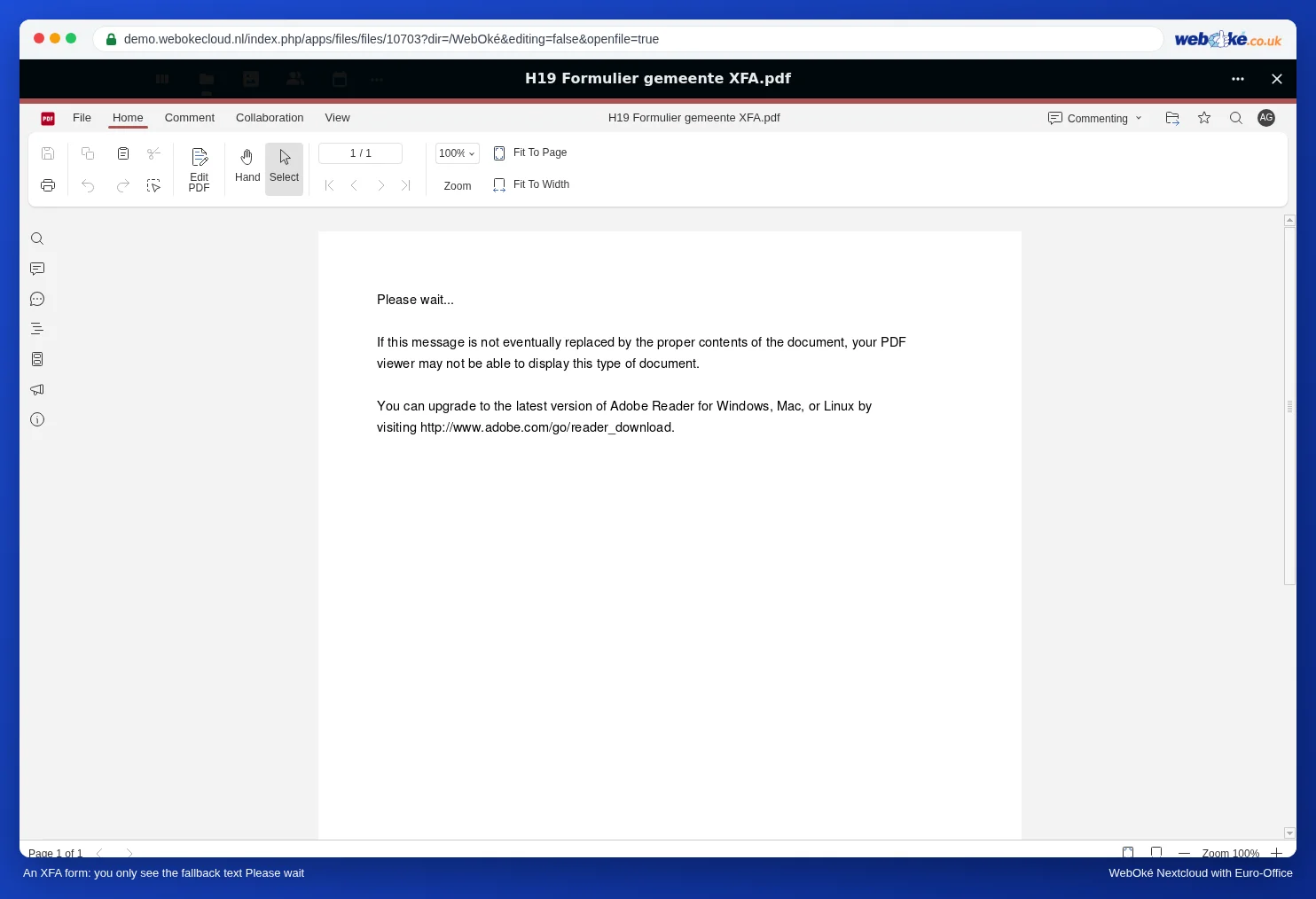
- Pyydä lähettäjältä "tavallinen täytettävä PDF" tai verkkolomake. Monilla kunnilla ja vakuutusyhtiöillä sellainen on.
- Jos se ei onnistu, lataa PDF (katso Lataaminen muodossa docx, xlsx, pptx, odt tai pdf) ja täytä se tietokoneellasi Adobe Acrobat Readerilla. Siirrä täytetty lomake sen jälkeen takaisin WebOké Nextcloudiisi.
Litteä PDF ilman kenttiä
Sinulla on kaksi vaihtoehtoa:
- Tekstin lisääminen päälle: siirry välilehdelle Kommentti ja kirjoita oikeaan kohtaan toiminnolla Text Comment. Nopea ja riittävän hyvä kertakäyttöiseen lomakkeeseen.
- Oman täytettävän lomakkeen tekeminen: valitse Muokkaa, siirry välilehdelle Lomakkeet ja lisää kentät lomakkeen viivoille ja ruutuihin kuten artikkelissa PDF-lomakkeen luominen. Kätevä, jos käytät lomaketta useammin.
Sudenkuopat
- Tarkista lopputulos ennen lähettämistä: avaa täytetty PDF myös toisella PDF-lukijalla tai lataa se ja katso sitä tietokoneellasi.
- Kenttien näyttäminen tai piilottaminen painikkeella tai valinnalla ("täytä tämä vain, jos valitsit kyllä") on tehty Acrobatissa skripteillä. Älä luota siihen, että se toimii samoin kaikissa lukijoissa. Lue lomakkeen omat ohjeet.
- Varmenteella tehty allekirjoitus: jos lomake pyytää digitaalista allekirjoitusta varmenteella, lue Allekirjoita PDF oikeudellisesti pätevästi varmenteella.