
Luku 19 · 19.1
Lomakkeen jakaminen niin, että jokainen täyttää oman kappaleensa
Olet tehnyt hienon ilmoittautumislomakkeen, esimerkiksi Bloemisterij Het Zonnetjen työpajoja varten, ja haluat lähettää sen kahdellekymmenelle ihmiselle. Ensimmäinen ajatus: jaetaan yksi linkki ja valmista. WebOké Nextcloudisi PDF on kuitenkin yksi tiedosto. Jos jaat sen muokkausoikeuksin usealle ihmiselle, kaikki täyttävät samaa kappaletta: toinen näkee ensimmäisen nimen, osoitteen ja IBAN-tilinumeron ja kirjoittaa niiden päälle. Se on hankalaa ja lisäksi tietosuoja-asetuksen (GDPR) kannalta riski. Jos taas jaat sen julkisella linkillä, vastaukset eivät palaa sinulle lainkaan.
Euro-Office ei tee automaattisesti kopiota jokaiselle täyttäjälle eikä kerää vastauksia. Alta näet, mikä tapa toimii, sen mukaan mitä tarvitset.
Mitä tapahtuu, kun jaat PDF-lomakkeen linkillä
Testasimme tämän WebOké Nextcloudissa:
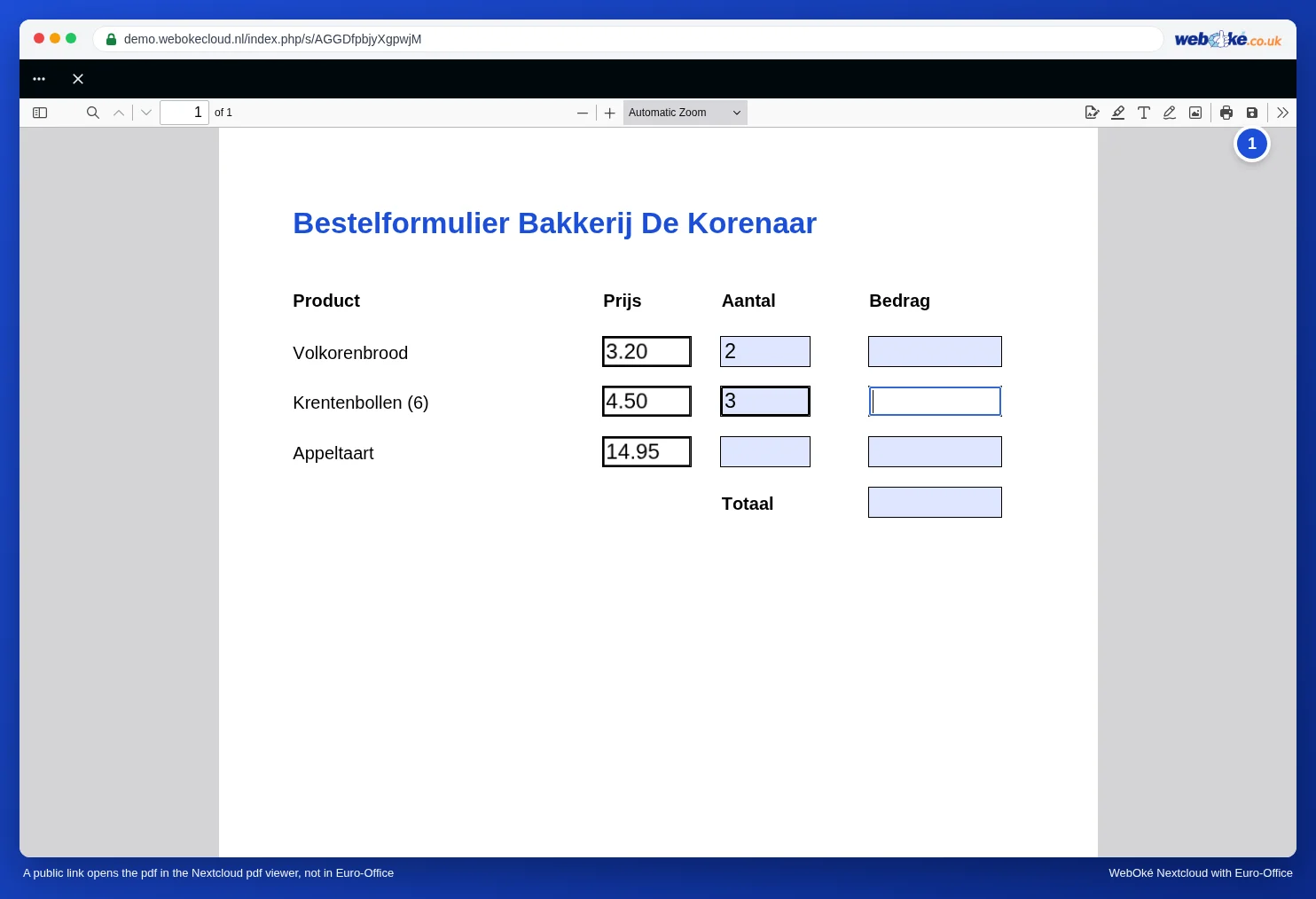
- Julkinen linkki (katso Julkisen linkin luominen (lukeminen tai muokkaaminen)) ei avaa PDF:ää vierailijalle Euro-Officessa vaan Nextcloudin PDF-katseluohjelmassa. Näin käy, vaikka linkki sallisi muokkauksen. Vierailija näkee siellä täyttökentät ja voi kirjoittaa niihin, mutta täytetyt arvot eivät palaa tiedostoosi: testissämme Nextcloudin PDF pysyi muuttumattomana. Täyttäjä tallentaa täytetyn kappaleensa katseluohjelman Save-painikkeella (levykekuvake oikeassa yläkulmassa) (1). Kappale tallentuu hänen omalle laitteelleen, ei sinun Nextcloudiisi.
- Jakaminen kollegalle, jolla on tili (katso Asiakirjan jakaminen kollegan kanssa), avaa PDF:n Euro-Officessa. Kun valitset Salli muokkaus, kollega työskentelee sinun tiedostossasi, eli samassa kappaleessa kuin kaikki muut, joille olet sen jakanut.
- Erillistä oikeutta "vain lomakkeen täyttö" ei ole: jakaessasi valitset vaihtoehdoista Vain katselu, Salli muokkaus ja Mukautetut oikeudet.
Minkä tavan valitset?
| Haluat | Valitse |
|---|---|
| Monen ihmisen vastaukset yhteen näkymään (ilmoittautumiset, kysely, rekisteröitymiset) | Tapa 1: Lomakkeet-sovellus |
| Että jokainen täyttää oman PDF:n ja palauttaa sen, esimerkiksi allekirjoitettuna | Tapa 2: julkinen linkki ja tiedostopyyntö |
| Pieni, tuttu ryhmä, jonka jokainen jäsen täyttää oman PDF:n | Tapa 3: kopio jokaiselle |
Tapa 1: Lomakkeet-sovellus, kun täyttäjiä on paljon
Haluatko kerätä tietoja, kuten nimen, sähköpostiosoitteen ja valitun työpajan? Silloin PDF ei ole oikea väline. WebOké Nextcloudissasi on Lomakkeet-sovellus (yläreunan sovellusvalikossa). Siinä teet verkkolomakkeen kysymyksineen. Jokainen täyttäjä saa tyhjän lomakkeen eikä näe muiden vastauksia, ja sinä näet kaikki vastaukset allekkain kohdassa Vastaa. Voit myös ladata ne laskentataulukkona ja käsitellä niitä edelleen Euro-Officessa.
Tapa 2: julkinen linkki ja tiedostopyyntö
Pitääkö lomakkeen todella olla PDF, esimerkiksi siksi, että siihen tarvitaan allekirjoitus? Anna silloin jokaisen täyttää oma kopionsa ja palauttaa se kansioon, jota vain sinä näet.
- Jaa tyhjä lomake julkisella linkillä asetuksella Vain katselu (katso Julkisen linkin luominen (lukeminen tai muokkaaminen)). Täyttäjä täyttää lomakkeen PDF-katseluohjelmassa ja tallentaa kappaleensa Save-painikkeella, tai lataa PDF:n ja täyttää sen omalla tietokoneellaan. Tyhjä lomakkeesi pysyy tyhjänä.
- Luo kansio täytetyille lomakkeille, esimerkiksi "Inschrijvingen workshop".
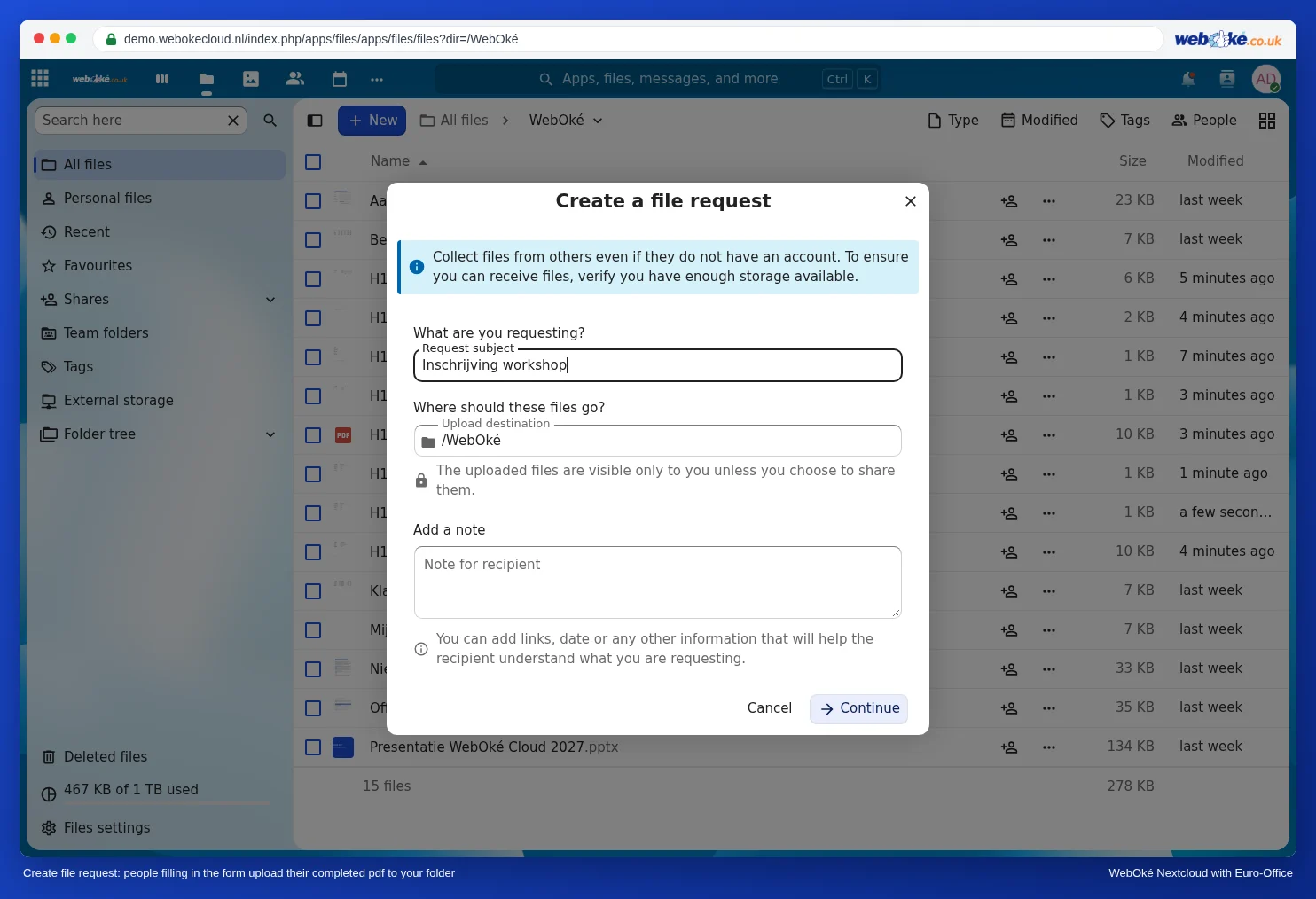
- Napsauta tiedostoissasi Uusi ja valitse Luo tiedostopyyntö. Kirjoita kohtaan Pyynnön aihe esimerkiksi "Työpajailmoittautuminen", valitse kansio kohdassa Lähetyksen kohde ja lisää halutessasi ohje kohtaan Huomio vastaanottajalle. Napsauta Jatka ja viimeistele pyyntö; sen jälkeen saat linkin.
- Lähetä tiedostopyynnön linkki lomakkeen mukana. Täyttäjät lähettävät täytetyn PDF:nsä sen kautta. He eivät näe toistensa tiedostoja; ladatut tiedostot näkyvät vain sinulle.
Tapa 3: kopio jokaiselle
Pienelle ryhmälle, esimerkiksi viidelle työntekijälle, jotka kukin täyttävät alkukartoituslomakkeen:
- Avaa tyhjä lomake, napsauta Tiedosto, valitse Tallenna kopio nimellä ja PDF. Lisää henkilön nimi tiedostonimeen, esimerkiksi "Intake Lisa de Wit".
- Toista tämä jokaiselle.
- Jaa jokainen kopio vain kyseiselle henkilölle (katso Asiakirjan jakaminen kollegan kanssa) tai omalla julkisella linkillään.
Näin jokainen näkee vain oman lomakkeensa.
Huomaa: Euro-Office ei tallenna automaattisesti sitä, mitä täytät tai muutat PDF:ssä. Paina Ctrl + S tai napsauta vasemmassa yläkulmassa Tallenna ennen kuin suljet PDF:n. Jos suljet tallentamatta, työsi katoaa. Testissämme (marraskuu 2026) täytetyt arvot näkyivät tallentamisen ja sulkemisen jälkeen muutamassa sekunnissa WebOké Nextcloudisi tiedostossa (katso PDF-lomakkeen täyttäminen). Avaa PDF sen jälkeen vielä kerran ja tarkista, että kaikki on tallessa.
Sudenkuopat
- Yksi tiedosto muokkausoikeuksin koko ryhmälle on suurin riski: kaikki näkevät ja muuttavat toistensa tietoja. Älä koskaan tee näin henkilötietojen kanssa.
- Pelkkä julkinen linkki ei riitä vastausten keräämiseen: se, mitä täyttäjä kirjoittaa katseluohjelmassa, ei tule sinulle. Yhdistä linkki siksi aina tapaan saada täytetty kappale takaisin, kuten tavan 2 tiedostopyyntöön.
- Tuliko jotain silti korvatuksi? Jos joku on kirjoittanut aiemman täytön päälle, saat sen takaisin versiohistoriasta, katso Versiohistoria: vanhemman version palauttaminen.