
Luku 18 · 18.9
Suuren esityksen pitäminen selkeänä ilman osioita
Viidenkymmenen dian tai sitä suurempi esitys, kuten vuosisuunnitelma, kurssi tai tuoteluettelo, muuttuu nopeasti sekavaksi. PowerPointissa tällainen esitys jaetaan osioihin: ne ovat dialuettelon lukuja, jotka voit laajentaa ja kutistaa. Euro-Officessa ei ole osioita. Et voi luoda niitä, eivätkä PowerPoint-tiedoston osiot näy.
Muutamalla vakiintuneella tavalla suurikin esitys pysyy silti hallinnassa. Esimerkkinä käytämme Bakkerij De Korenaarin kurssiesitystä, jossa on luvut Johdanto, Leipä, Leivonnaiset ja Lopetus.
Mitä PowerPointin osioille tapahtuu
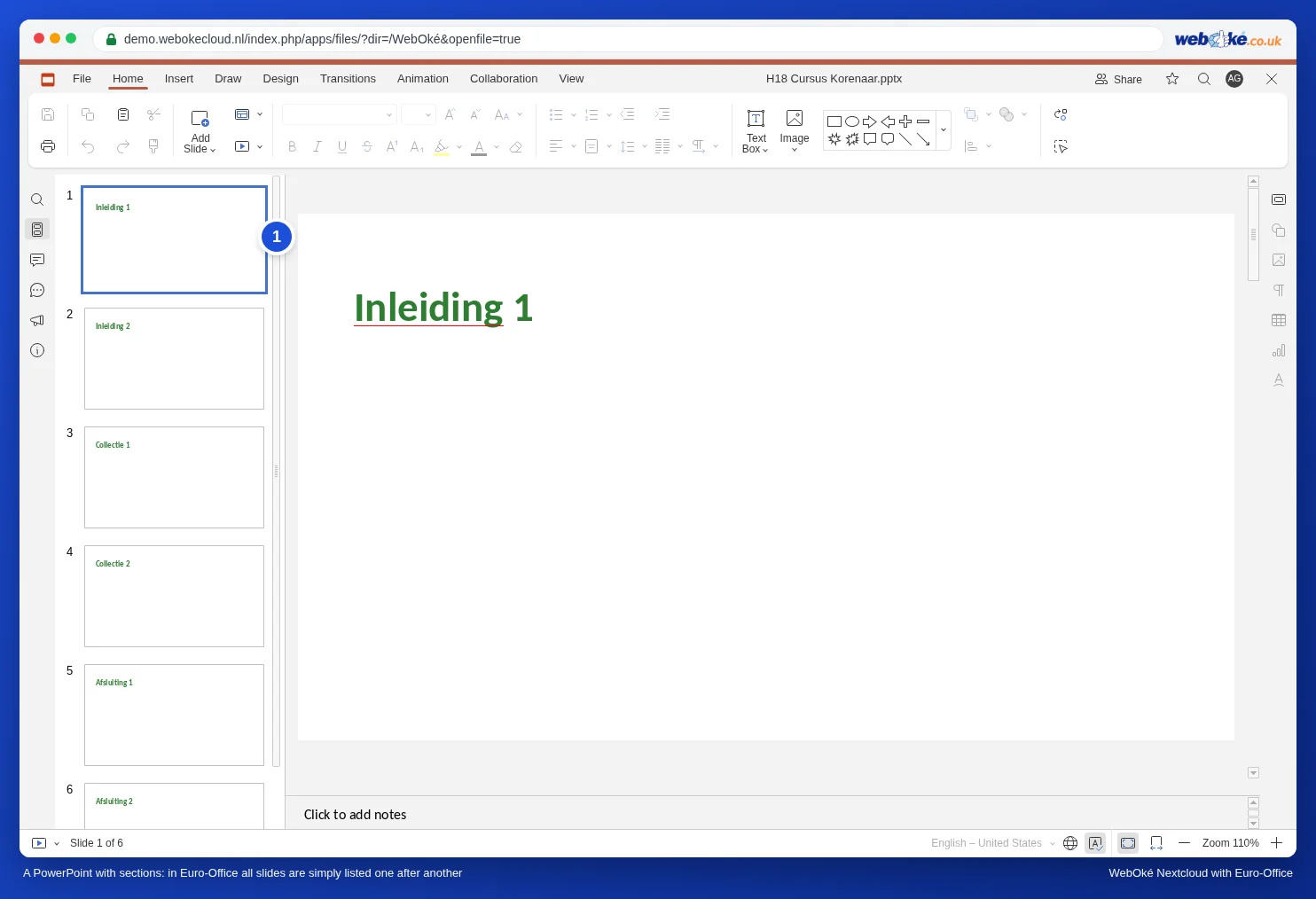
Kun avaat osioita sisältävän PowerPoint-tiedoston Euro-Officessa, kaikki diat ovat yleiskatsauksessa yksinkertaisesti allekkain. Osioiden nimiä ei näy missään. Vielä tärkeämpää: heti kun muokkaat ja tallennat esityksen Euro-Officessa, osiot katoavat myös tiedostosta. Testasimme tämän pptx-tiedostolla, jossa oli kolme osiota: yhden pienen Euro-Officessa tehdyn muutoksen jälkeen kaikki kolme osiota olivat poissa, myös sille, joka avaa tiedoston sen jälkeen PowerPointissa.
Huomaa: teetkö yhteistyötä jonkun kanssa, joka käyttää PowerPointia ja hyödyntää osioita paljon? Sovi, kuka muokkaa tiedostoa, tai pyydä kollegaa lisäämään osiot uudelleen muutostesi jälkeen. Tallenna tarvittaessa kopio alkuperäisestä ennen aloittamista valitsemalla Tiedosto, Tallenna kopio nimellä.
Tapa 1: väliotsikkodia jokaiselle luvulle
Aloita jokainen luku omalla dialla, jonka asettelu on Osion Ylätunniste: iso otsikko, esimerkiksi ”Luku 2: Leipä”. Vasemmalla olevassa yleiskatsauksessa nämä diat erottuvat heti, ja yleisösikin tietää, missä kohdassa olet.
- Napsauta yleiskatsauksessa edellisen luvun viimeistä diaa.
- Napsauta Etusivu-välilehdellä Lisää dia -painikkeen alla olevaa nuolta ja valitse Osion Ylätunniste.
- Kirjoita luvun nimi.
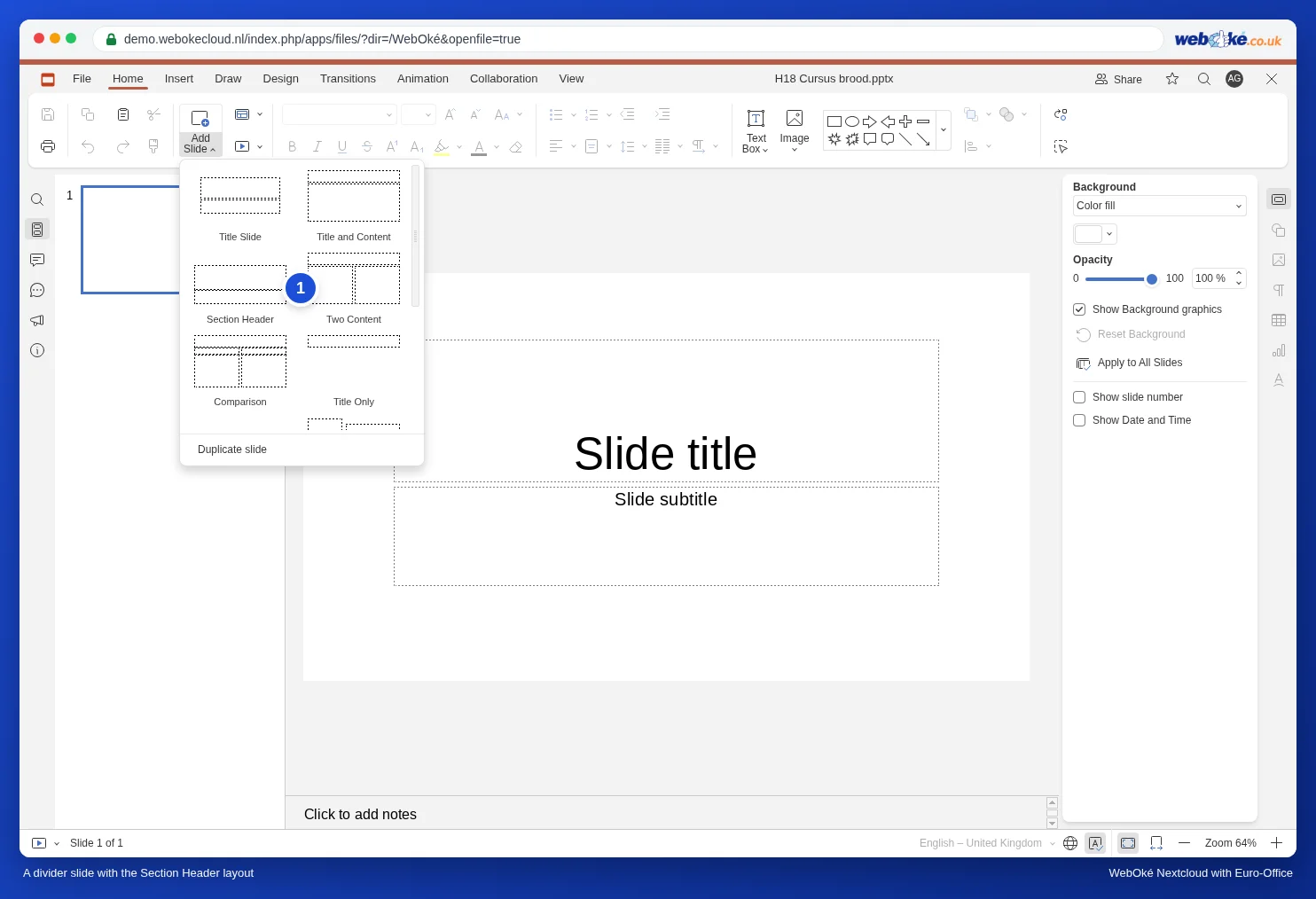
Eikö Osion Ylätunniste ole luettelossa? Silloin esitys on peräisin toisesta ohjelmasta, jolla on omat asettelunsa. Tee siinä tapauksessa yksi väliotsikkodia, jossa on iso otsikko ja oma taustaväri, ja monista se jokaista lukua varten.
Tapa 2: sisällysdia linkkeineen
Lisää otsikkodian jälkeen sisällysdia, jossa luetellaan luvut, ja tee jokaisesta luvusta linkki sen väliotsikkodiaan. Lisää jokaiselle väliotsikkodialle linkki takaisin sisällysdiaan. Näin siirryt sekä työskennellessäsi että esittäessäsi yhdellä napsautuksella oikeaan lukuun. Linkin tekemisestä kerrotaan artikkelissa Interaktiivinen esitys, jossa on valikko ja painikkeet dioihin. Huomaa: linkki muistaa dian numeron. Jos lisäät myöhemmin dioja, tarkista sisällysdian linkit.
Tapa 3: nopea haku ja siirtäminen
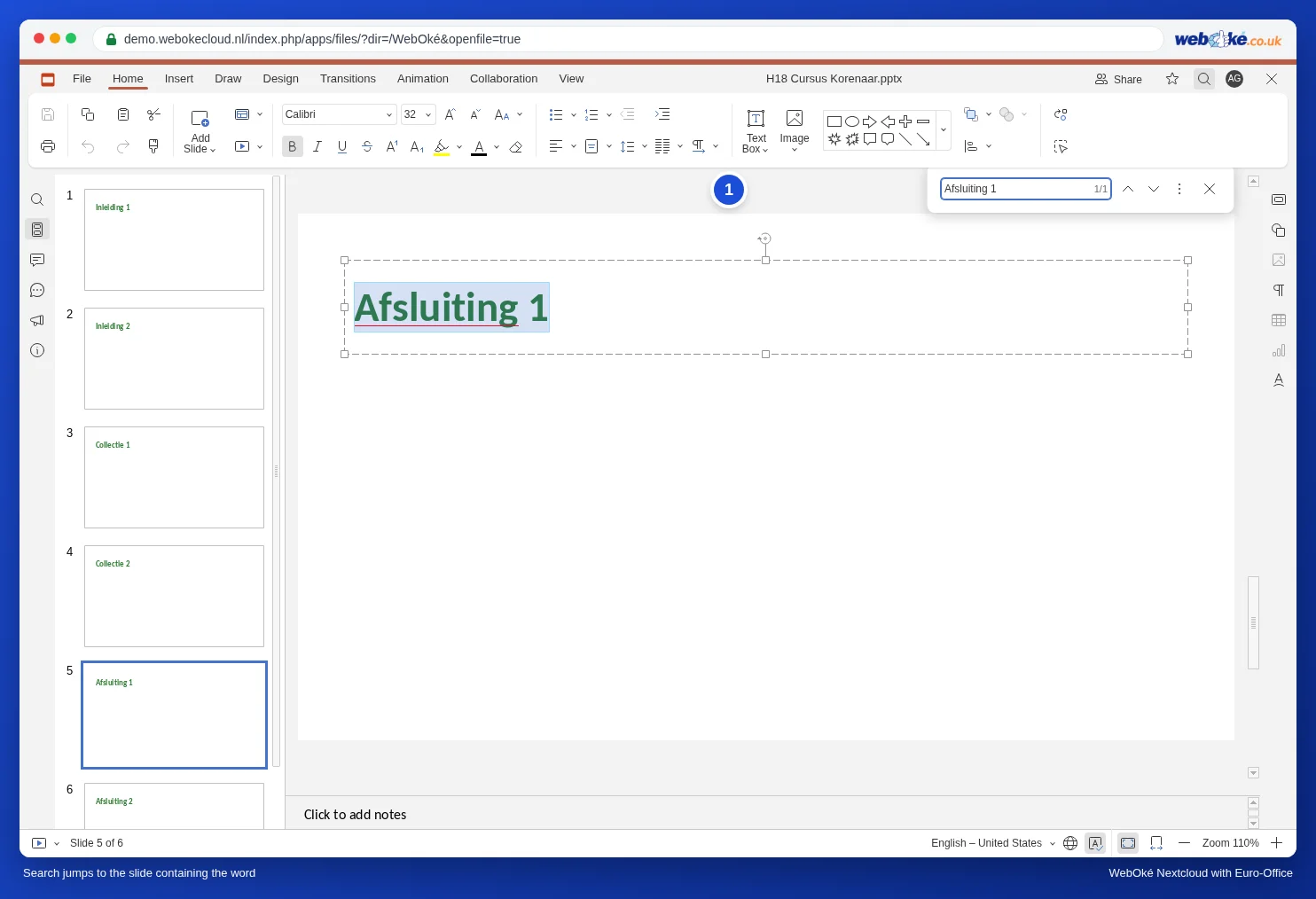
- Etsi: paina Ctrl+F (Macissa Cmd+F) ja kirjoita jokin otsikon sana, esimerkiksi luvun nimi. Euro-Office siirtyy diaan, jolla sana on.
- Diojen siirtäminen: napsauta diaa yleiskatsauksessa hiiren kakkospainikkeella ja valitse Move slide to beginning tai Move slide to end. Se säästää paljon vetämistä pitkässä luettelossa. Voit valita useita dioja kerralla pitämällä Vaihto- tai Ctrl-näppäintä painettuna.
- Luvun jättäminen väliaikaisesti pois: valitse diat, napsauta hiiren kakkospainikkeella ja valitse Hide slide. Diat jäävät esitykseen, mutta ne eivät näy diaesityksessä. Kätevää, jos haluat ohittaa osan lyhyemmässä versiossa.
Tapa 4: jakaminen erillisiksi esityksiksi
Kasvaako esitys todella liian suureksi, esimerkiksi kahdensadan dian kurssiksi? Tee silloin jokaisesta luvusta oma esityksensä samaan kansioon WebOké Nextcloudissa. Käytä kaikissa osissa samaa mallia (katso Oman yritysilmeen mallipohjan tekeminen: diaperustyyli, asettelut ja paikanpitäjät), niin kaikki näyttävät yhtenäisiltä. Erilliset tiedostot avautuvat nopeammin, ja kollegasi voivat työstää eri lukuja samanaikaisesti. Jos hyvin suuri tiedosto ei enää aukea tai tallennu, lue Een heel groot bestand dat niet opent of niet meer opslaat.
Sudenkuopat
- Piilotetut diat lasketaan mukaan numerointiin: jos piilotat dian 4, seuraava dia on edelleen dia 5.
- Jos poistat tai siirrät dioja, linkki osoittaa vanhaan dianumeroon ja siis eri diaan (katso Interaktiivinen esitys, jossa on valikko ja painikkeet dioihin). Tarkista sisällysdian linkit suurten muutosten jälkeen.