
Luku 19 · 19.12
PDF-tiedoston suojaaminen salasanalla
Palkkalaskelmia, potilaskertomuksia tai tiukasti hinnoiteltua tarjousta ei haluta levittää kenen tahansa luettavaksi. Moni kysyykin, miten salasanan saa itse PDF-tiedostoon niin, että vain vastaanottaja voi avata sen. Alla kerrotaan, mitä Euro-Office WebOké Nextcloudissasi osaa ja mitä ei, ja mikä on käytännössä turvallisin tapa.
Salasana itse PDF-tiedostoon: ei onnistu selaimessa
Selaimen PDF-editorin Tiedosto-valikossa ei ole kohtaa Suojaa. Et siis voi asettaa PDF-tiedostolle avaussalasanaa Euro-Officessa WebOké Nextcloudissasi. Tekstiasiakirjalle se onnistuu: katso Een document met een wachtwoord versleutelen, openen of het wachtwoord weghalen.
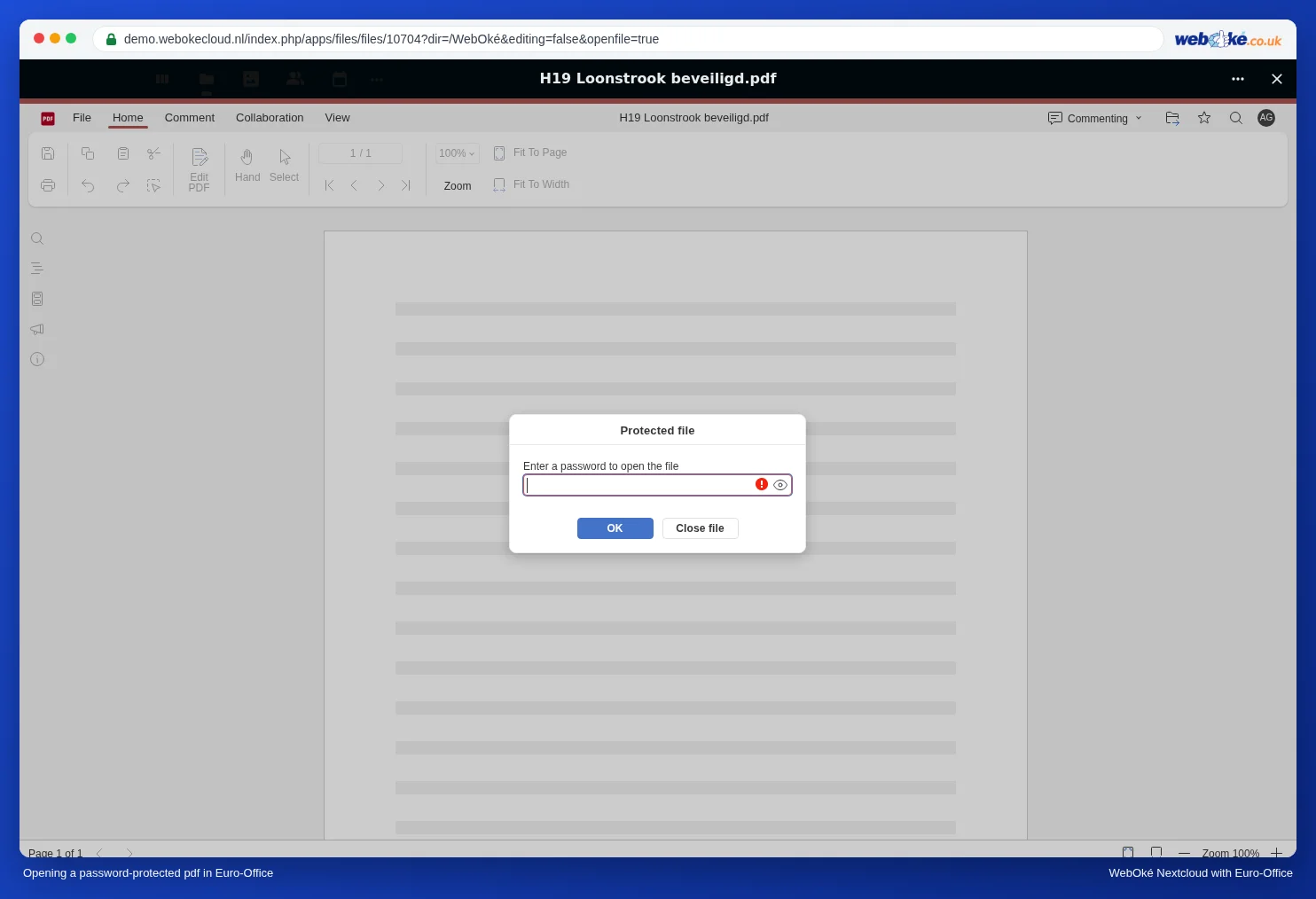
Salasanalla suojatun PDF:n avaaminen: se onnistuu
Saitko itse salasanalla suojatun PDF-tiedoston, esimerkiksi palkkalaskelman palkanlaskennasta? Tallenna se WebOké Nextcloudiisi ja napsauta sitä. Euro-Office kysyy salasanaa Suojattu tiedosto -ikkunassa. Kirjoita salasana ja napsauta OK; PDF avautuu normaalisti. Pelkkä lukeminen ei muuta tiedostoa: salasana pysyy siinä.
Parempi tapa: linkki, jossa on salasana ja vanhenemispäivä
Sähköpostitse lähetetty salasanalla suojattu PDF jää vastaanottajan postilaatikkoon pysyvästi ja usein myös omiin lähetettyihin viesteihisi. Turvallisempaa on pitää PDF WebOké Nextcloudissasi ja jakaa linkki:
- Luo PDF-tiedostoon julkinen linkki, jonka oikeutena on Vain katselu (katso Julkisen linkin luominen (lukeminen tai muokkaaminen)).
- Lisää linkkiin salasana ja vanhenemispäivä, esimerkiksi 14 päivän päähän (katso Salasana ja vanhenemispäivä linkissä).
- Lähetä linkki sähköpostilla ja salasana toista kanavaa pitkin, esimerkiksi tekstiviestillä tai puhelimessa.
- Vanhenemispäivän jälkeen linkki ei enää toimi. Voit myös poistaa sen aiemmin, jos PDF meni vahingossa väärälle henkilölle.
Näin hallinta pysyy sinulla: voit poistaa linkin, eikä tiedosto jää irralliseksi jonkun toisen postilaatikkoon.
Täytyykö sen todella olla salasanalla suojattu PDF?
Jotkut vastaanottajat haluavat ehdottomasti suojatun PDF-tiedoston liitteenä. Lataa PDF silloin koneellesi (katso Lataaminen muodossa docx, xlsx, pptx, odt tai pdf) ja lisää salasana tietokoneesi PDF-ohjelmalla, joka tukee sitä. Lähetä salasana tässäkin tapauksessa toista kanavaa pitkin.
Sudenkuopat
- Unohtunut salasana: PDF-tiedoston salasanaa ei voi palauttaa. Tallenna se salasanojen hallintaohjelmaasi.
- Heikko salasana, kuten syntymäaika tai postinumero, arvataan nopeasti. Käytä vähintään kahtatoista merkkiä.