
Luku 19 · 19.2
Summan laskeminen PDF-lomakkeessa
Tilauslomake, kulukorvaushakemus tai tarjouspyyntö on todella kätevä vasta, kun lomake laskee itse: rivikohtaisesti määrä kertaa hinta ja alareunaan kokonaissumma. Adobe Acrobatissa tällaisen laskutoimituksen voi lisätä lomakkeeseen. Miten se toimii Euro-Officessa?
Lyhyesti: Euro-Office suorittaa laskutoimitukset, jotka PDF-lomakkeessa jo ovat, mutta Euro-Officessa et voi itse lisätä laskutoimitusta kenttään. Alta näet, mitä tämä tarkoittaa käytännössä ja minkä tavan kannattaa valita.
Lomake, joka jo laskee: täytä se tavalliseen tapaan
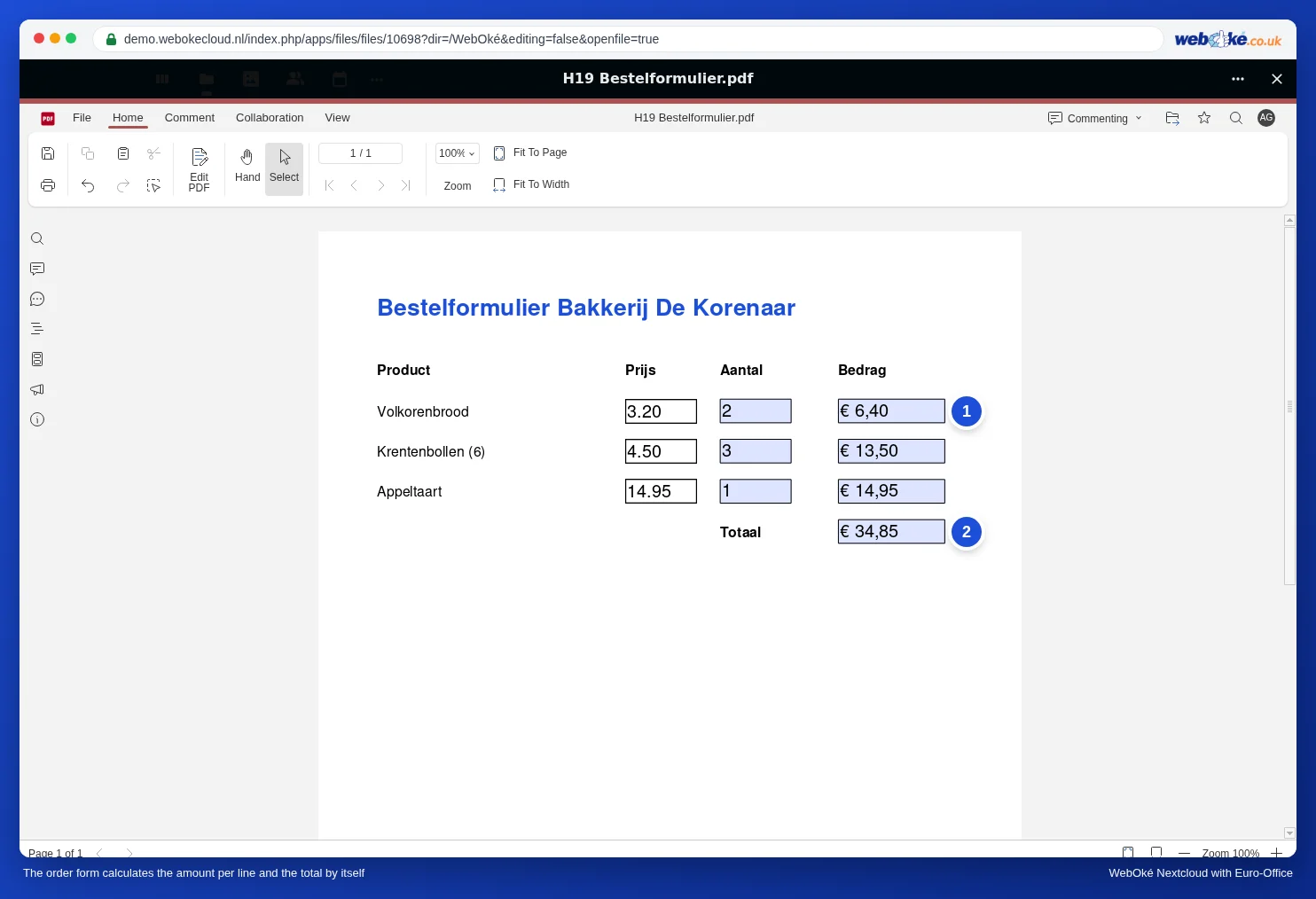
Leipomo De Korenaarilla on tilauslomake, joka on aikanaan tehty Acrobatissa. Jokaisella rivillä on hinta, määrä ja rivisumma, ja alareunassa on kokonaissumma.
- Avaa lomake WebOké Nextcloudissa.
- Kirjoita kenttään Numero luku ja paina Tab.
- Rivin summa (1) ja kokonaissumma (2) päivittyvät heti.
Huomaa: Euro-Office ei tallenna automaattisesti sitä, mitä täytät tai muutat PDF-tiedostossa. Paina Ctrl + S tai valitse vasemmasta yläkulmasta Tallenna ennen kuin suljet PDF-tiedoston. Jos suljet tallentamatta, työsi katoaa. Testissämme (marraskuu 2026) täytetyt arvot näkyivät tallentamisen ja sulkemisen jälkeen muutamassa sekunnissa WebOké Nextcloudissa olevassa tiedostossa (katso PDF-lomakkeen täyttäminen). Voit avata PDF-tiedoston vielä uudelleen ja tarkistaa, että kaikki on tallessa.
Oman laskevan lomakkeen tekeminen: valitse laskentataulukko
Euro-Officen Lomakkeen asetukset -kohdassa voit valita tekstikentälle Muoto-asetuksen, kuten Numero tai Prosenttia, mutta asetusta, jolla kenttä laskisi yhteen tai kertoisi, ei ole. Jos haluat tehdä itse lomakkeen, joka laskee, laskentataulukko on paras vaihtoehto:
- Luo uusi laskentataulukko, jossa on sarakkeet Tuote, Hinta, Määrä ja Summa.
- Lisää Summa-sarakkeeseen kaava, esimerkiksi =B3*C3, ja alareunaan =SUMMA(D3:D10).
- Suojaa kaikki muu paitsi Määrä-sarake, jotta täyttäjä voi muuttaa vain määriä. Ohjeet löydät artikkelista Kaavojen suojaaminen jaetussa laskentataulukossa.
- Jaa laskentataulukko tai anna jokaisen asiakkaan täyttää oma kopionsa (katso Lomakkeen jakaminen niin, että jokainen täyttää oman kappaleensa).
Pitääkö lopputuloksen silti olla PDF, esimerkiksi laskun liitteenä? Lataa täytetty laskentataulukko silloin PDF-muodossa (katso Lataaminen muodossa docx, xlsx, pptx, odt tai pdf).
Tai: anna täyttäjän kirjoittaa summa, mutta tarkista syöte
Jos lomake pysyy PDF-lomakkeena ilman laskutoimitusta, anna täyttäjän kirjoittaa kokonaissumma itse ja tee kentästä tiukka: valitse kentälle Muoto ja sitten Numero, jolloin kenttään voi kirjoittaa vain luvun. Syötteen tarkistamisesta kerrotaan artikkelissa Lomakkeen syötteiden tarkistus: postinumero, IBAN, puhelinnumero ja päivämäärä.
Sudenkuopat
- Älä muuta valmiin lomakkeen laskentakenttiä, jos et tiedä, miten ne on tehty. Jos poistat kentän, josta kokonaissumma lasketaan, tai annat sille toisen Nimi-arvon, kokonaissumma ei enää täsmää, eikä laskutoimitusta voi korjata Euro-Officessa.
- Kirjoita pelkkä luku kenttään, jota käytetään laskennassa, esimerkiksi 2 kenttään Numero. Lomake lisää euromerkin ja desimaalit itse, kuten esimerkin summasta näet.
- Julkisen linkin kautta lomake ei laske: kävijä, jolla ei ole tiliä, avaa PDF-tiedoston Nextcloudin PDF-katseluohjelmassa eikä Euro-Officessa (katso Lomakkeen jakaminen niin, että jokainen täyttää oman kappaleensa). Testissämme rivisummat ja kokonaissumma jäivät siellä tyhjiksi. Pyydä täyttäjää silloin tarkistamaan kokonaissumma itse tai valitse laskentataulukko.
- Tarkista kokonaissumma ennen kuin lähetät tilauksen tai kulukorvaushakemuksen. Jonkun muun tekemässä lomakkeessa voi olla virheitä.