
Luku 18 · 18.8
PowerPointin SmartArt-grafiikat ja omien kaavioiden muokkaaminen
Kolmen vaiheen prosessikaavio, organisaatiokaavio, nuolilla varustettu luettelo: PowerPointissa teet nämä SmartArtilla. Euro-Officessa on myös SmartArt, mutta se toimii eri tavalla. Erityisesti uuden ruudun lisääminen ei toimi niin kuin olet tottunut. Tässä artikkelissa kerrotaan, mitä voit tehdä ja miten laajennat kaaviota silti siististi.
Esimerkki: Bloemisterij Het Zonnetje kertoo diassa, miten tilaaminen toimii: tilaus, maksu, sidonta, toimitus. Siihen sopii mainiosti prosessikaavio, jossa on ruutuja ja nuolia.
SmartArtin lisääminen
- Siirry Lisää-välilehdelle ja napsauta SmartArt.
- Valitse tyyppi: Luettelo, Prosessi, Kehä, Hierarkia, Suhde, Matriisi, Pyramidi, Kuva tai Muu.
- Näkyviin tulee luettelo esimerkeistä. Prosessi-kohdassa niitä on lähes viisikymmentä. Esimerkeillä ei ole nimiä, joten valitse kuvan perusteella ja kiinnitä erityisesti huomiota ruutujen määrään.
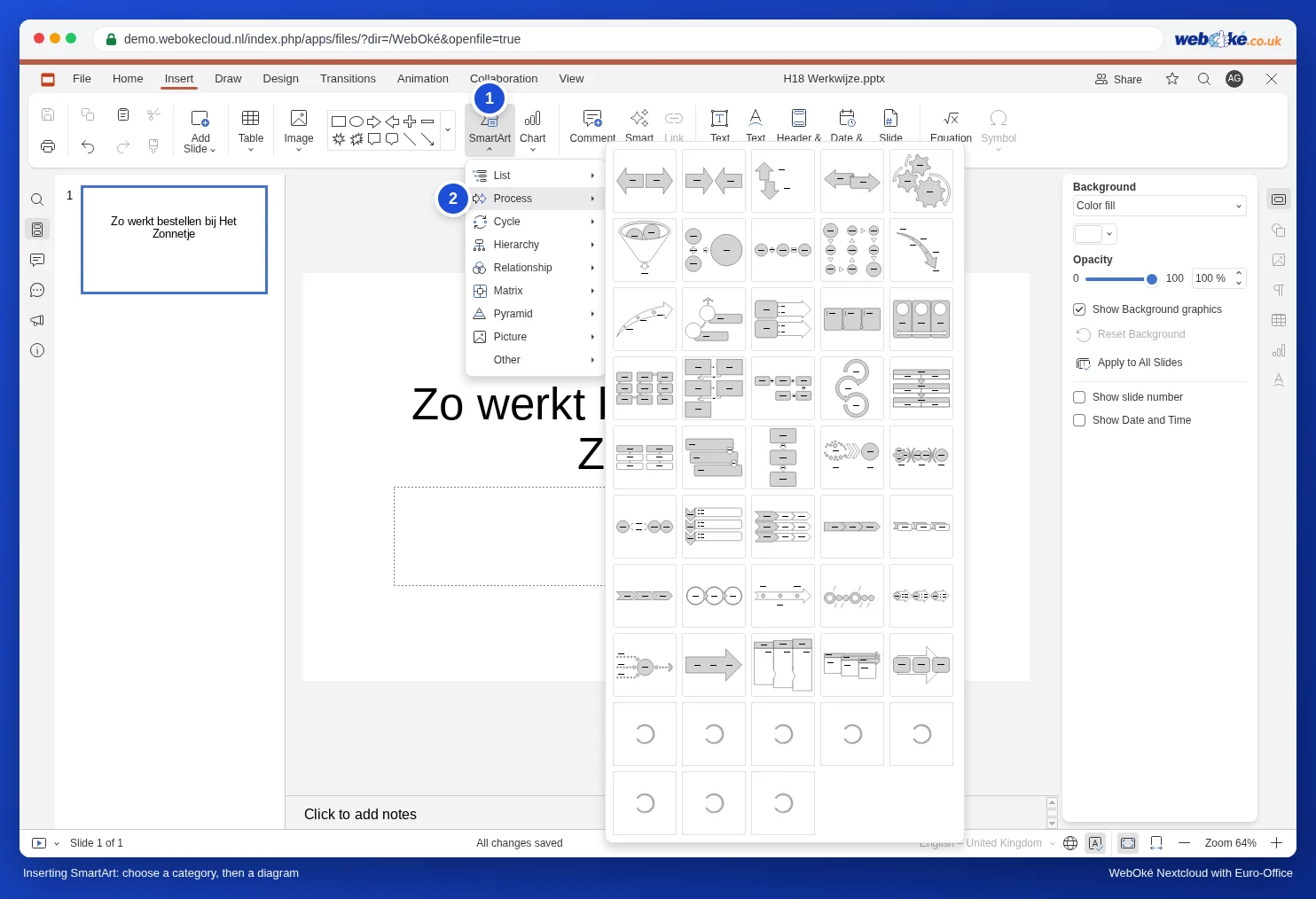
Tekstin kirjoittaminen ruutuihin
Napsauta ruutua, jossa lukee [Text], napsauta vielä kerran, jotta saat kohdistimen, ja kirjoita.
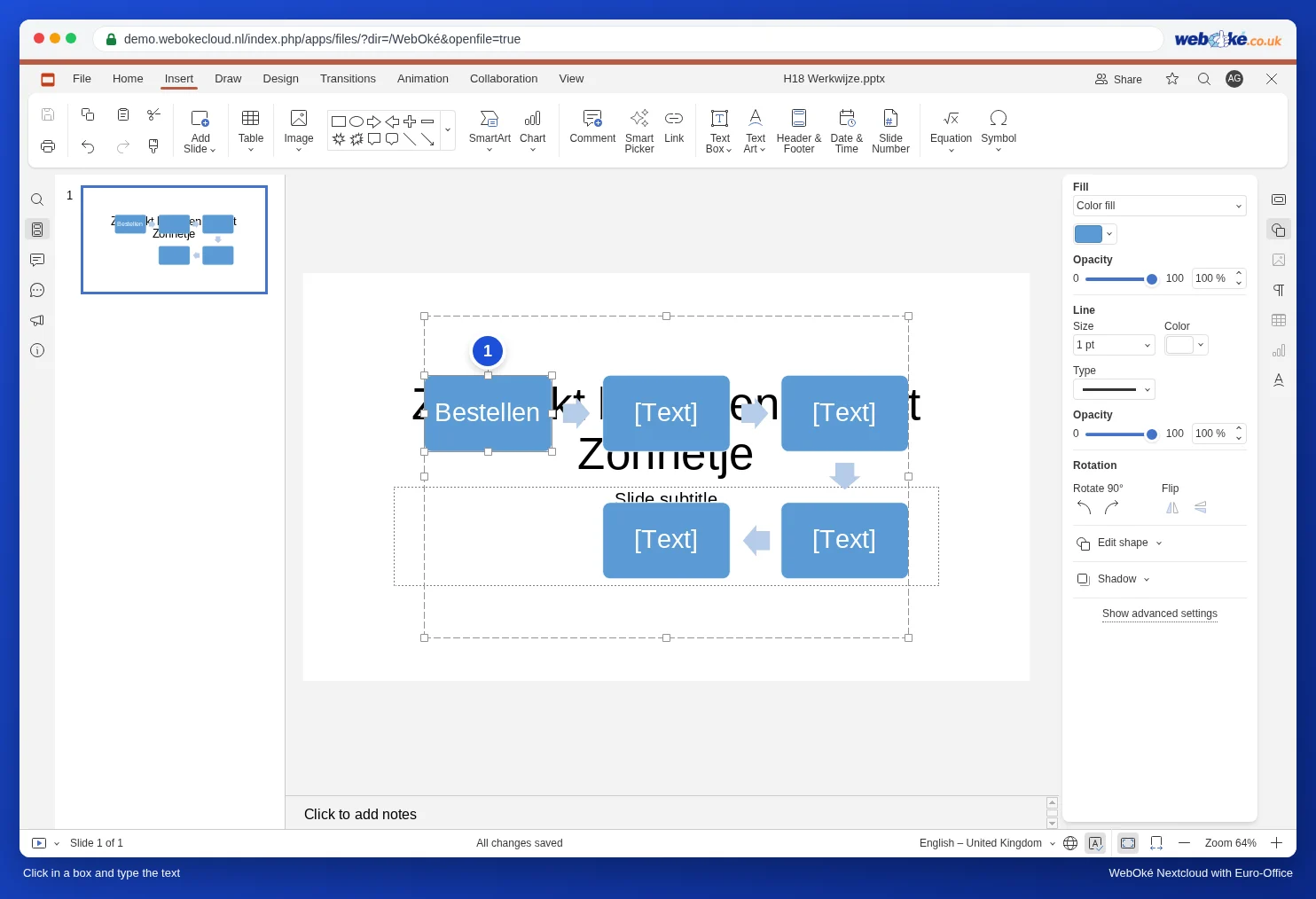
Mikä ei toimi kuten PowerPointissa
PowerPointissa lisäät tai poistat ruudun, ja kaavio mukautuu automaattisesti. WebOké Nextcloudin Euro-Officessa se ei onnistu. Testasimme asiaa viiden ruudun prosessikaaviolla:
- Ruudun poistaminen: valitse ruutu ja paina Delete. Mitään ei tapahdu, ruutu jää paikalleen.
- Ruudun lisääminen: jos kopioit ruudun ja liität sen, saat erillisen muodon, joka asettuu kaavion päälle. Se ei kuulu SmartArtiin eikä siirry kaavion mukana.
- Hiiren oikean painikkeen valikossa ei ole SmartArtille kohtaa Poista ryhmitys, joten kaaviota ei voi myöskään purkaa erillisiksi muodoiksi.
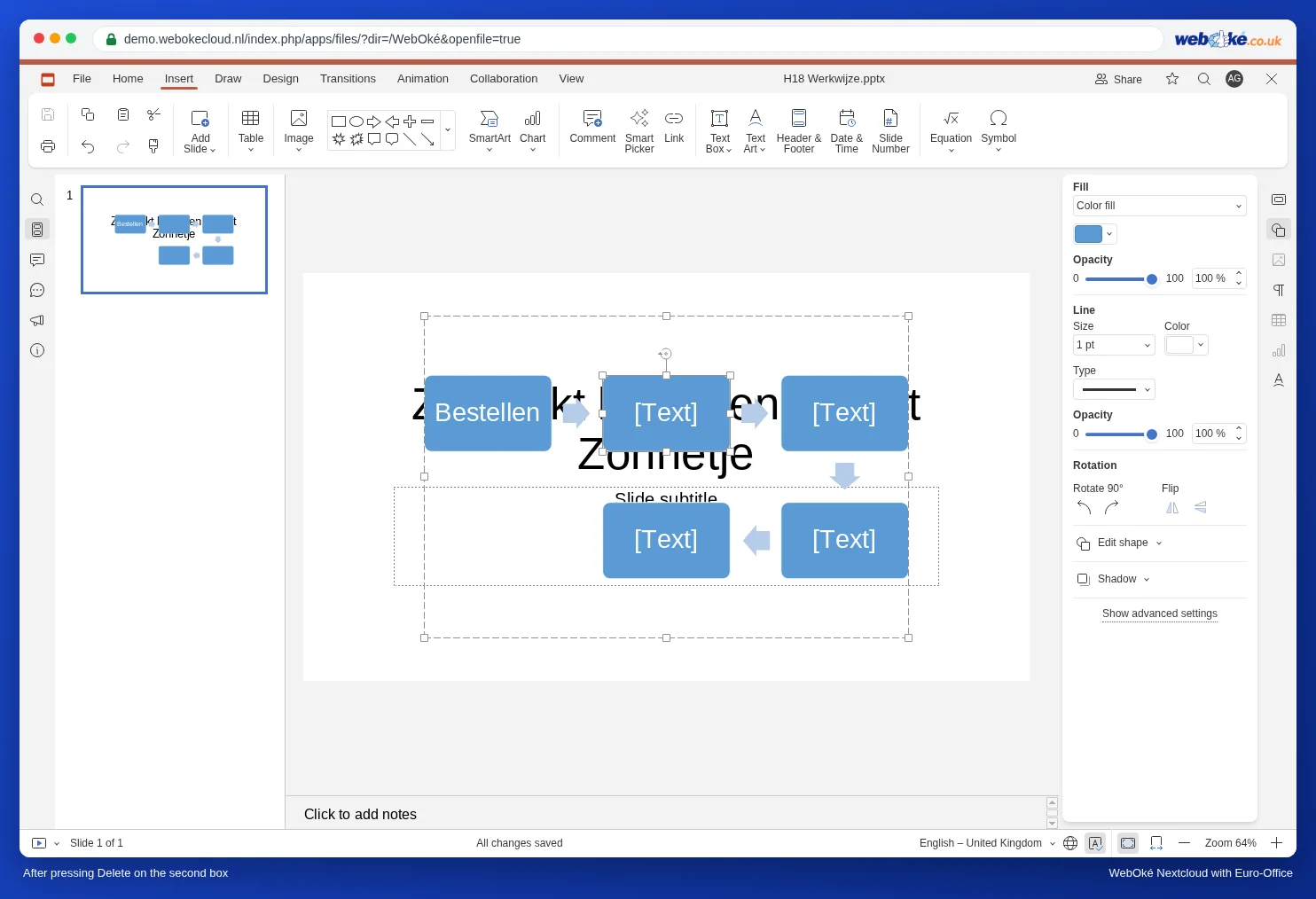

Näin toimit
- Valitse oikea ruutujen määrä etukäteen. Laske ensin, montako vaihetta sinulla on, ja etsi sitten luettelosta esimerkki, jossa on täsmälleen yhtä monta ruutua. Neljä vaihetta? Valitse neljän ruudun kaavio.
- Yksi ruutu liikaa? Valitse toinen esimerkki, jossa on vähemmän ruutuja. Tarkista tulos aina diaesityksessä komennolla Näytä nykyisestä diasta.
- Paljon vaiheita tai oma muoto? Rakenna kaavio tavallisista muodoista: Lisää-välilehti, pyöristetty suorakulmio ja nuolet samasta muotoluettelosta. Valitse kaikki pitäen Vaihto-näppäintä painettuna ja tasaa ne Etusivu-välilehden Tasaa muoto -painikkeella. Tällaista kaaviota voit laajentaa rajattomasti.
PowerPointin SmartArt
Saitko esityksen, jossa on PowerPointin SmartArt-grafiikoita? Tarkista avaamisen jälkeen jokainen dia, jossa on kaavio: onko kaikki paikallaan ja onko teksti oikein? Kokeile muokata tekstiä yllä kuvatulla tavalla. Jos vaiheita pitää lisätä tai poistaa, pyydä tekijää tekemään se PowerPointissa tai tee kaavio uudelleen Euro-Officessa oikealla ruutujen määrällä. Jos kaavion pitää näyttää vastaanottajalla täsmälleen samalta kuin sinulla, lähetä PDF-tiedosto (katso Esityksen tallentaminen pdf tai pptx muodossa).
Sudenkuopat
- Näet tekstivalikon muodon valikon sijaan: napsautit ruudun tekstiä. Napsauta reunaa.
- Kaavio kuvana: napsauta SmartArtin reunaa hiiren oikealla painikkeella ja valitse Tallenna kuvana, jos vaihtoehto on näkyvissä. Voit myös tallentaa koko dian kuvana (katso Diojen tallentaminen kuvina ja esitys videona).
Lisää muodoista ja SmartArtista diassa: Teksti, kuvat, muodot ja taulukot diassa.