
Luku 19 · 19.4
Skannatun PDF-tiedoston muuttaminen haettavaksi
Skannattu sopimus, vanha kirje tai valokuvana saapunut lasku: avaat sen Euro-Officessa, haet nimeä tai summaa etkä löydä mitään. Tekstin valitseminen ja kopioiminenkaan ei onnistu. Tämä johtuu siitä, että skannaus on sivun kuva. Tietokoneelle siinä ei ole yhtään kirjainta, vain pisteitä.
Jotta siitä saa haettavaa tekstiä, tarvitaan tekstintunnistusta (josta käytetään myös nimeä OCR). Alta luet, mitä Euro-Office osaa ja mitä ei, ja miten saat silti haettavan PDF-tiedoston.
Tunnista: onko kyseessä skannaus?
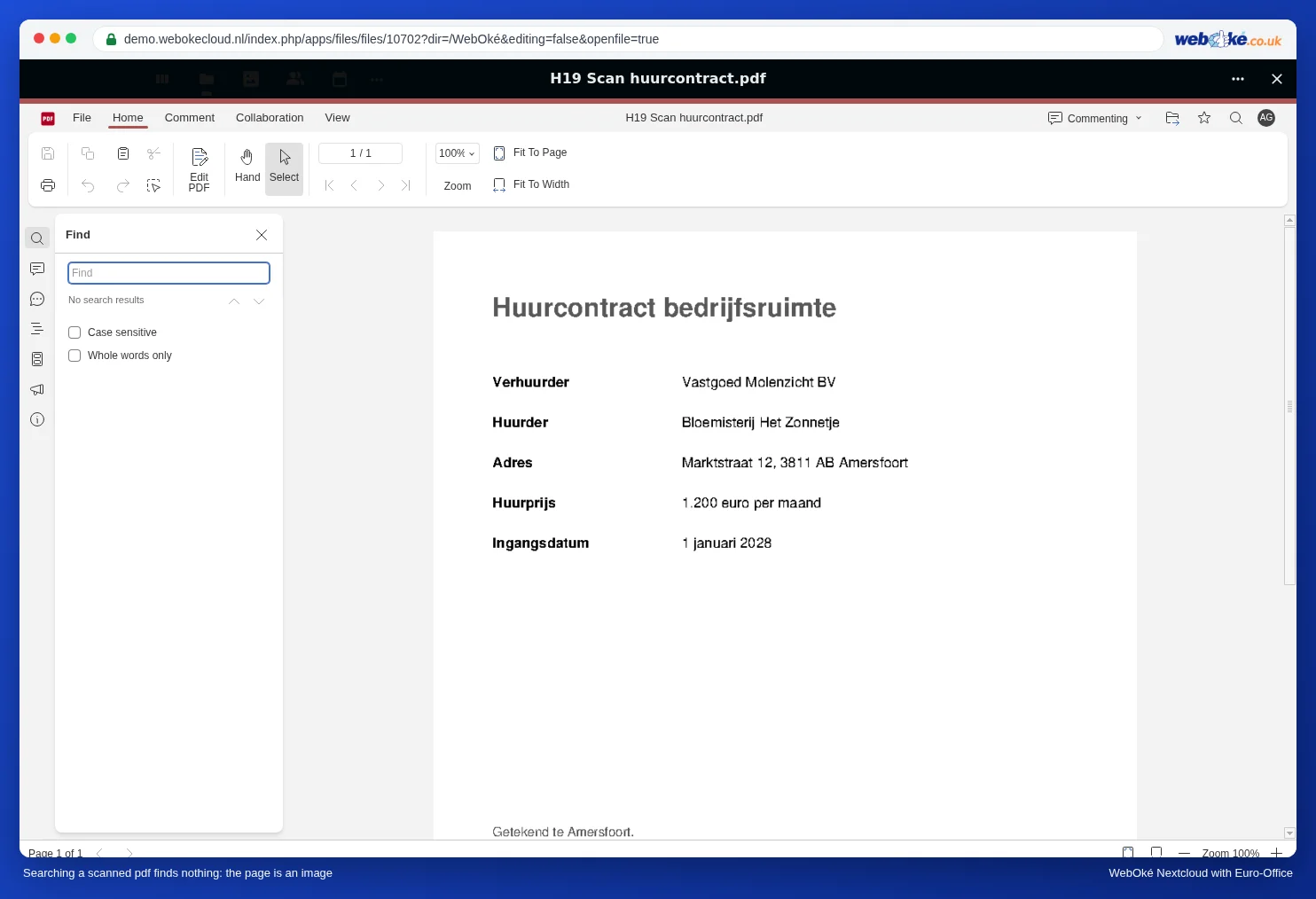
Esimerkkinä käytämme Bloemisterij Het Zonnetjen skannattua vuokrasopimusta.
- Avaa PDF-tiedosto WebOké Nextcloudissasi.
- Napsauta vasemmalla suurennuslasia ja hae sanaa, jonka näet sivulla, esimerkiksi Huurprijs.
- Eikö Euro-Office löydä mitään, vaikka sana näkyy selvästi? Silloin kyseessä on skannaus.
Mitä Euro-Office ei osaa
Euro-Officessa ei ole sisäänrakennettua tekstintunnistusta. WebOkén Euro-Office toimii tarkoituksella ilman lisäosia, joten myös ilman tekstintunnistuksen lisäosaa. Syyn luet artikkelista Plug-ins in Euro-Office: waarom WebOké ze niet aanbiedt en wat je in plaats daarvan doet. Toiminnoilla Muokkaa PDF-tiedostoa ja Edit Text muokkaat vain tekstiä, joka on PDF-tiedostossa jo tekstinä, et skannauksen kirjaimia.
Näin teet haettavan PDF-tiedoston
Anna tekstintunnistuksen tapahtua skannauksen yhteydessä tai jälkikäteen omalla tietokoneellasi. Tuloksena on PDF-tiedosto, joka näyttää täsmälleen samalta, mutta sen alla on näkymätön tekstikerros. Sen jälkeen voit tallentaa sen tavalliseen tapaan WebOké Nextcloudiisi.
- Skanneri tai monitoimitulostin: useimmissa laitteissa on PDF-tiedostoksi skannattaessa valinta, kuten "haettava PDF", "PDF ja teksti" tai "OCR". Ota se käyttöön ja valitse kieleksi suomi.
- Puhelin: monet skannaussovellukset tekevät suoraan haettavan PDF-tiedoston. Katso sovelluksen asetuksista tekstintunnistusta.
- Tietokoneella, jos uskallat kokeilla teknisempää tapaa: ilmainen OCRmyPDF-ohjelma lisää tekstikerroksen olemassa olevaan skannaukseen, esimerkiksi komennolla ocrmypdf -l fin scan.pdf doorzoekbaar.pdf. Suomen kielen (fin) on silloin oltava asennettuna.
Lataa haettava PDF-tiedosto WebOké Nextcloudiisi (katso Kirjautuminen ja omien tiedostojen löytäminen) ja avaa se Euro-Officessa. Nyt haku, valitseminen ja kopioiminen toimivat.
Tarvitsetko vain tekstin?
Haluatko siirtää skannauksesta pätkän tekstiä kirjeeseen, ja onko se vain yksi kappale? Kirjoita se silloin uudelleen asiakirjaan. Pidemmissä teksteissä on nopeampaa tehdä haettava PDF-tiedosto jollakin yllä kuvatuista tavoista: sen jälkeen kopioit tekstin näppäinyhdistelmällä Ctrl + C ja liität sen asiakirjaasi. Jos haluat koko PDF-tiedoston muokattavaksi asiakirjaksi, lue PDF-tiedoston muuntaminen muokattavaksi Word-tiedostoksi. Se toimii kunnolla vasta, kun PDF-tiedostossa on oikeaa tekstiä.
Sudenkuopat
- OCR-verkkopalvelut: käteviä, mutta lataat silloin sopimuksesi tuntemattomalle taholle. Henkilötietojen (henkilötunnus, palkka, terveystiedot) kohdalla se on GDPR-riski. Tee tunnistus mieluummin omalla laitteellasi.
- Tarkista tunnistettu teksti: tekstintunnistus tekee virheitä etenkin pienessä tekstissä, käsialassa, leimoissa ja huonoissa skannauksissa. 8 muuttuu B:ksi, 1 l:ksi. Älä koskaan luota summiin ja tilinumeroihin sokeasti.
- Skannaa terävästi ja suoraan: 300 dpi mustavalkoisena tai harmaasävyinä antaa parhaan tunnistustuloksen. Vino ja varjoinen valokuva aiheuttaa paljon virheitä.
- Arkaluonteisten tietojen peittäminen skannauksesta: haku ja peittäminen eivät löydä kuvasta mitään. Merkitse alueet silloin käsin, katso Arkaluonteisten tietojen poistaminen PDF-tiedostosta.