
Luku 19 · 19.11
Kahden PDF-tiedoston vertailu: mikä on muuttunut?
Vastapuoli lähettää "hieman muokatun" tarjouksen tai uuden sopimuksen takaisin PDF-tiedostona kertomatta, mikä on muuttunut. Rivi riviltä vertaaminen vie paljon aikaa, ja siinä jää helposti huomaamatta jokin summa tai määräaika. Euro-Officessa ei ole painiketta kahden PDF-tiedoston vertailuun, mutta luotettava kiertotie on olemassa: muunna molemmat PDF-tiedostot tekstiasiakirjoiksi ja anna Euro-Officen vertailla niitä.
Esimerkissä Bakkerij De Korenaar vertailee siivoustarjouksen kahta versiota: Offerte versie 1.pdf ja Offerte versie 2.pdf.
Vaihe 1: muunna molemmat PDF:t DOCX-muotoon
- Avaa Offerte versie 1.pdf WebOké Nextcloudissasi.
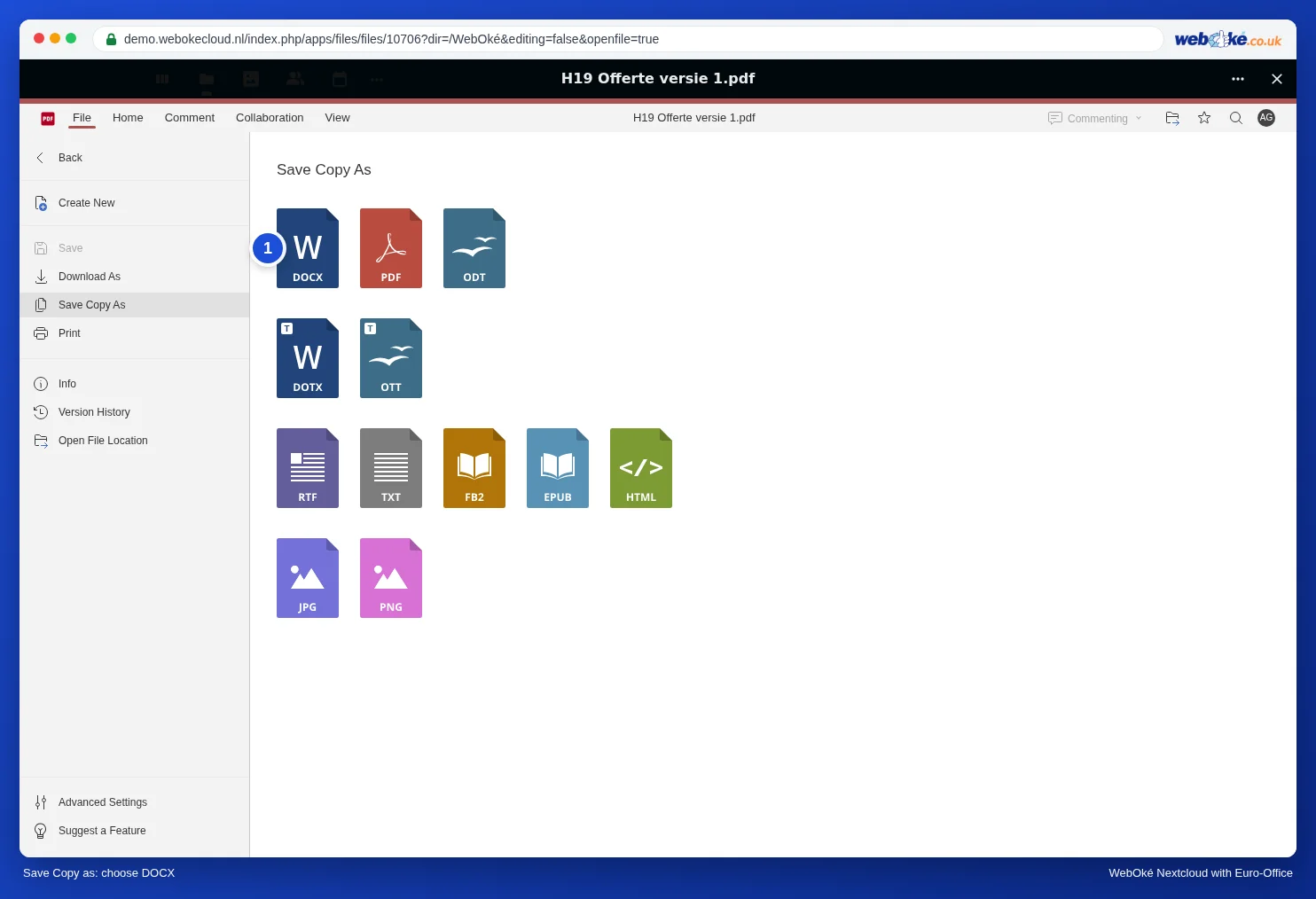
- Napsauta Tiedosto, valitse Tallenna kopio nimellä ja napsauta DOCX (1).
- Euro-Office varoittaa, että PDF muunnetaan muokattavaan muotoon eikä se ehkä näytä täsmälleen samalta. Napsauta OK. Vahvista myös toinen, uutta muotoa koskeva ilmoitus valitsemalla OK.
- Tallenna kopio Nextcloudiisi samalla tavalla kuin minkä tahansa muun Tallenna kopio nimellä -toiminnon kohdalla (katso PDF-tiedoston muuntaminen muokattavaksi Word-tiedostoksi).
- Tee sama tiedostolle Offerte versie 2.pdf.
Lisätietoa PDF-tiedoston muuntamisesta Word-muotoon on artikkelissa PDF-tiedoston muuntaminen muokattavaksi Word-tiedostoksi.
Vaihe 2: vertaa
- Avaa vanhan version DOCX-tiedosto.
- Siirry välilehdelle Yhteistoiminta ja napsauta Vertaa.
- Valitse Asiakirja tallennusvälineestä ja valitse uuden version DOCX-tiedosto.
- Euro-Office merkitsee kaikki erot asiakirjaan seurattuina muutoksina: poistettu teksti on yliviivattu ja lisätty teksti on värillinen.
Lisätietoa muutosten läpikäynnistä, näyttötilasta sekä hyväksymisestä ja hylkäämisestä on artikkeleissa Näe mitä on muuttunut sopimuksen kahden version välillä ja Wijzigingen van meerdere reviewers beoordelen, persoon voor persoon.
Huomaa: emme ole käyneet näiden kahden tarjouksen muuntamista ja vertailua demossa läpi alusta loppuun. Vaiheet ovat samat kuin artikkeleissa PDF-tiedoston muuntaminen muokattavaksi Word-tiedostoksi ja Näe mitä on muuttunut sopimuksen kahden version välillä. Tarkista tulos siis aina itse PDF-tiedostosta.
Mihin kannattaa kiinnittää huomiota?
- Summat, päivämäärät ja määräajat: niissä piilee riski. Leipomon esimerkissä kyse on pienistä muutoksista, jotka jäävät tavallisessa lukemisessa helposti huomaamatta: kuukausihinta nousee 1 250 eurosta 1 295 euroon, maksuaika lyhenee 14 päivästä 8 päivään ja irtisanomisaika pitenee 1 kuukaudesta 3 kuukauteen.
- Näennäiset muutokset: muunnoksessa rivi voi katketa hieman eri kohdasta tai taulukko voi rakentua eri tavalla. Silloin Euro-Office näkee eron, jota sisällössä ei oikeasti ole. Tarkista ero aina myös itse PDF-tiedostosta.
- Skannatut PDF-tiedostot eivät sisällä tekstiä, joten niitä ei voi vertailla tällä tavalla. Katso Skannatun PDF-tiedoston muuttaminen haettavaksi.
Ennaltaehkäisy on parempi
Jos työstätte sopimuksia usein yhdessä, pyydä toista osapuolta palauttamaan DOCX-tiedosto niin, että Tarkasta on päällä (katso Muutosten tarkastaminen ja hyväksyminen), tai anna hänen työskennellä suoraan asiakirjassasi jakolinkin kautta (katso Julkisen linkin luominen (lukeminen tai muokkaaminen)). Silloin näet jokaisen muutoksen ilman vertailua.