
Luku 19 · 19.13
Hyväksytty-leiman lisääminen PDF:ään nimellä ja päivämäärällä
Ostolaskun hyväksyminen maksuun, asiakirjan merkitseminen luonnokseksi tai luottamukselliseksi tai vastaanoton vahvistaminen: ennen asiakirja tulostettiin, siihen lyötiin leima ja se skannattiin takaisin. Euro-Officessa lisäät leiman suoraan PDF:ään, nimesi ja päivämäärän kanssa.
Esimerkissä Anne de Groot yrityksestä Bloemisterij Het Zonnetje hyväksyy tukkukaupan laskun maksuun.
Leiman valitseminen ja lisääminen
- Avaa PDF WebOké Nextcloudissasi.
- Siirry välilehdelle Kommentti.
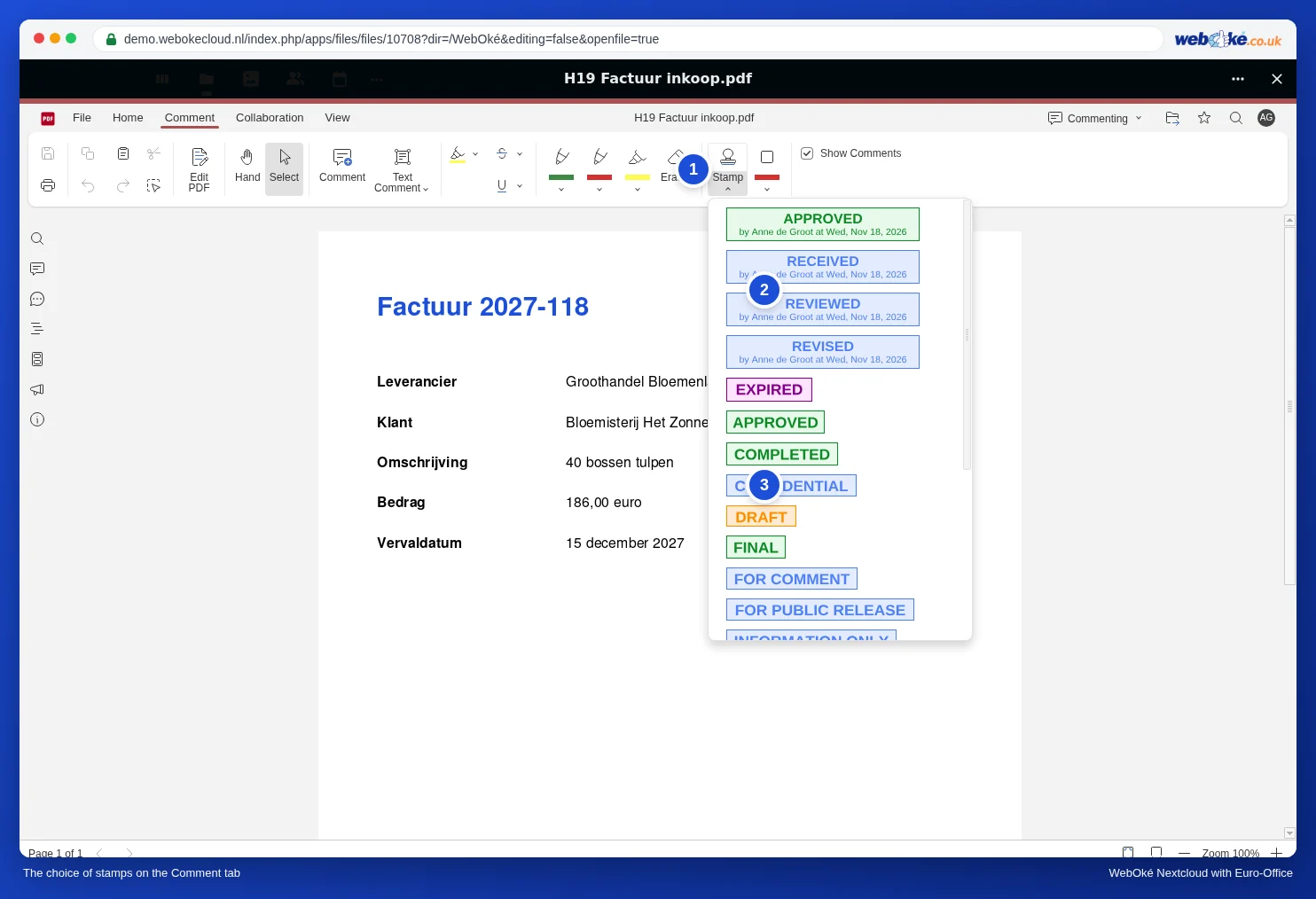
- Napsauta Leima-painikkeen alla olevaa nuolta (1). Näet kaikki leimat allekkain.
- Valitse leima. Ylimmät leimat täyttävät nimesi ja päivämäärän automaattisesti.
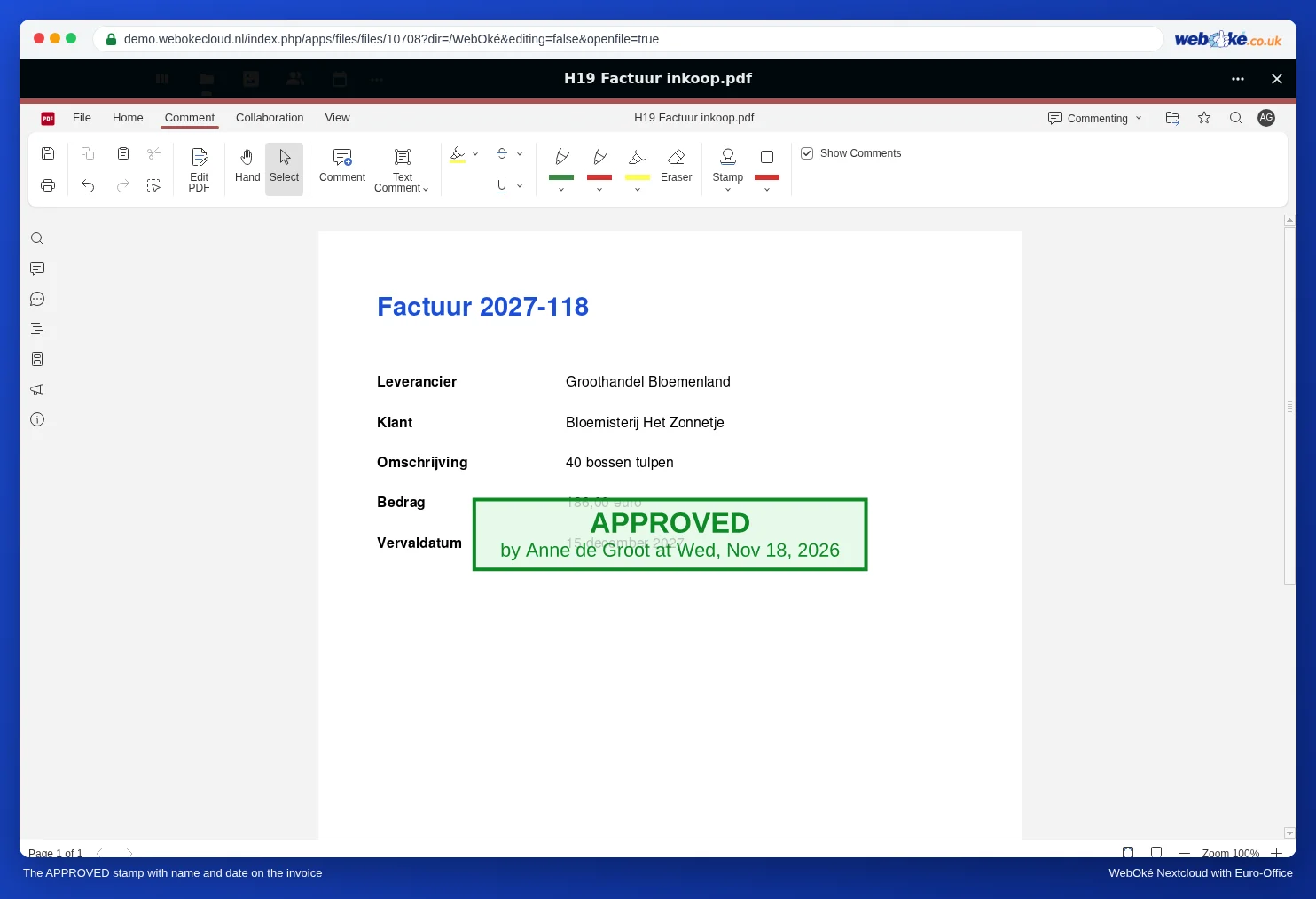
Euro-Office lisää leiman keskelle näkyvää sivua. Se on silloin usein tekstin päällä:
- Napsauta Valitse (välilehden vasemmassa reunassa), jos se ei ole jo käytössä.
- Napsauta leimaa ja vedä se tyhjään kohtaan, esimerkiksi eräpäivän alle.
- Pienennä tai suurenna leimaa vetämällä sen kulmista.
- Väärä leima? Napsauta sitä ja paina Delete.
Vinkki: jos napsautat itse Leima-painiketta etkä sen alla olevaa nuolta, Euro-Office lisää heti APPROVED-leiman nimelläsi ja päivämäärällä.
Huomaa: Euro-Office ei tallenna automaattisesti sitä, mitä täytät tai muutat PDF:ssä. Paina Ctrl + S tai napsauta vasemmassa yläkulmassa Tallenna ennen kuin suljet PDF:n. Jos suljet tallentamatta, työsi katoaa. Testissämme (marraskuussa 2026) täytetyt arvot olivat tallentamisen ja sulkemisen jälkeen muutamassa sekunnissa tiedostossa WebOké Nextcloudissasi (katso PDF-lomakkeen täyttäminen). Avaa PDF sen jälkeen vielä kerran ja tarkista, että kaikki on tallessa.
Mitä leimoja on?
- Nimellä ja päivämäärällä: APPROVED, RECEIVED, REVIEWED ja REVISED. Tekstin alla lukee "by", nimesi ja päivämäärä, esimerkiksi "by Anne de Groot at Tue, Nov 17, 2026".
- Kiinteät tekstit: muun muassa EXPIRED, APPROVED, COMPLETED, CONFIDENTIAL, DRAFT, FINAL, FOR COMMENT, FOR PUBLIC RELEASE ja INFORMATION ONLY. Näet loput vierittämällä luetteloa.
Leimat ovat englanniksi; suomenkielisiä leimatekstejä ei ole. Suomenkielisestä tai omasta leimasta kerrotaan alempana.
Nimesi leimassa
Leiman nimi on näyttönimesi WebOké Nextcloudissa. Näkyykö siinä vain käyttäjätunnus tai vanha nimi? Muuta se Nextcloudin asetuksissa (oikean yläkulman profiilikuvan kautta). Avaa PDF sen jälkeen uudelleen.
Oma leima logollasi tai suomenkielisellä tekstillä
Omaa leimaa ei voi luoda. Saman lopputuloksen saat kuitenkin kuvalla:
- Tee leimastasi kerran kuva, esimerkiksi PNG, jossa on logosi ja teksti "Hyväksytty maksuun".
- Avaa PDF, valitse oikeasta yläkulmasta Muokkaa ja siirry välilehdelle Lisää.
- Valitse Kuva ja lisää leimasi sivulle. Kirjoita sen alle tekstiruudulla päivämäärä ja nimesi.
Ero oikeaan leimaan: kuva kuuluu PDF:n sisältöön, kun taas Kommentti-välilehden leima on merkintä.
Sudenkuopat
- Leima ei ole suojaus: kuka tahansa, jolla on oikeus muokata PDF:ää tai kommentoida sitä, voi poistaa leiman. Jos haluat varmistaa, ettei hyväksytty lasku enää muutu, siirrä se kansioon, jonka jaat vain luku -oikeuksin, katso Täytetyn lomakkeen lukitseminen niin, ettei kukaan voi enää muuttaa sitä.
- Päivä ja aika tulevat leiman lisäyshetkestä. Leimaa ei siis voi päivätä taaksepäin, ja niin on tarkoituskin.
- Leima ei ole vesileima: se on vain yhdellä sivulla. Jos "LUONNOS"-tekstin pitää näkyä joka sivulla, käytä vesileimaa asiakirjassa ennen kuin teet siitä PDF:n, katso Vesileiman käyttäminen.
- Tulosta: leimat ovat merkintöjä. Tarkista kohdasta Tiedosto, Tulosta asetuksen Sisältö alta, tulostetaanko leimat.