
Luku 20 · 20.3
Painike laskentataulukossa, joka käynnistää makron
Jos olet käyttänyt Exceliä, tunnet laskentataulukon isot painikkeet: "Luo lasku", "Lajittele luettelo", "Siirrä arkistoon". Kollegoiden ei tarvitse tietää makroista mitään, vaan he vain napsauttavat painiketta. Euro-Officessa tällainen painike tehdään muodosta. Muotoon liitetään makro, ja muodon napsauttaminen käynnistää sen.
Teemme painikkeen makrolle Naar archief, joka esitellään artikkelissa Een rij automatisch naar een archiefblad verplaatsen als de status Klaar is, Bloemisterij Het Zonnetjen tilausluetteloon.
Vaihe 1: makro
Luo ja tallenna ensin makro artikkelin Een rij automatisch naar een archiefblad verplaatsen als de status Klaar is ohjeiden mukaan. Painike voi käynnistää vain makron, joka on jo tiedostossa.
Vaihe 2: muodon piirtäminen
- Napsauta Lisää-välilehdellä Muoto (1).
- Valitse painikkeen näköinen muoto, esimerkiksi pyöristetty suorakulmio kohdasta Suorakulmiot (2).
- Piirrä hiirellä vetämällä suorakulmio taulukon viereen niin, ettei se peitä tietoja.
- Kirjoita heti painikkeen teksti, esimerkiksi Naar archief. Paina lopuksi Esc.

Vinkki: anna painikkeelle oikean reunan paneelissa oma väri kohdassa Täytä, jotta kollegat näkevät heti, että kyseessä on painike eikä huomautus.
Vaihe 3: makron liittäminen
- Napsauta muodon reunaa hiiren oikealla painikkeella. Jos napsautat tekstin kohdalla, saat tekstivalikon; napsauta silloin reunaa.
- Valitse Assign Macro (1).
- Valitse Assign Macro -ikkunan kohdasta Macro name makro Naar archief ja napsauta OK.


Vaihe 4: napsauttaminen
Napsauta jotain solua, jotta muoto ei ole enää valittuna. Napsauta sitten painiketta kerran: makro suoritetaan. Esimerkissämme valmiit tilaukset poistuvat laskentataulukosta ja siirtyvät taulukkoon Archief.
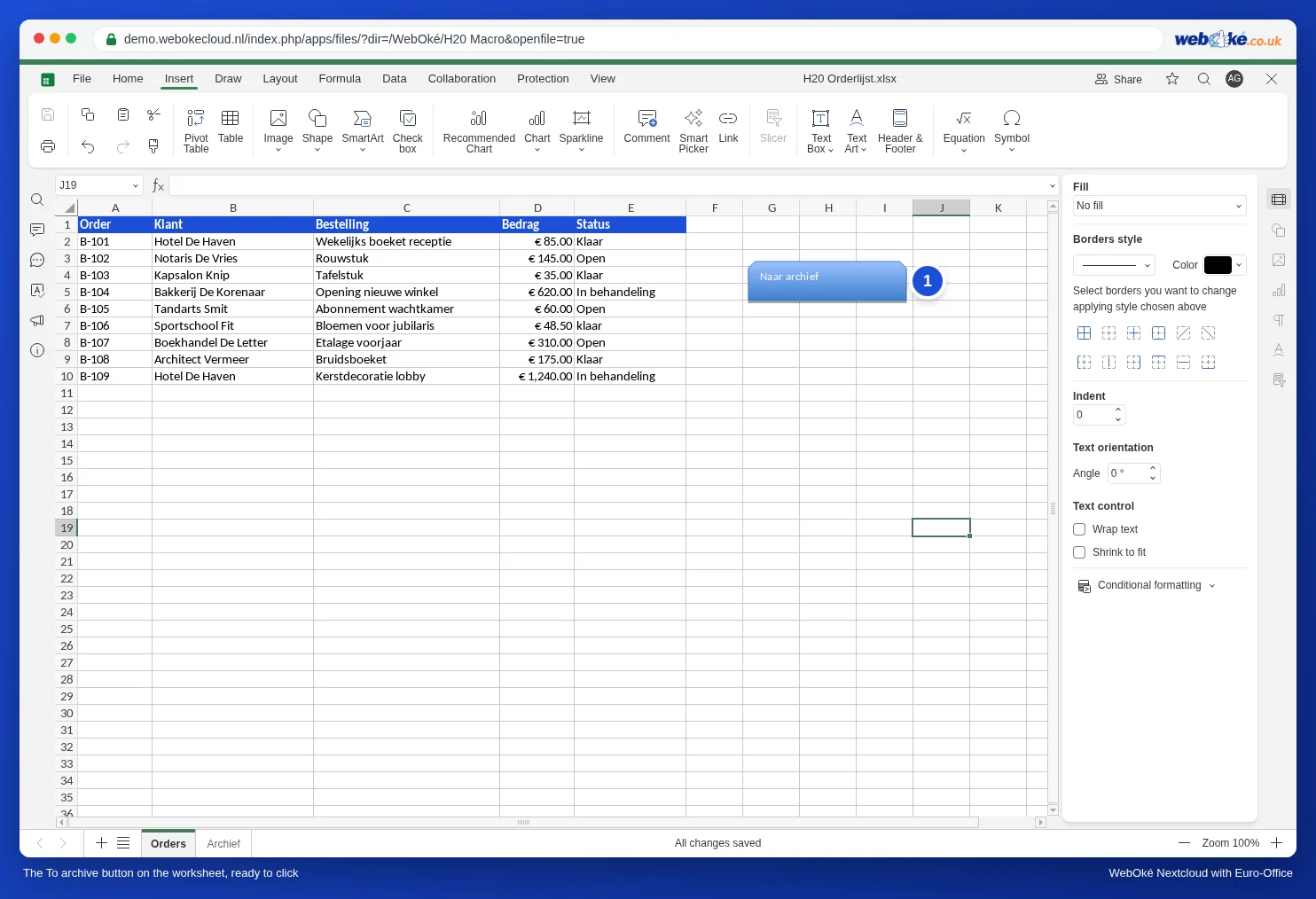

Painikkeen muokkaaminen myöhemmin
Tavallinen napsautus käynnistää makron. Jos haluat muuttaa painikkeen tekstiä, väriä tai paikkaa, napsauta reunaa hiiren oikealla painikkeella: muoto valitaan, eikä makro käynnisty. Sen jälkeen voit siirtää painiketta vetämällä tai muokata tekstiä. Kohdasta Assign Macro voit liittää painikkeeseen toisen makron.
Sudenkuopat
- Makro ei tiedä, missä painike on. Se toimii kiinteissä soluissa tai valitussa solussa, ei "painikkeen vieressä olevalla rivillä". Siksi ei kannata tehdä omaa painiketta jokaiselle riville, vaan yksi painike koko laskentataulukolle.
- Makro toimii avoinna olevassa laskentataulukossa. Sijoita painike siksi siihen laskentataulukkoon, jota varten makro on tehty.
- Makrot poistettu käytöstä? Jos kollega on poistanut makrot käytöstä, painike ei tee hänellä mitään. Katso Makrojen turvallinen käyttö: makroasetukset, automaattinen käynnistys kollegoilla ja uudelleenkäyttö.
- Excelissä painike on tavallinen muoto ilman toimintoa. Excelissä se ei voi käynnistää JavaScript-makroa.
Mikä ei onnistu
- Painikkeet tekstiasiakirjassa: Assign Macro on käytettävissä vain laskentataulukossa. Tekstiasiakirjassa makro käynnistetään valitsemalla Näytä, Makrot, Suorita.
- Excel-tiedoston painike, joka käynnistää VBA-makron, ei toimi: VBA ei toimi Euro-Officessa (katso Excel-tiedosto, jossa on VBA-makroja: mitä nyt?). Muunna makro (katso Een VBA-macro zelf omzetten naar JavaScript: de vertaaltabel) ja tee sille uusi painike yllä kuvatulla tavalla.