
Luku 21 · 21.1
Solujen linkittäminen toiseen laskentataulukkoon Nextcloudissa
Excelissä moni viittaa toiseen työkirjaan: tarjous hakee hinnat hinnastosta, tai vuosikooste hakee summat kahdestatoista kuukausitiedostosta. Kun hinnasto muuttuu, tarjous on päivityksen jälkeen taas ajan tasalla. Sama onnistuu Euro-Officessa tiedostoilla, jotka ovat WebOké Nextcloudissasi. Jos tiedot ovat samassa tiedostossa toisella laskentataulukolla, et tarvitse tätä: katso Useamman työarkin kokonaiskatsaus: menot, tulot ja saldo ja Useiden laskentataulukoiden tiedot yhteen luetteloon.
Esimerkki: Bloemisterij Het Zonnetje -kukkakaupalla on Prijslijst 2027.xlsx, ja se tekee jokaisista häistä oman tarjouksen. Tarjouksen hintojen pitää tulla hinnastosta.
Linkin luominen
- Avaa molemmat laskentataulukot WebOké Nextcloudissasi, kumpikin omaan selaimen välilehteensä: hinnasto (lähde) ja tarjous (kohde).
- Valitse hinnastosta tarvitsemasi hinnat, esimerkiksi B2, B5, ja kopioi ne näppäimillä Ctrl + C (Macissa Cmd + C).
- Siirry tarjouksen välilehdelle, napsauta solua, johon ensimmäinen hinta tulee (C3), ja liitä näppäimillä Ctrl + V. Hinnat ovat nyt solussa tavallisina lukuina.
- Liitettyjen solujen oikeaan alakulmaan ilmestyy pieni liittämisasetusten painike (1). Napsauta sitä ja valitse Paste link (2).
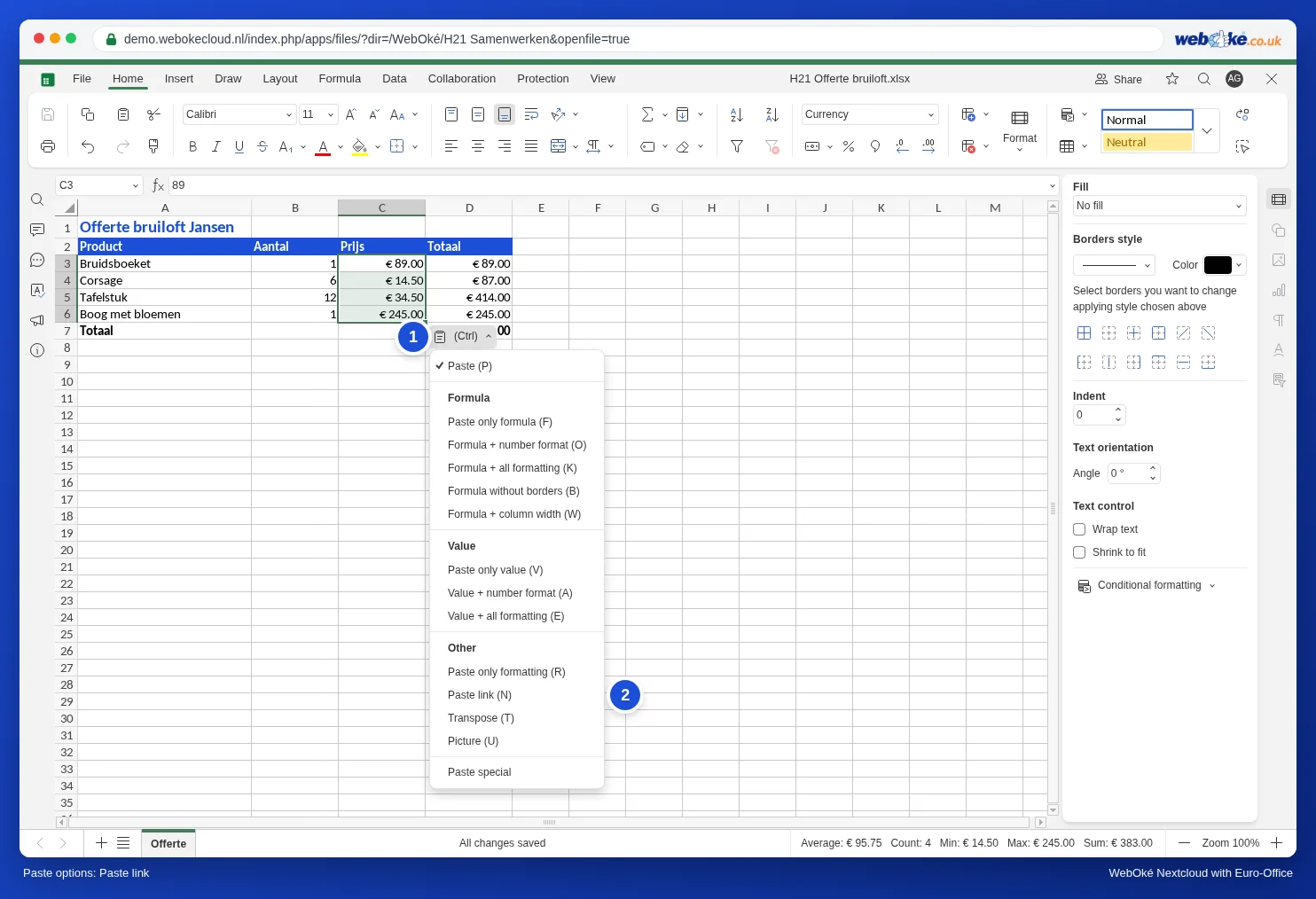
Napsauta nyt solua C3. Kaavarivillä ei ole enää lukua vaan viittaus toiseen tiedostoon: ='[Prijslijst 2027.xlsx]Prijzen'!B2. Hakasulkeissa on lähdetiedoston nimi, sen perässä laskentataulukko ja solu. Euro-Office kertoo myös vihjeessä, että linkki on lisätty ja että voit päivittää sen Tiedot-välilehdeltä.
Vinkki: näkyykö heti linkittämisen jälkeen joissakin soluissa luku solun vasemmassa reunassa tai #VALUE! kaavassa, joka laskee niillä? Päivitä linkki silloin kerran (katso alta). Demossa kaikki näkyi sen jälkeen oikein.
Linkkien hallinta
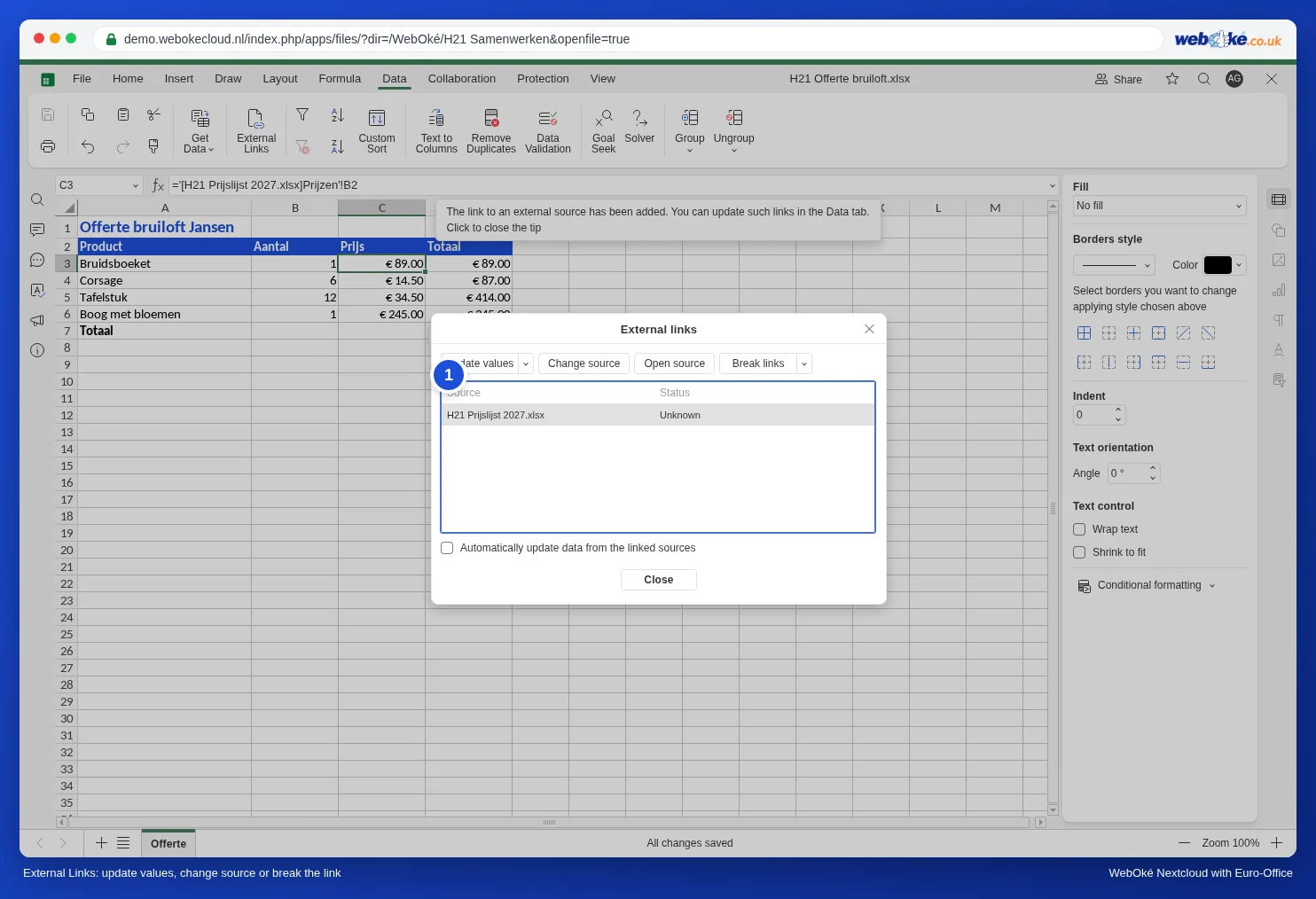
Siirry tarjouksessa Tiedot-välilehdelle ja napsauta External links. Näet luettelon tiedostoista, joihin laskentataulukkosi viittaa, ja niiden tilan. Valitse lähde ja valitse:
- Update values: hakee uusimmat arvot valitusta lähteestä. Viereisen nuolen kautta päivität kaikki lähteet kerralla (Update all).
- Change source: ohjaa linkin toiseen tiedostoon, esimerkiksi ensi vuoden hinnastoon.
- Open source: avaa hinnaston, jos haluat tarkistaa siitä jotain.
- Break links: poistaa linkin. Viimeksi haetut arvot jäävät paikalleen tavallisina lukuina.
- Päivitä tiedot automaattisesti linkitetyistä lähteistä: kun otat tämän käyttöön, Euro-Office hakee uusimmat arvot aina, kun avaat tiedoston.
Hinta muuttuu: päivitys
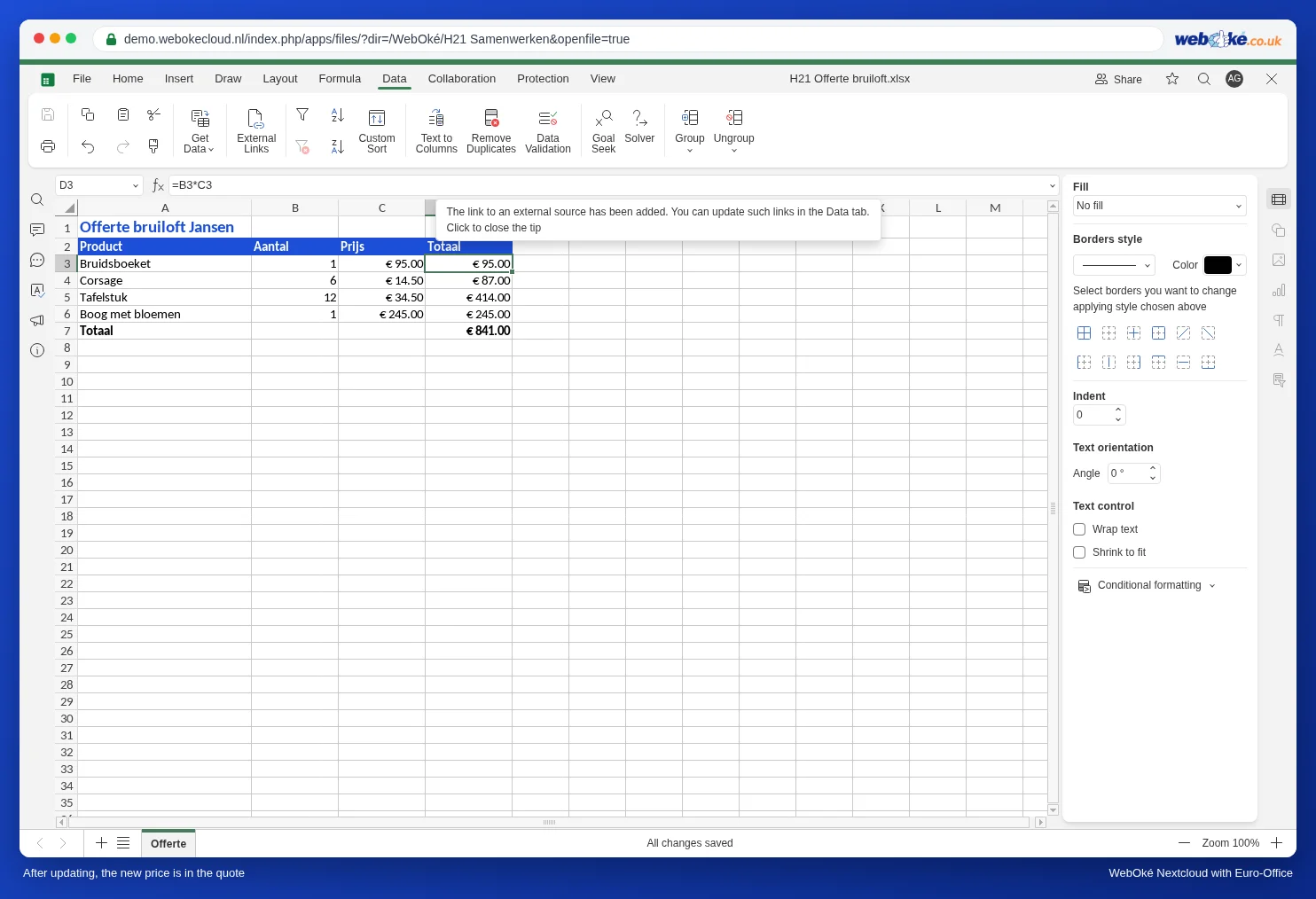
Kukkakauppa nostaa hinnastossa morsiuskimpun hinnan 89 eurosta 95 euroon. Tarjouksessa ei aluksi muutu mitään. Näin päivität tarjouksen:
- Siirry tarjouksessa kohtaan Tiedot ja napsauta External links.
- Valitse hinnasto ja napsauta Update values.
- Napsauta Sulje. Uusi hinta näkyy tarjouksessa, ja loppusumma on päivittynyt saman tien.
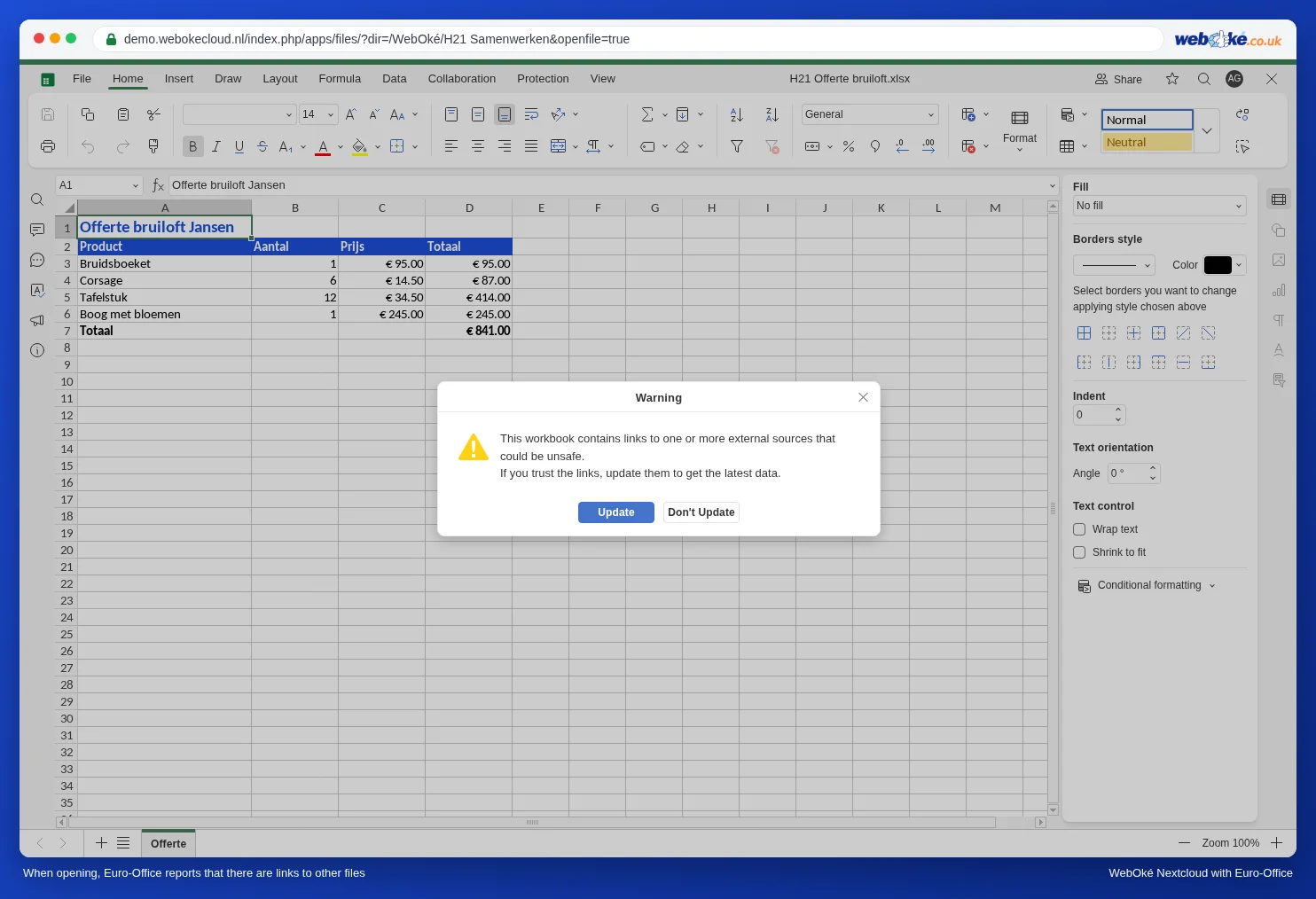
Kun avaat tarjouksen myöhemmin uudelleen, Euro-Office varoittaa, että työkirja sisältää linkkejä ulkoisiin lähteisiin. Valitse Päivitä, jos haluat uusimmat hinnat, tai Don't Update, jos haluat jättää tarjouksen ennalleen, esimerkiksi koska asiakas on jo allekirjoittanut sen vanhalla hinnalla.
Sudenkuopat
- Lähde nimetty uudelleen tai siirretty? Silloin linkki ei enää löydä tiedostoa. Osoita tiedosto uudelleen valinnalla Change source.
- Vain omassa Nextcloudissasi. Linkki toimii WebOké Nextcloudisi tiedostoilla, joihin sinulla on pääsy. Jos kollega päivittää tarjouksen, jaa hinnasto myös hänelle.
- Käytätkö tiedostoa myös Excelissä? Euro-Office tallentaa linkin Excelin tapaan, viimeksi haettujen arvojen kanssa. Linkki osoittaa kuitenkin Nextcloudisi kansioon, kuten /WebOké/, eikä Excel löydä sitä tietokoneelta. Katkaise linkki, jos lähetät tiedoston jollekulle organisaatiosi ulkopuolelle.
- Etkö näe liittämisasetusten painiketta? Se näkyy vain heti liittämisen jälkeen liitettyjen solujen oikeassa alakulmassa. Liitä uudelleen, jos olet sulkenut sen. Liitä näppäimillä Ctrl + V: työkalurivin Liitä-painike näyttää toiselta välilehdeltä liitettäessä vain ilmoituksen pikanäppäimistä.
- Monet tai suuret lähteet hidastavat laskentataulukkoa. Linkitä vain ne solut, joita todella tarvitset (katso myös Hitaan laskentataulukon nopeuttaminen).