
Luku 21 · 21.13
Anna toisen vain lukea, kommentoida tai täyttää lomake
Kaikkien, joiden kanssa jaat asiakirjan, ei tarvitse saada tehdä sillä kaikkea. Asiakas vain lukee tarjouksen. Toimituspäällikkö saa kommentoida, mutta ei muokata tekstiä itse. Työkaveri saa täyttää vain ilmoittautumislomakkeen kentät. WebOké Nextcloudissa hoidat tämän kahdessa paikassa: jakamisen yhteydessä (kuka saa avata ja muokata tiedostoa) ja itse asiakirjassa (mitä tiedoston sisällä saa vielä tehdä). Tästä artikkelista näet, kumpaa käytät missäkin tilanteessa.
Esimerkki: Anne yrityksestä Bloemisterij Het Zonnetje kirjoittaa kevään uutiskirjettä. Lisa lukee sitä, Tom saa kommentoida, ja asiakkaiden pitää täyttää työpajan ilmoittautuminen ilman, että lomakkeen teksti muuttuu.
Kumman tavan valitset?
| Mitä haluat? | Miten | Missä |
|---|---|---|
| Toinen saa vain lukea | Jaa asetuksella Vain katselu | Nextcloudin jakoikkuna |
| Toinen saa lukea, mutta ei ladata eikä tulostaa | Poista Salli lataus ja synkronointi käytöstä | Jakoikkuna, Lisäasetukset |
| Toinen saa vain kommentoida | Suojaa asiakirja asetuksella Kommentit | Asiakirjassa, välilehti Suojaus |
| Jokaisesta muutoksesta pitää tulla ehdotus | Suojaa asiakirja asetuksella Seuratut muutokset | Asiakirjassa, välilehti Suojaus |
| Vain lomakkeen kenttien täyttäminen | Suojaa asiakirja asetuksella Lomakkeiden täyttäminen | Word-lomakkeessa, välilehti Suojaus |
| Laskentataulukossa saa muokata vain tiettyjä soluja | Suojaa taulukko tai alue | Laskentataulukossa, välilehti Suojaus |
Vain lukuoikeus
- Napsauta WebOké Nextcloudissa tiedoston kohdalla jakokuvaketta ja kirjoita työkaverisi nimi. Valitse henkilö luettelosta (katso myös Asiakirjan jakaminen kollegan kanssa).
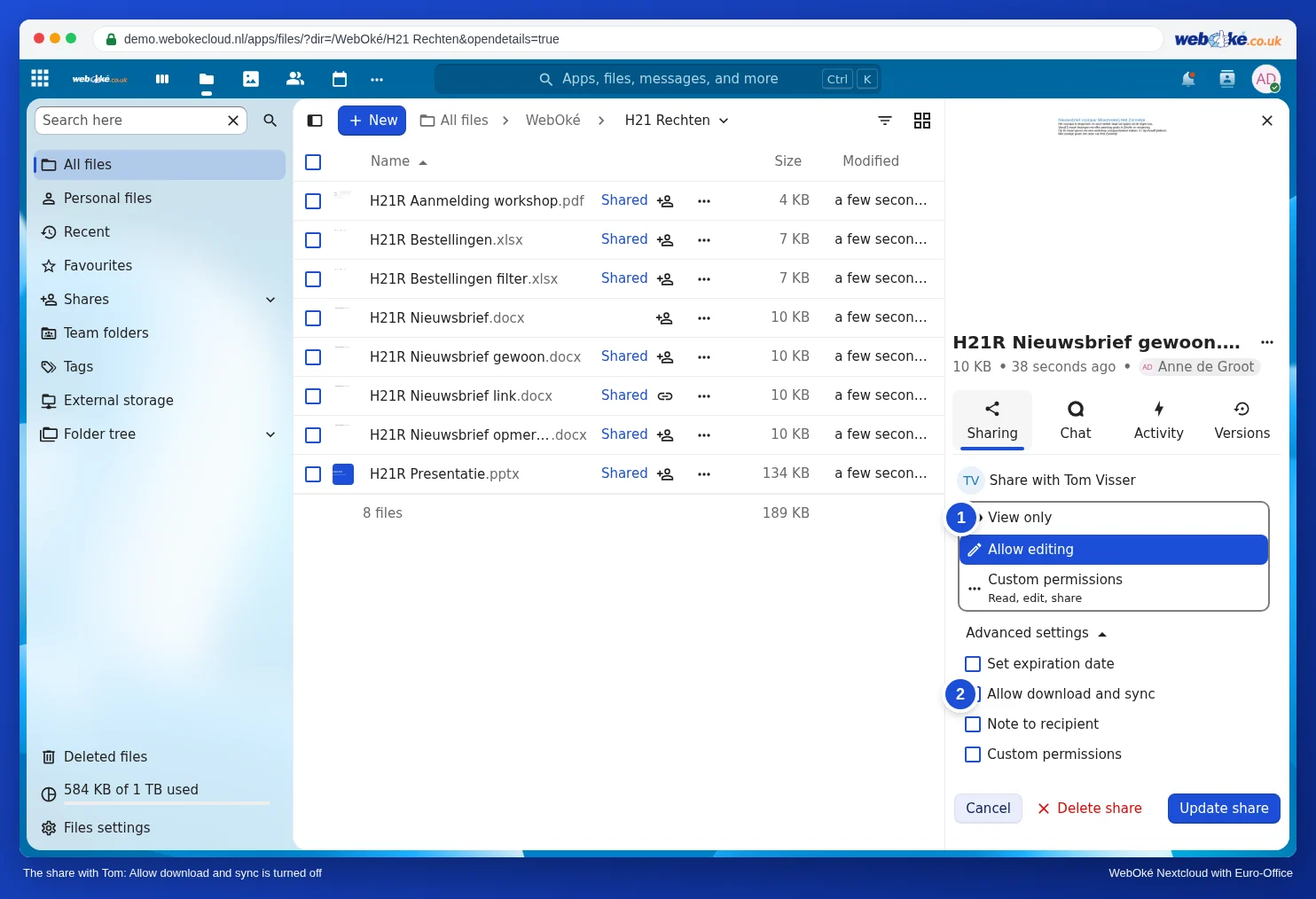
- Valitse kohdassa Jaa kanssa vaihtoehto Vain katselu (1) ja napsauta Tallenna jako.
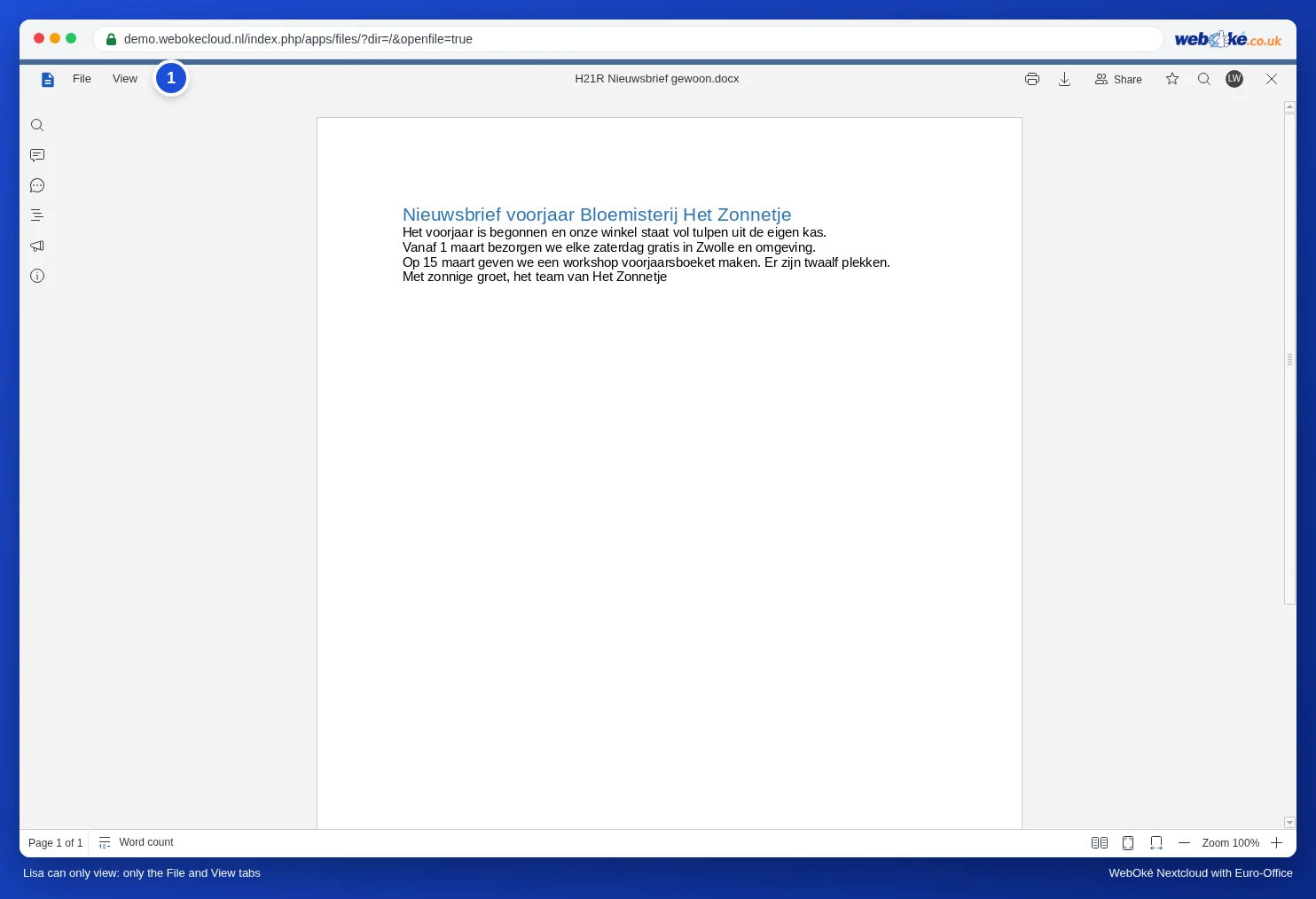
Kun Lisa avaa asiakirjan, hän näkee ylhäällä vain välilehdet Tiedosto ja Näytä. Hän voi lukea, hakea ja zoomata, mutta ei kirjoittaa. Itse asiakirjaan ei siis tarvitse asettaa mitään.
Lukeminen ilman lataamista tai tulostamista
Jos et halua, että toinen tallentaa itselleen kopion, esimerkiksi sopimusluonnoksesta tai henkilöstöasiakirjasta, poista lataaminen käytöstä.
- Avaa tiedoston jakoikkuna ja napsauta henkilön kohdalla jaon tietojen painiketta.
- Valitse, mitä toinen saa tehdä, esimerkiksi Vain katselu (1).
- Avaa Lisäasetukset ja poista valinta kohdasta Salli lataus ja synkronointi (2).
- Napsauta Päivitä jako.
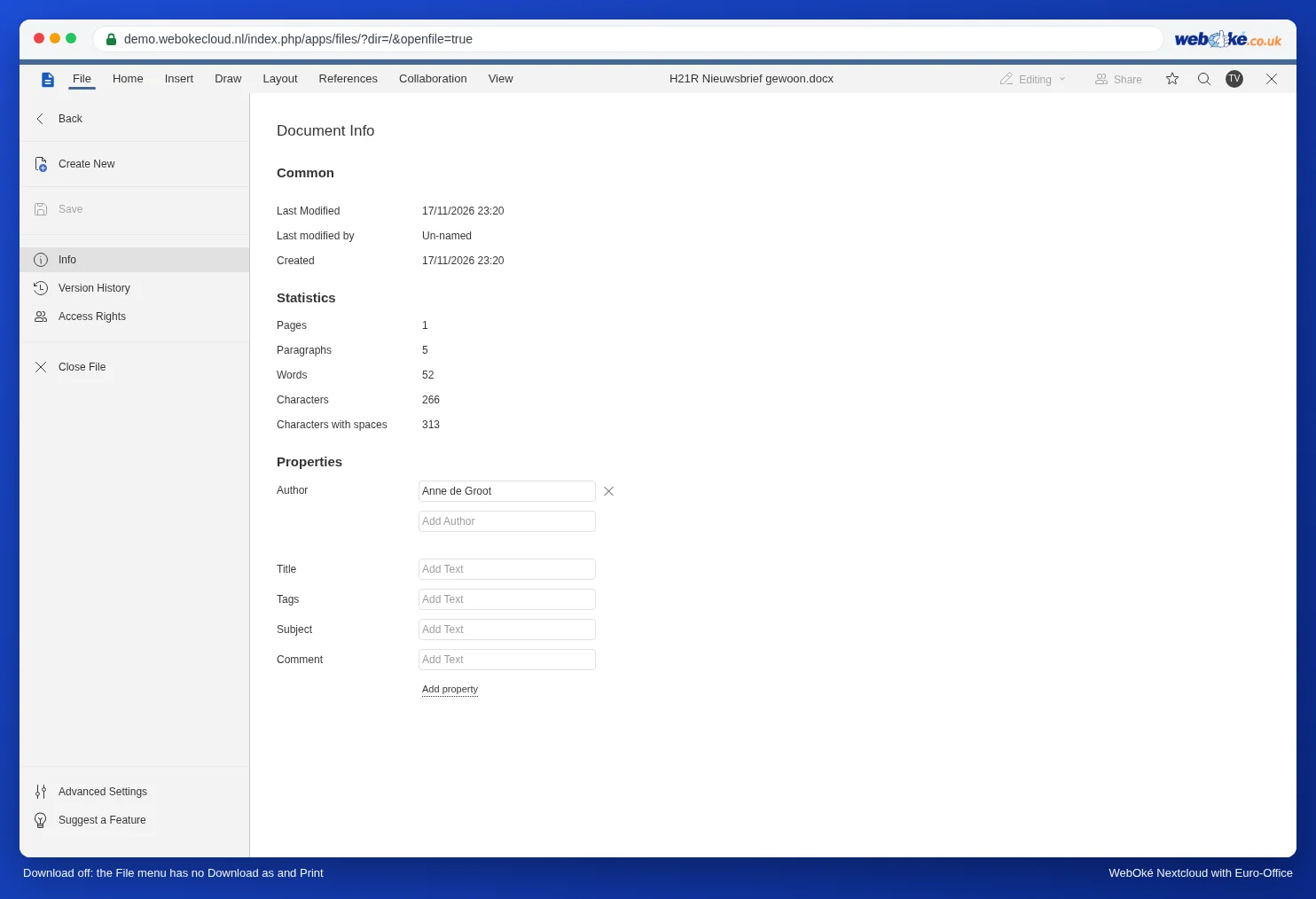
Demossa Tom ei tämän jälkeen enää nähnyt Euro-Officen oikeassa yläkulmassa tulostus- ja latauspainikkeita, ja Tiedosto-valikosta puuttuivat Tallenna muodossa ja Tulosta. Muokata hän pystyi edelleen normaalisti, koska se riippui vaiheen 2 oikeuksista.
Huomaa: tämä vaikeuttaa kopioimista, mutta ei estä sitä kokonaan. Kuka tahansa, joka näkee asiakirjan, voi aina ottaa siitä kuvakaappauksen. Todella luottamuksellisissa asiakirjoissa vesileima on hyvä lisä (Vesileiman käyttäminen).
Vain kommentit tai vain ehdotukset
Jaa tiedosto tavalliseen tapaan muokkausoikeuksin ja määritä sääntö itse asiakirjassa:
- Avaa asiakirja ja siirry välilehdelle Suojaus.
- Napsauta Suojaa asiakirja.
- Valitse kohdassa Salli vain tämäntyyppinen muokkaus jokin vaihtoehdoista: Ei muutoksia (vain-luku), Lomakkeiden täyttäminen, Seuratut muutokset tai Kommentit.
- Kirjoita salasana (kahdesti) ja napsauta Suojaa.
Asetuksella Kommentit Tom voi lisätä kommentteja (katso Kommenttien lisääminen ja jonkun mainitseminen), mutta ei muuttaa tekstiä. Asetuksella Seuratut muutokset kaikesta, mitä hän kirjoittaa, tulee ehdotus, jonka sinä sitten hyväksyt tai hylkäät (katso Muutosten tarkastaminen ja hyväksyminen). Täydellinen ohje, myös suojauksen poistamisesta, löytyy artikkelista Asiakirjan suojaaminen: vain luku, vain kommentit tai vain seuratut muutokset.
Vinkki: tämä sääntö on tallennettu tiedostoon. Se koskee siis kaikkia, jotka avaavat asiakirjan, myös silloin kun se ladataan tai lähetetään eteenpäin. Jos haluat itse työskennellä vapaasti, poista suojaus väliaikaisesti ja ota se sen jälkeen uudelleen käyttöön.
Vain lomakkeen täyttäminen
Word-lomakkeessa tämä toimii samalla tavalla: tee täyttökentät ja suojaa asiakirja asetuksella Lomakkeiden täyttäminen. Kiinteä teksti lukittuu, ja vain kenttiä voi täyttää. Lomakkeen tekemisestä kerrotaan artikkelissa Täytettävä Word-lomake, jonka muuta tekstiä ei voi muuttaa.
PDF-lomakkeessa täyttämistä ei voi lukita näin yhdelle henkilölle. Se, joka saa tiedoston muokkausoikeuksin, voi täyttää lomakkeen (katso PDF-lomakkeen täyttäminen), mutta hänellä on käytössään myös muut PDF-toiminnot. Jos haluat pitää alkuperäisen turvassa, jaa kopio ja säilytä tyhjä lomake itselläsi. Jos jokin kuitenkin menee pieleen, voit palauttaa vanhemman version: Versiohistoria: vanhemman version palauttaminen.
Laskentataulukossa
Laskentataulukossa rajoitat muokkaamista taulukko- tai solualuekohtaisesti. Kaavojen suojaamisesta kerrotaan artikkelissa Kaavojen suojaaminen jaetussa laskentataulukossa. Sitä, miten määrität työkaverikohtaisesti, kuka saa muokata mitäkin osaa, käsitellään artikkelissa Päätä kollegakohtaisesti, kuka saa muokata mitäkin laskentataulukon osaa.
Sudenkuopat
- Muokkausoikeus tarkoittaa myös oikeutta jakaa eteenpäin. Jakoikkunassa kohdassa Mukautetut oikeudet lukee silloin Lue, muokkaa, jaa: toinen saa siis jakaa tiedoston myös muille. Jos et halua sitä, valitse Mukautetut oikeudet ja poista jakaminen käytöstä.
- Suojaus ilman salasanaa on kynnys, ei lukko. Kuka tahansa muokkausoikeuksin voi silloin itse poistaa suojauksen. Käytä salasanaa, kun asialla on merkitystä.
- Vain katselu julkisen linkin kautta toimii samoin kuin työkaverin kanssa: myös linkille valitset lukemisen tai muokkaamisen välillä (katso Julkisen linkin luominen (lukeminen tai muokkaaminen)).
Mikä ei onnistu
WebOké Nextcloudin jakoikkunassa valitset henkilökohtaisesti vain katselun ja muokkaamisen välillä sekä yllä näkemäsi mukautetut oikeudet ja lisäasetukset. Erillistä valintaa, kuten "Tom saa vain kommentoida", joka koskisi vain Tomia, siellä ei ole. Euro-Officessa tällaiset henkilökohtaiset oikeudet ovat olemassa, mutta niitä ei tällä hetkellä voi asettaa WebOké Nextcloudissa. Käytä siksi suojausta itse asiakirjassa yllä kuvatulla tavalla.