
Luku 21 · 21.3
Asiakirjan salaaminen salasanalla, salatun tiedoston avaaminen ja salasanan poistaminen
Henkilöstökansio, palkkalista tai tarjous tiukoilla hinnoilla: joskus haluat, että vain salasanan tietävät voivat avata tiedoston, myös jos se päätyy vahingossa väärälle henkilölle. Euro-Office voi salata asiakirjan salasanalla. Voit myös avata salasanalla suojatun PDF-tiedoston, mutta et voi itse asettaa sille salasanaa: katso PDF-tiedoston suojaaminen salasanalla.
Esimerkki: Bakkerij De Korenaarin henkilöstökansio, jossa on työntekijän palkka.
Kolme suojaustapaa, älä sekoita niitä
| Mikä | Mitä se tekee | Missä |
|---|---|---|
| Käytä salausta | Ilman salasanaa kukaan ei voi avata tiedostoa, ei edes lataamisen jälkeen. | Tämä artikkeli |
| Suojaa asiakirja tai Suojaa taulukko | Kuka tahansa voi avata ja lukea tiedoston, mutta ei voi muokata sitä (kaikkialta). | Asiakirjan suojaaminen: vain luku, vain kommentit tai vain seuratut muutokset ja Kaavojen suojaaminen jaetussa laskentataulukossa |
| Salasana jakolinkissä | Linkin avaajan on ensin syötettävä salasana. Itse tiedostoa ei ole salattu. | Salasana ja vanhenemispäivä linkissä |
Asiakirjan salaaminen
- Avaa asiakirja WebOké Nextcloudissasi.
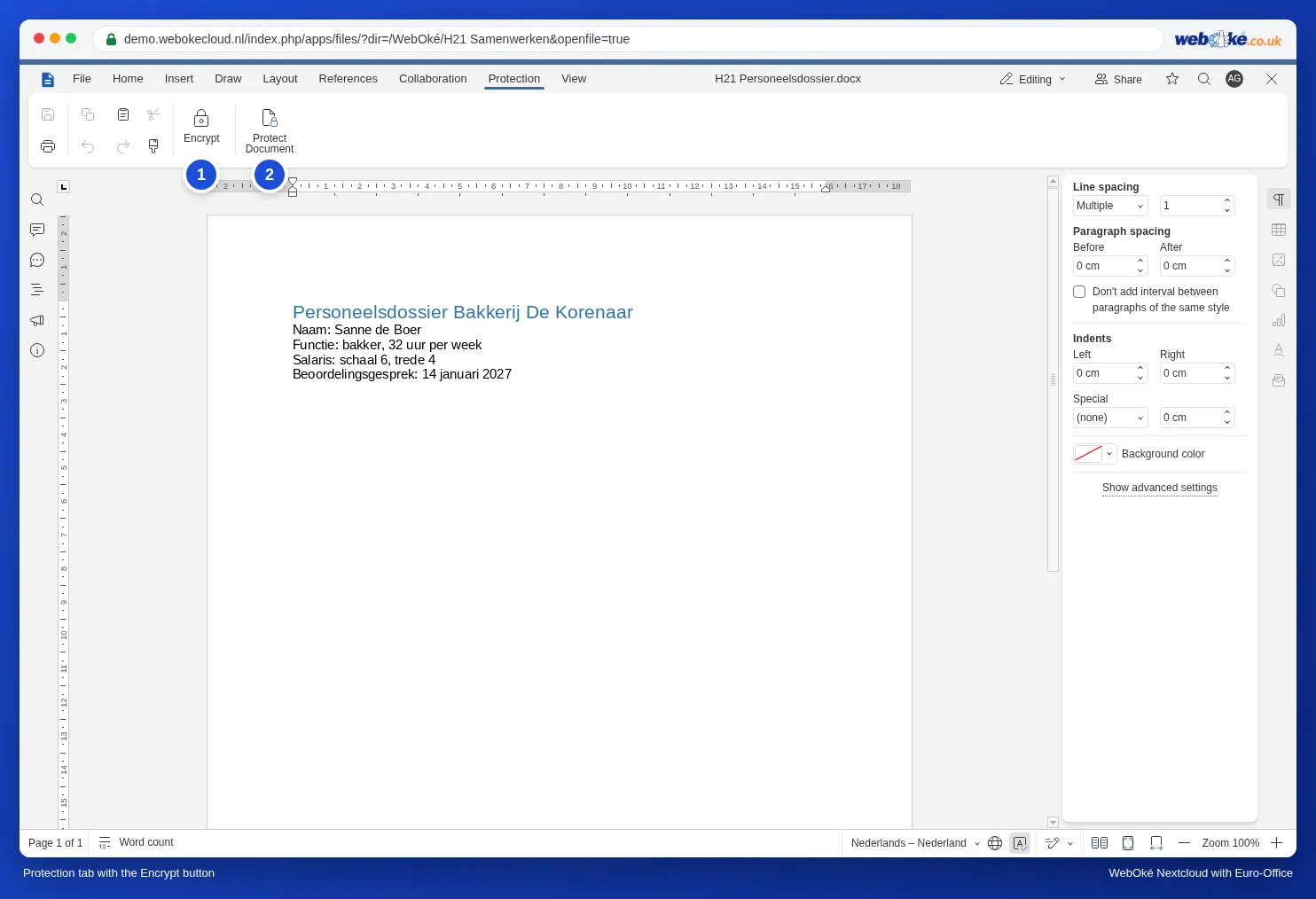
- Siirry Suojaus-välilehdelle ja napsauta Käytä salausta (1).
- Ikkuna Aseta salasana avautuu. Kirjoita salasana kenttään Salasana ja uudelleen kenttään Toista salasana. Silmäkuvakkeella näet, mitä kirjoitat.
- Napsauta OK. Euro-Office tallentaa asiakirjan salattuna.
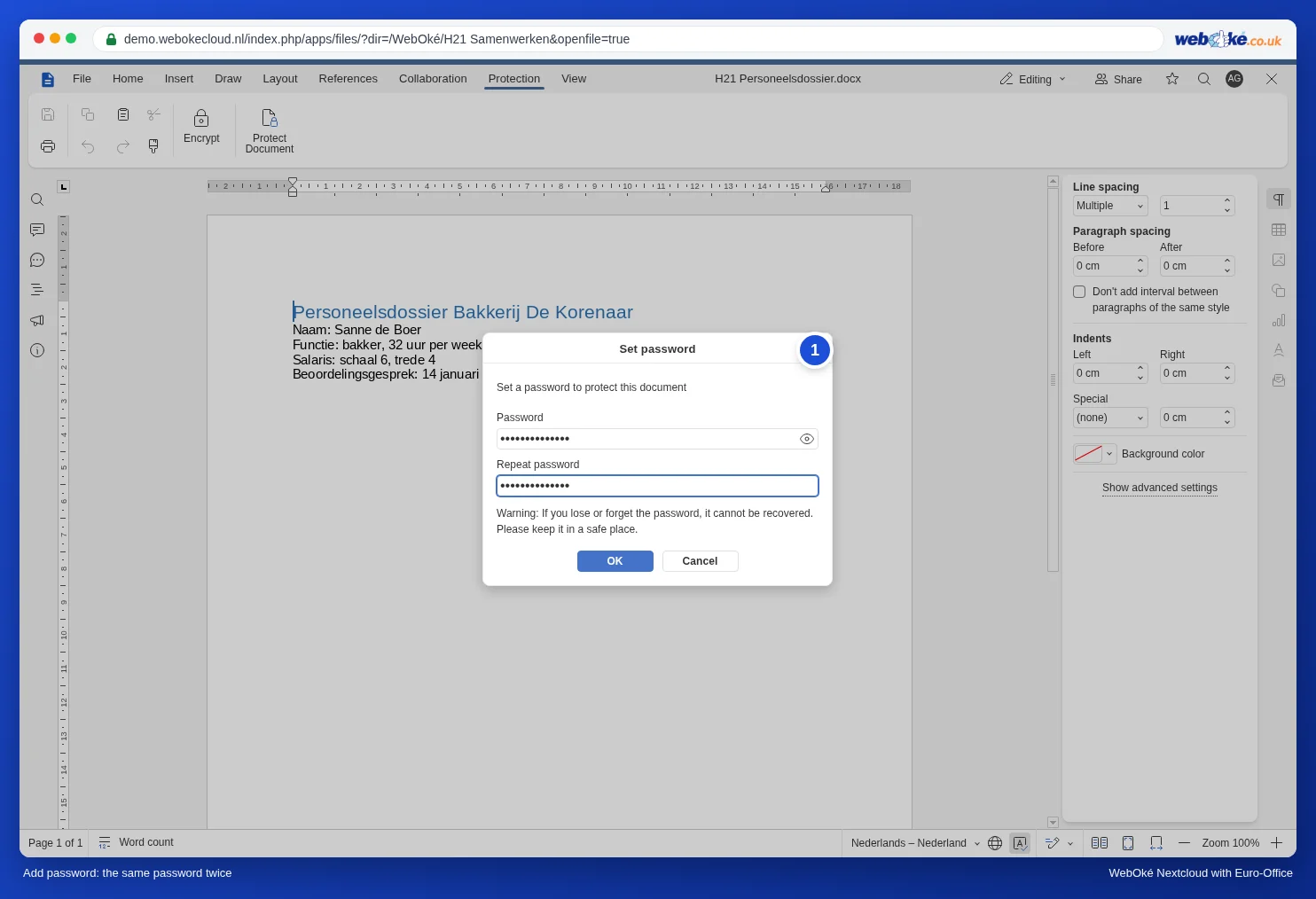
Huomaa: Euro-Office varoittaa jo ikkunassa: jos salasana katoaa, tiedostoa ei voi enää avata. Myöskään WebOké ei voi palauttaa sitä. Säilytä salasana salasanojen hallintasovelluksessa.
Salatun tiedoston avaaminen
Napsauta tiedostoa Nextcloudissa tavalliseen tapaan. Euro-Office näyttää ikkunan Suojattu tiedosto (1). Kirjoita salasana ja napsauta OK. Sulje tiedosto palaa takaisin avaamatta tiedostoa.
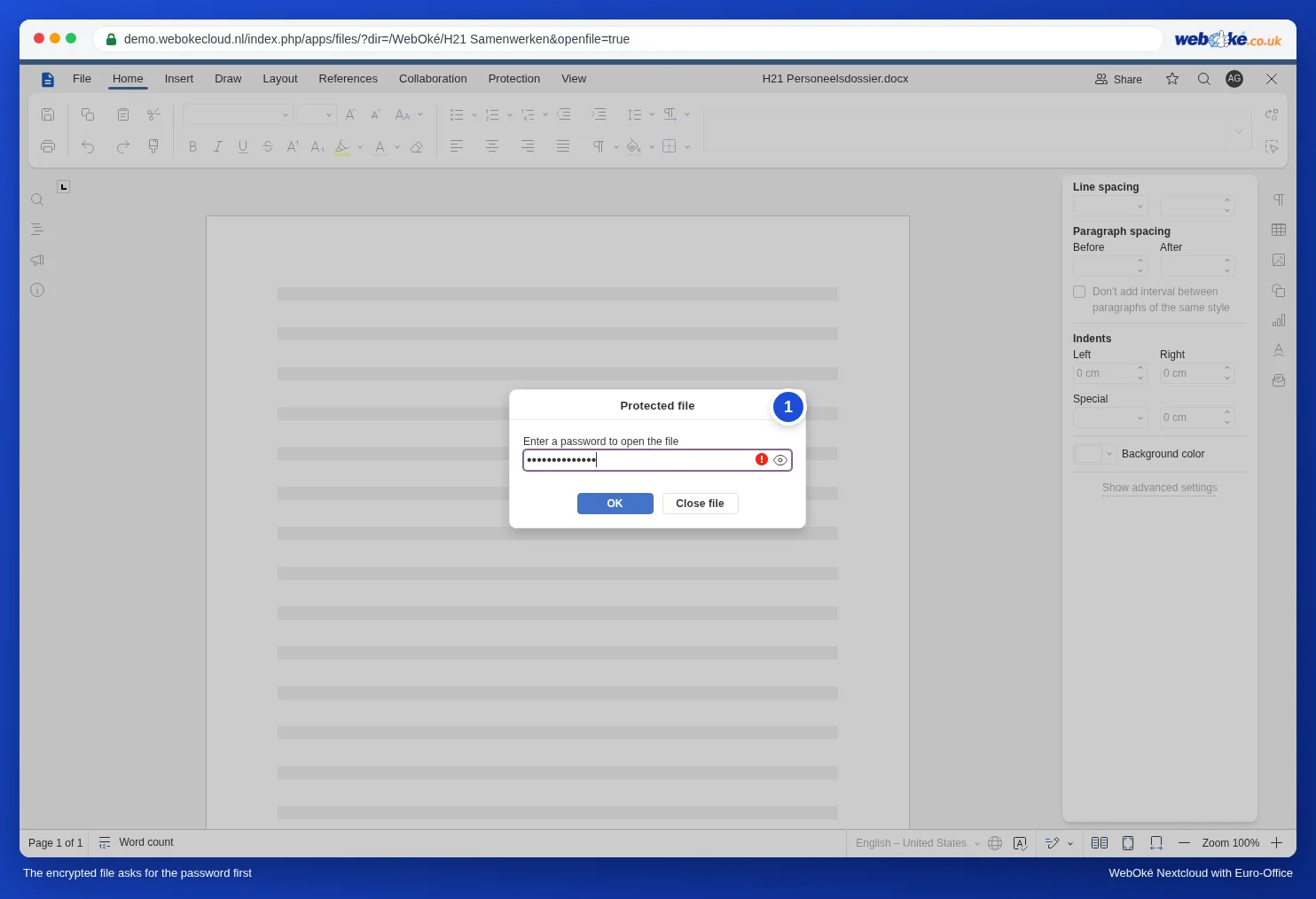
Sen jälkeen työskentelet asiakirjassa tavalliseen tapaan. Se pysyy salattuna: tarkistimme tämän demossa avaamalla tiedoston uudelleen muokkauksen jälkeen, ja Euro-Office kysyi salasanaa taas. Sinun ei siis tarvitse salata tiedostoa uudelleen jokaisen muutoksen jälkeen.
Salasanan vaihtaminen tai poistaminen
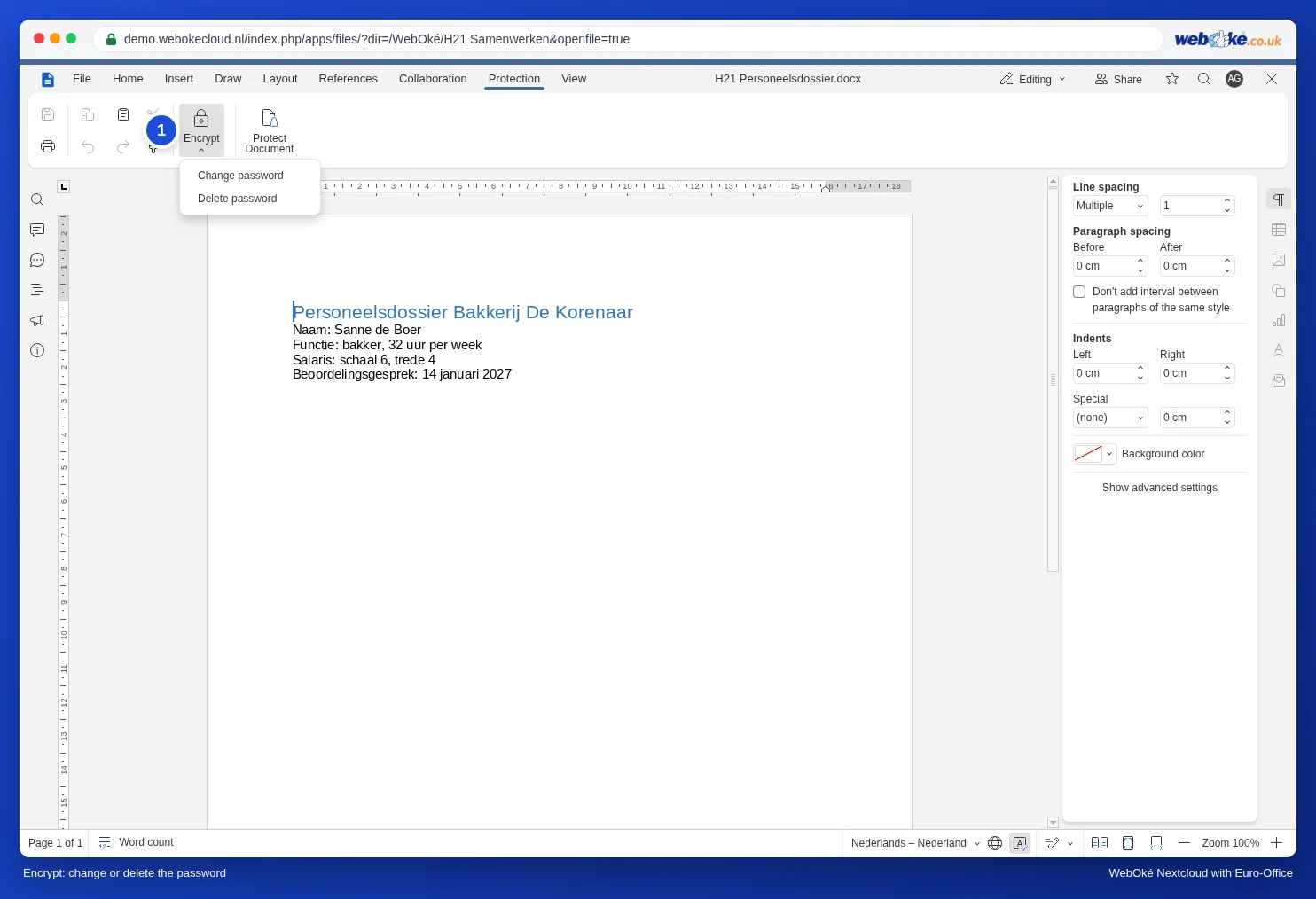
Kun salattu asiakirja on auki, napsauta Suojaus-välilehdellä nuolta painikkeen Käytä salausta alla (1). Valitse:
- Muuta salasana: aseta uusi salasana, esimerkiksi kun työntekijä lähtee yrityksestä.
- Poista salasana: tiedosto tallennetaan taas tavallisena, ilman salasanaa.
Hyvä tietää
- Sama salaus kuin Microsoft Officessa. Testissämme Euro-Office tallensi tiedoston samanlaisella salauksella, jota myös Word ja Excel käyttävät. Itse Wordia tai Exceliä emme testanneet. Jos lähetät salatun tiedoston Wordin käyttäjälle, varmista, että se aukeaa.
- Jakaminen. Jos jaat salatun tiedoston kollegalle, hän tarvitsee myös salasanan. Älä koskaan lähetä salasanaa samassa sähköpostissa tai chatissa kuin linkkiä.
- Unohtuiko? Katso tiedoston versiohistoriaa (katso Versiohistoria: vanhemman version palauttaminen): jos sieltä löytyy salausta edeltävä versio, voit palauttaa sen. Muuten sisältö on menetetty.
Vinkki: WebOké Nextcloudisi on jo eurooppalaisilla palvelimilla, ja vain ne, joille jaat tiedostoja, pääsevät niihin käsiksi. Salaus on lisälukko tiedostoille, joiden pitää pysyä turvassa myös Nextcloudin ulkopuolella, esimerkiksi kun lataat ne tai lähetät ne sähköpostilla.