
Luku 21 · 21.6
Laajennukset Euro-Officessa: miksi WebOké ei tarjoa niitä ja mitä voit tehdä niiden sijaan
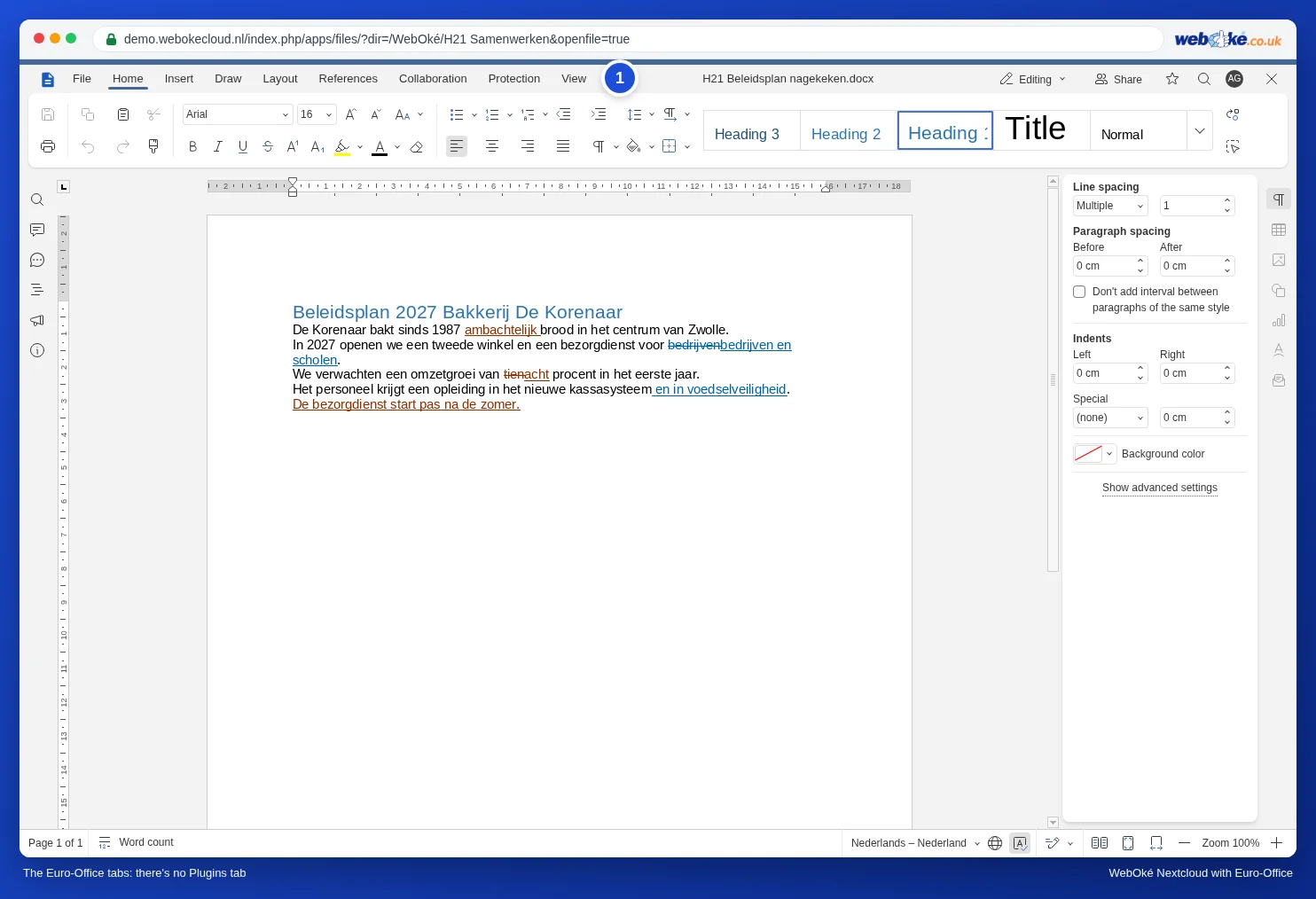
Jos etsit internetistä ohjeita ONLYOFFICEsta, ohjelmasta, johon Euro-Office perustuu, löydät videoita, joissa näkyy välilehti Lisätoiminnot: Zotero ja Mendeley lähdeviitteisiin, kääntäminen, synonyymit, tekoälyavustaja ja YouTube-videoiden lisääminen. WebOké Nextcloudissasi tätä välilehteä ei ole. Kyse ei ole virheestä eikä unohtuneesta asetuksesta: WebOké ei tarjoa laajennuksia tarkoituksella, eikä tämä muutu.
Mitä näet Euro-Officessa WebOkéssa
Tekstinkäsittelyohjelmassa on välilehdet Tiedosto, Etusivu, Lisää, Piirrä, Asettelu, Viittaukset, Yhteistoiminta, Suojaus ja Näytä. Lisätoiminnot-välilehteä ei ole, etkä voi asentaa laajennuksia itse.
Miksi laajennuksia ei ole?
- Tekstisi pysyy Euroopassa. Monet laajennukset käyttävät internetissä toimivaa palvelua. Käännöslaajennus lähettää tekstisi käännöspalveluun ja tekoälylaajennus tekoälypalvelun tarjoajalle, usein Euroopan ulkopuolelle. Käyttäjänä et kunnolla näe, mitä tekstiä lähtee ja minne se päätyy. Juuri siksi valitset eurooppalaisen pilven: asiakirjasi pysyvät WebOkéssa.
- Ei piilotettuja riippuvuuksia. Kolmannen osapuolen laajennus voi muuttua, kadota tai muuttua yllättäen maksulliseksi. Se, mikä on Euro-Officessa valmiina, toimii jatkossakin.
- Turvallisuus. Laajennus toimii asiakirjasi sisällä ja pääsee käsiksi sen sisältöön. Mitä vähemmän ulkopuolisia osia, sitä pienempi riski.
Mitä käytät niiden sijaan
| Etsit | Näin onnistut ilman laajennusta |
|---|---|
| Lähdeviitteet (Zotero, Mendeley) | Opinnäytetyöhön tai artikkeliin, jossa on paljon lähteitä: käytä Zoteroa LibreOfficen kanssa tietokoneellasi ja tallenna lopputulos Nextcloudiisi. Muutamaan lähteeseen riittävät Euro-Officen alaviitteet tai loppuviitteet (katso Alaviitteet, loppuviitteet ja linkit). APA-tyylisen lähdeluettelon voit tehdä myös itse, katso Lähdeviitteet ja lähdeluettelo (APA) opinnäytetyössä. |
| Kääntäminen | Käännä teksti valitsemassasi eurooppalaisessa käännöspalvelussa ja liitä tulos takaisin. Aseta käännetyn tekstin kieli oikein, niin oikeinkirjoituksen tarkistus toimii (katso Kieli, oikeinkirjoituksen tarkistus ja sanasto). |
| Synonyymit | Napsauta punaisella aaltoviivalla merkittyä sanaa hiiren kakkospainikkeella, niin saat oikeinkirjoituksen tarkistuksen ehdotukset (katso Kieli, oikeinkirjoituksen tarkistus ja sanasto). Varsinaisia synonyymejä varten käytä verkkosanakirjaa. |
| AI-kirjoitusapu | Euro-Officessa ei ole sisäänrakennettua tekoälyä. Jos käytät itse jotain tekoälypalvelua, liitä siihen vain tekstiä, joka ei ole luottamuksellista. |
| Video esitykseen | Lisää diaan linkki videoon (katso Video ja musiikki esityksessä: mikä toimii selaimessa ja mikä ei). |
| Jonkin asian automatisointi | Käytä makroa: välilehti Näytä, painike Makrot. Makrot toimivat Euro-Officessa itsessään ilman ulkopuolista palvelua (katso Een rij automatisch naar een archiefblad verplaatsen als de status Klaar is ja Een VBA-macro zelf omzetten naar JavaScript: de vertaaltabel). |
Sudenkuopat
- ONLYOFFICEn ohjeet eivät aina päde Euro-Officeen. Jos videossa näkyy painike, jota sinulla ei ole, se on usein laajennus. Etsi silloin tästä käyttöoppaasta itse tehtävää, älä painiketta.