
Luku 21 · 21.4
Usean tarkastajan muutosten läpikäynti henkilö kerrallaan
Toimintasuunnitelma, sopimus tai avustushakemus kiertää usealla ihmisellä. Kaikki käyttävät Tarkasta-toimintoa (katso Muutosten tarkastaminen ja hyväksyminen), ja lopuksi edessäsi on asiakirja täynnä värillistä tekstiä. Kuka teki minkäkin muutoksen, miten näet, miltä teksti näyttää kaikkien muutosten jälkeen, ja miten käyt kymmenet muutokset läpi tehokkaasti? Siitä kerrotaan tässä.
Esimerkki: Bakkerij De Korenaarin toimintasuunnitelma 2027. Sekä Lisa de Wit että Tom Visser ovat tarkastaneet sen.
Näe, kuka muutti mitäkin
Avaa asiakirja ja siirry Yhteistoiminta-välilehdelle. Euro-Office antaa jokaiselle tarkastajalle oman värin. Lisätty teksti on alleviivattu tällä värillä, poistettu teksti yliviivattu.
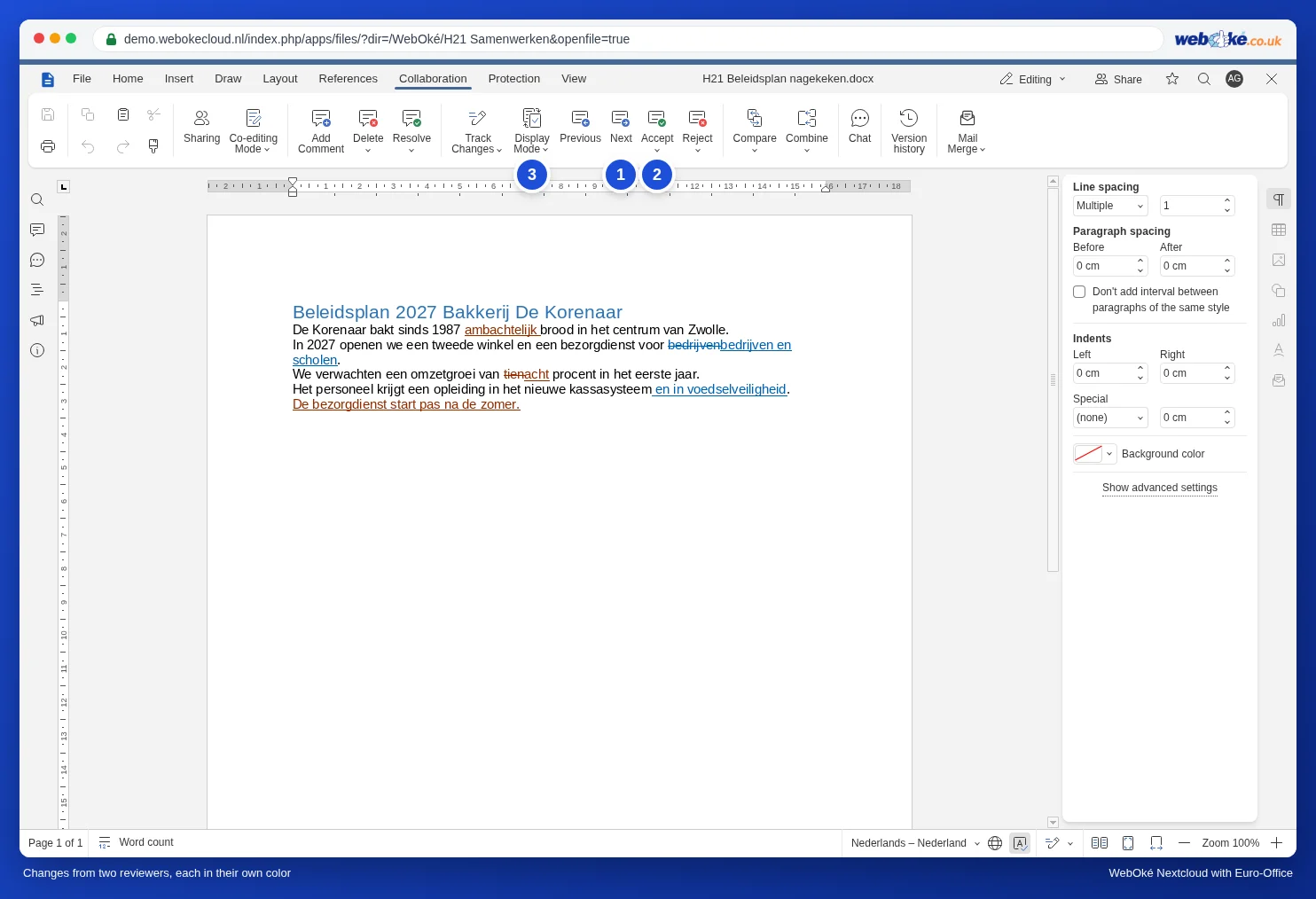
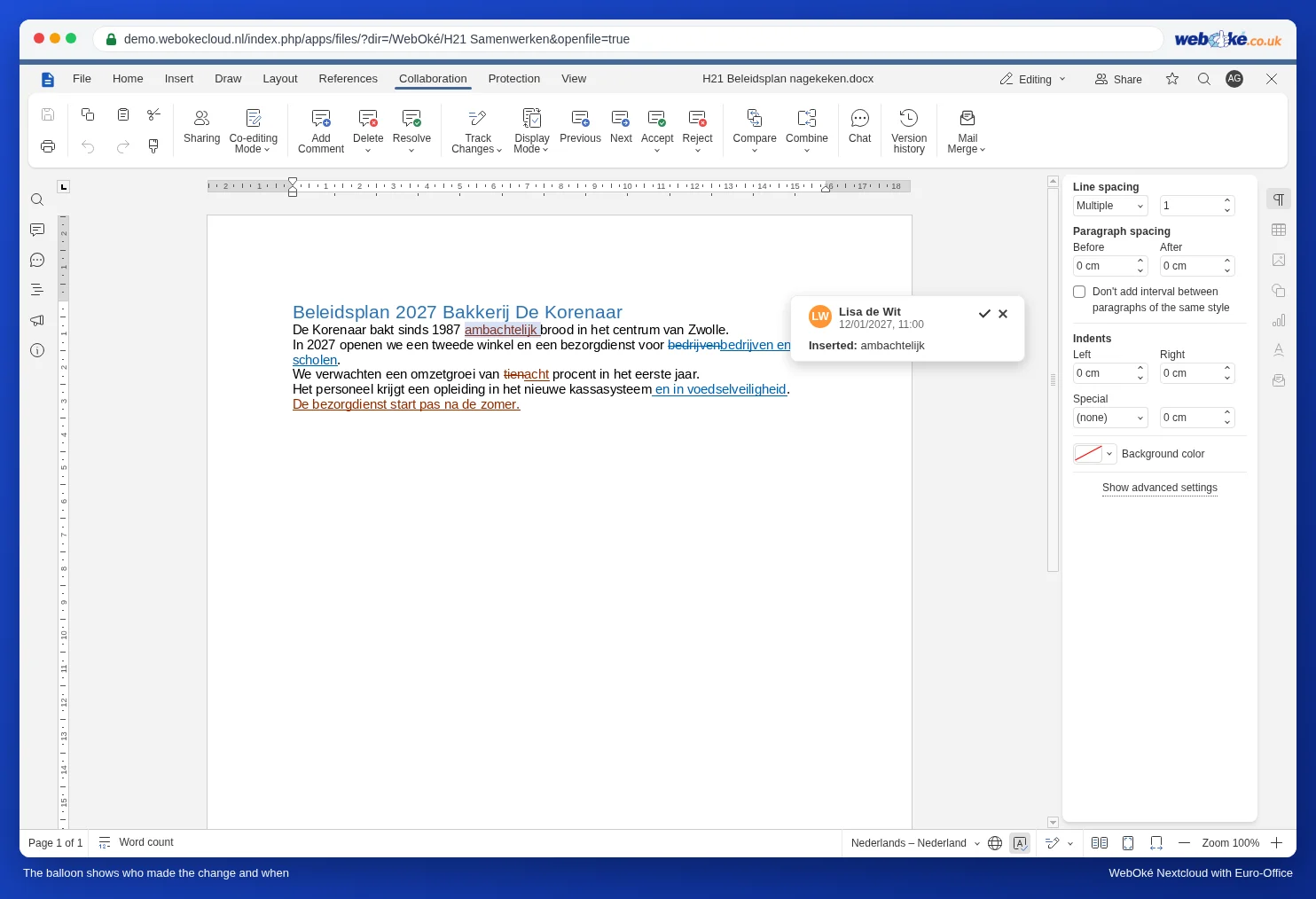
Napsauta Seuraavaan muutokseen (1). Euro-Office siirtyy seuraavaan muutokseen ja avaa sen viereen puhekuplan. Siinä näkyvät tarkastajan nimi, päivämäärä ja kellonaika sekä se, mitä tapahtui: Lisätty: tai Poistettu: ja sen perässä teksti.
Lue, miltä teksti näyttää: näyttötila
Kun muutoksia on paljon, tekstiä on vaikea lukea. Napsauta Näyttötila (3) ja valitse:
- Merkinnät ja puhekuplat: kaikki muutokset värillisinä ja puhekuplien kanssa. Tässä tilassa käyt muutokset läpi.
- Vain merkintä: kaikki muutokset värillisinä ilman puhekuplia. Selkeämpi pienellä näytöllä.
- Lopullinen: tältä asiakirja näyttää, jos hyväksyt kaikki muutokset. Erinomainen tapa lukea kokonaisuus ennen päätöksiä.
- Aito: teksti ilman ainuttakaan muutosta, sellaisena kuin se oli ennen kuin tarkastajat aloittivat.
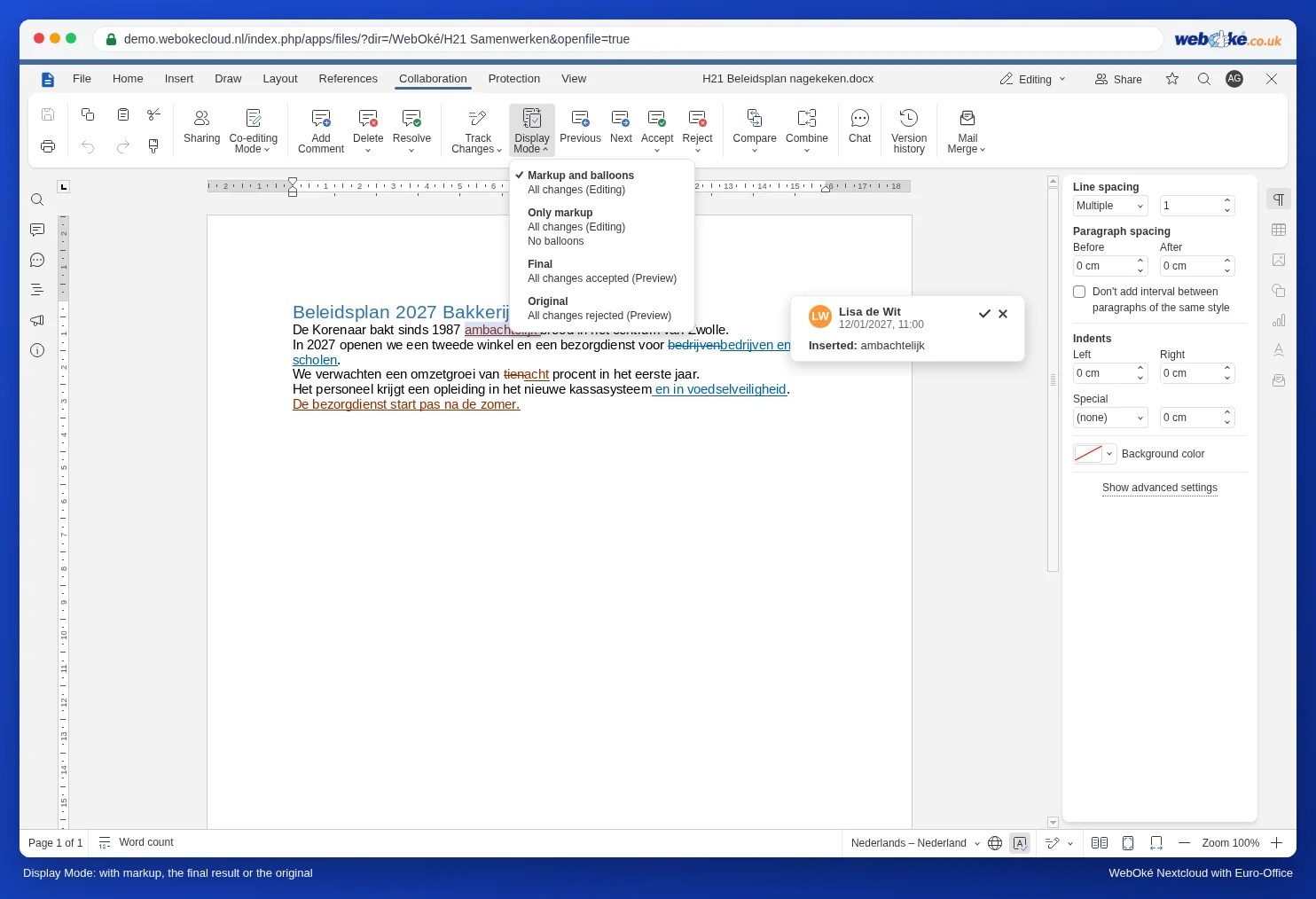
Näyttötila muuttaa vain sitä, mitä näet omalla näytölläsi. Itse asiakirja ja kollegoidesi näkymä pysyvät ennallaan.
Muutosten läpikäynti henkilö kerrallaan
Wordissa voit suodattaa muutokset yhden tarkastajan mukaan. Euro-Officessa ei ole henkilösuodatinta: näet aina kaikkien muutokset. Näin voit silti edetä henkilö kerrallaan:
- Valitse näyttötilaksi Merkinnät ja puhekuplat ja siirrä kohdistin aivan alkuun (Ctrl + Home).
- Napsauta yhä uudelleen Seuraavaan muutokseen. Katso puhekuplan väriä ja nimeä.
- Jos muutos on sen tarkastajan, jota käsittelet nyt, valitse Hyväksy tai Hylkää. Jos se on jonkun muun, ohita se painikkeella Seuraavaan muutokseen.
- Kun pääset loppuun, aloita taas alusta seuraavan tarkastajan kohdalla.
Hyväksy- ja Hylkää-painikkeiden nuolien alta löytyy kaksi vaihtoehtoa: Hyväksy nykyiset muutokset (vain tämä) ja Hyväksy kaikki muutokset (kaikki kaikilta). Sama pätee hylkäämiseen.
Parempi tapa: anna jokaisen tarkastajan työskennellä omalla kierroksellaan
Jos haluat todella edetä henkilö kerrallaan, anna tarkastajien työskennellä asiakirjassa peräkkäin eikä samanaikaisesti. Lisan kierroksen jälkeen käyt hänen muutoksensa läpi ja hyväksyt hyvät muutokset valinnalla Hyväksy kaikki muutokset; sen jälkeen on Tomin vuoro. Jos tarkastajat työskentelevät mieluummin omassa kopiossaan, yhdistä kopiot yksi kerrallaan: katso Eri tarkastajien kopioiden yhdistäminen yhdeksi asiakirjaksi.
Näe jälkikäteen, kuka teki mitä
Oletko jo hyväksynyt muutoksia ja haluat myöhemmin tietää, kuka muutti jotakin? Napsauta Yhteistoiminta-välilehdellä kellokuvaketta Versiohistoria (katso Versiohistoria: vanhemman version palauttaminen). Jokaisen version kohdalla näet, kuka asiakirjassa työskenteli.
Sudenkuopat
- Hyväksy kaikki muutokset ottaa käyttöön kaikkien muutokset, myös sen tarkastajan, jonka muutoksia et ole vielä katsonut. Käytä sitä vasta, kun olet lukenut kaiken, esimerkiksi näkymässä Lopullinen.
- Vieras ilman nimeä: jos tarkastaja työskenteli julkisen linkin kautta antamatta nimeään, puhekuplassa lukee Vieras. Pyydä tarkastajia kirjoittamaan nimensä (katso Jakaminen organisaatiosi ulkopuolisen henkilön kanssa).
- Tarkasta-toiminto ei ole päällä: jos tarkastaja kirjoittaa ilman muutosten seurantaa, et näe väriä etkä nimeä. Voit tuoda muutokset näkyviin jälkikäteen vertaamalla asiakirjaa vanhempaan versioon (katso Asiakirjojen vertailu).