
Luku 21 · 21.7
Päätä kollegakohtaisesti, kuka saa muokata mitäkin laskentataulukon osaa
Budjetti, työvuorolista tai suunnitelma, jota useampi osasto käyttää: myynti täyttää myyntiluvut, vain ostaja muuttaa ostoja, ja muut saavat katsoa mutta eivät koskea toistensa lukuihin. Excelissä tämä tehdään aluekohtaisella salasanalla. Euro-Officessa se onnistuu siistimmin: Protect range -toiminnolla valitset jokaiselle alueelle, ketkä WebOké Nextcloudin kollegat saavat muokata sitä. Salasanaa ei tarvita lainkaan.
Esimerkki: Bakkerij De Korenaarin budjetti, jossa on sarakkeet Verkoop (myynti), Inkoop (osto) ja Personeel (henkilöstö). Anne luo tiedoston, Lisa hoitaa ostot ja Tom myynnin.
Valmistelu: jaa tiedosto
Jaa laskentataulukko ensin kollegoille muokkausoikeuksin (katso Asiakirjan jakaminen kollegan kanssa). Protect range määrää vain, mitä joku saa tehdä tiedoston sisällä. Jos joku ei pysty avaamaan tiedostoa, alueen oikeuksista ei ole hänelle hyötyä.
Suojaa alue
- Avaa laskentataulukko ja siirry Suojaus-välilehdelle.
- Napsauta Protect range (1). Protected ranges -ikkuna avautuu. Ensimmäisellä kerralla se on tyhjä.
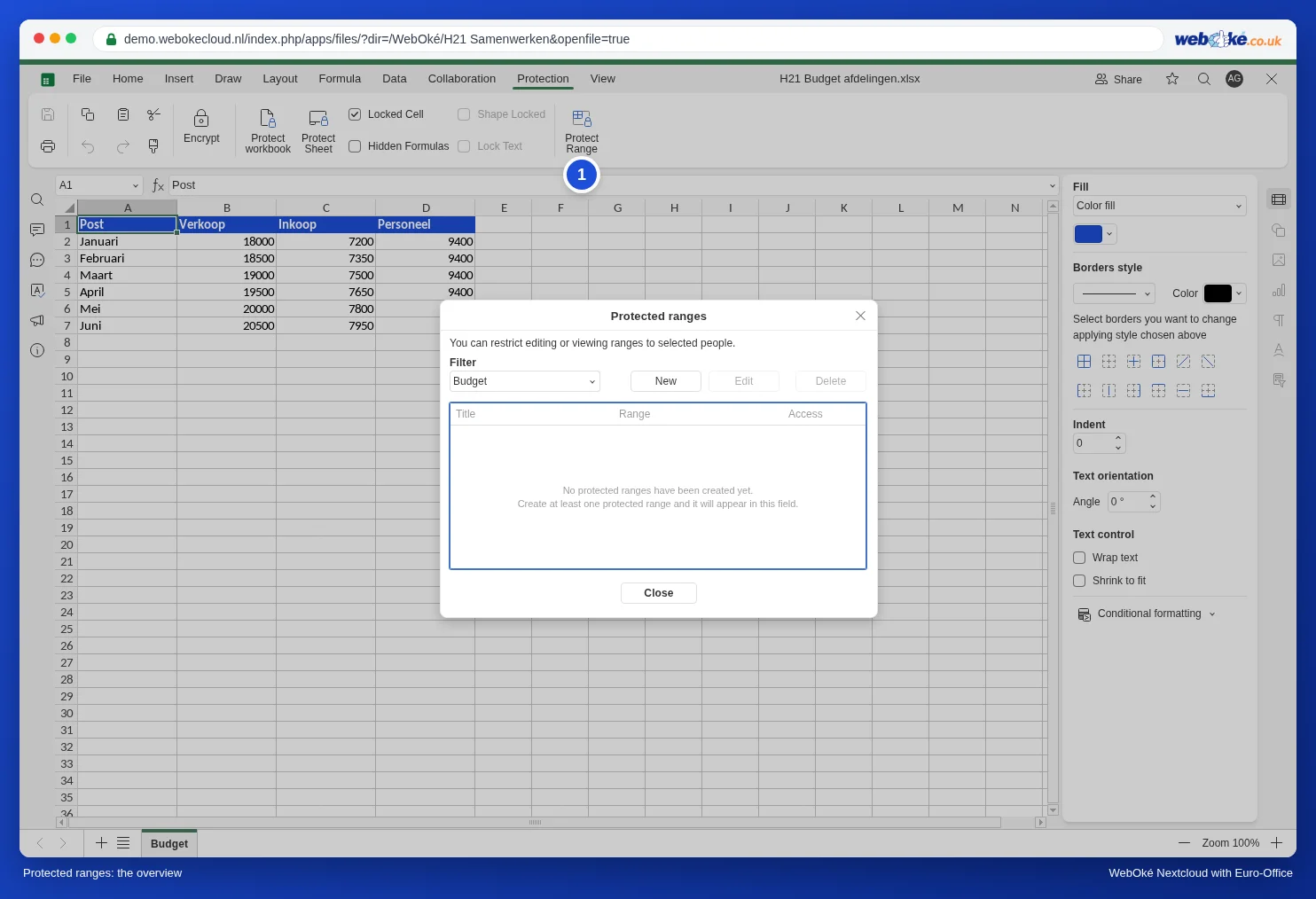
- Napsauta Uusi. New range -ikkuna avautuu.
- Kirjoita Otsikko-kenttään nimi, esimerkiksi Inkoop. Käytä vain kirjaimia, numeroita ja välilyöntejä.
- Täytä Tietoalue-kenttään solut. Kentässä on jo viittaus soluun, jossa olit: tyhjennä kenttä ensin ja kirjoita sitten esimerkiksi Budget!$C$2:$C$7 (taulukko Budget, solut C2, C7 eli C2:sta C7:ään). Voit myös napsauttaa kentän oikeassa reunassa olevaa painiketta ja valita solut taulukosta.
- Kirjoita Access to range -kenttään kollegan nimen ensimmäiset kirjaimet. Euro-Office näyttää WebOké Nextcloudisi käyttäjät. Napsauta oikeaa nimeä.
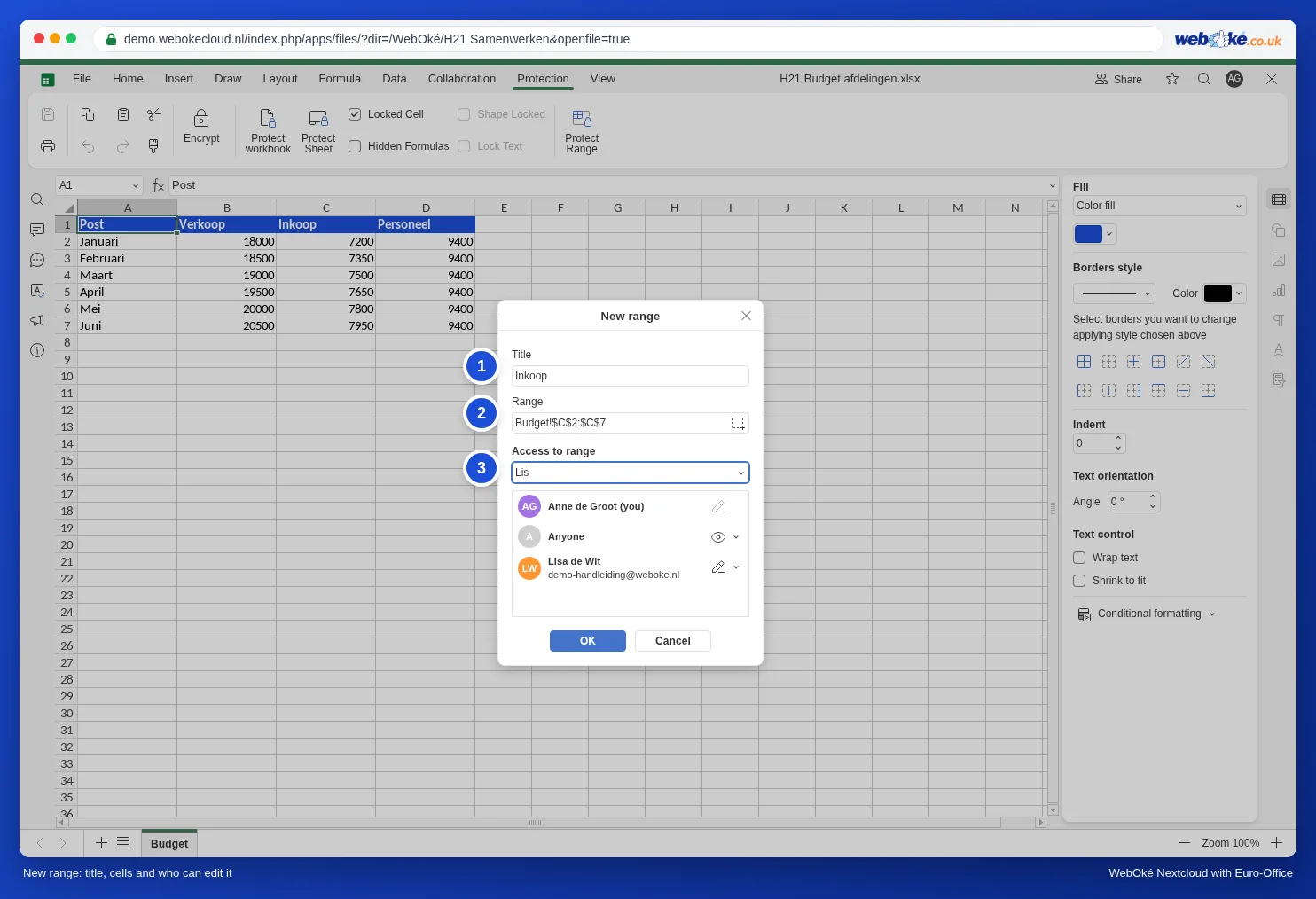
- Luettelosta näet, mitä kukin saa tehdä. Valitse kuvakkeen vieressä olevasta nuolesta:
- Muokkaus: saa muuttaa soluja.
- Näytä: saa nähdä solut mutta ei muuttaa niitä.
- Estetty: ei pääsyä alueelle.
- Napsauta OK. Alue näkyy nyt yleiskatsauksessa käyttöoikeuksineen.
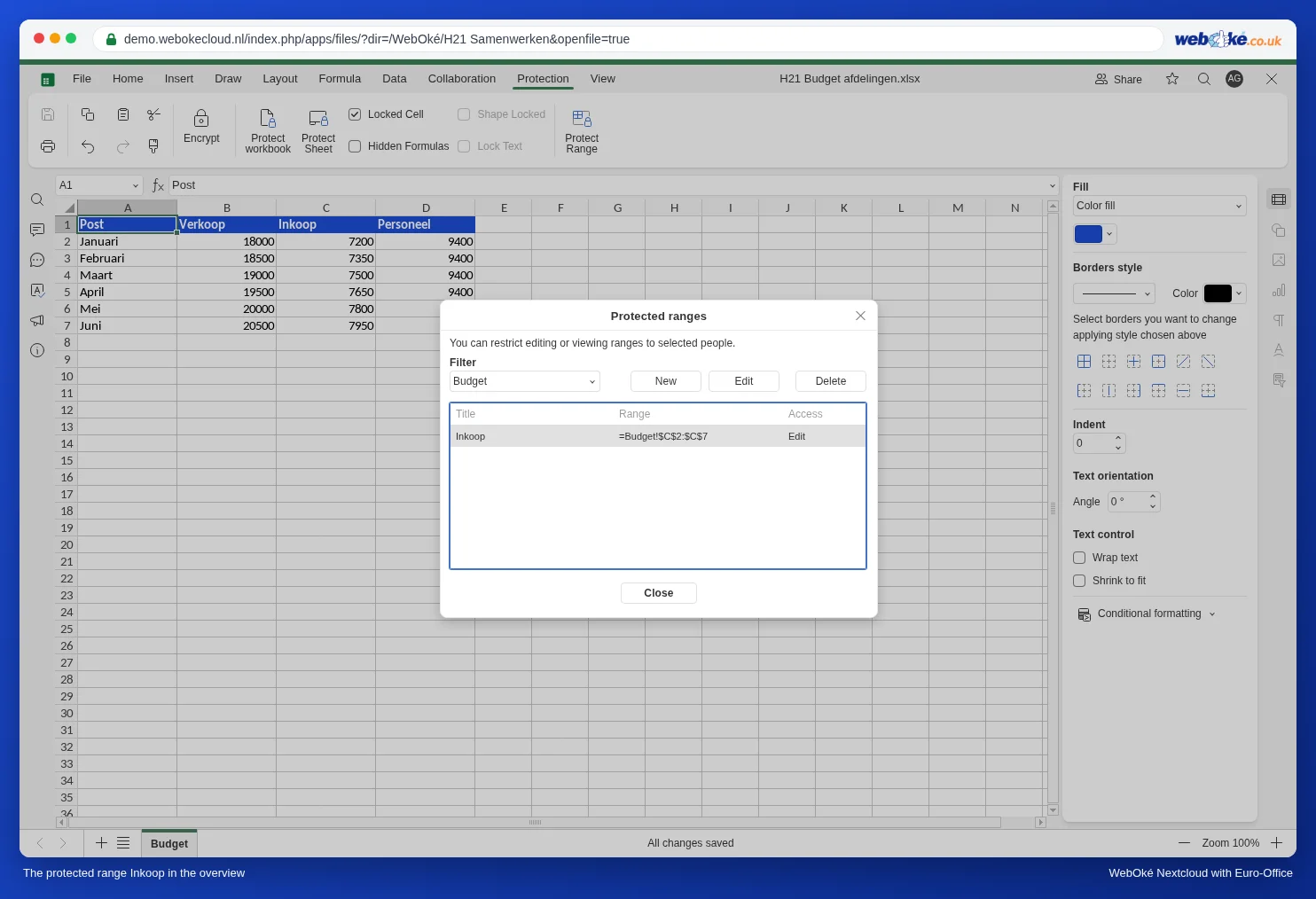
Toista tämä muille sarakkeille: alue Verkoop Tomille ja niin edelleen. Solut, jotka eivät kuulu mihinkään suojattuun alueeseen, pysyvät muokattavina kaikille, joilla on muokkausoikeus.
Mitä kollegat huomaavat
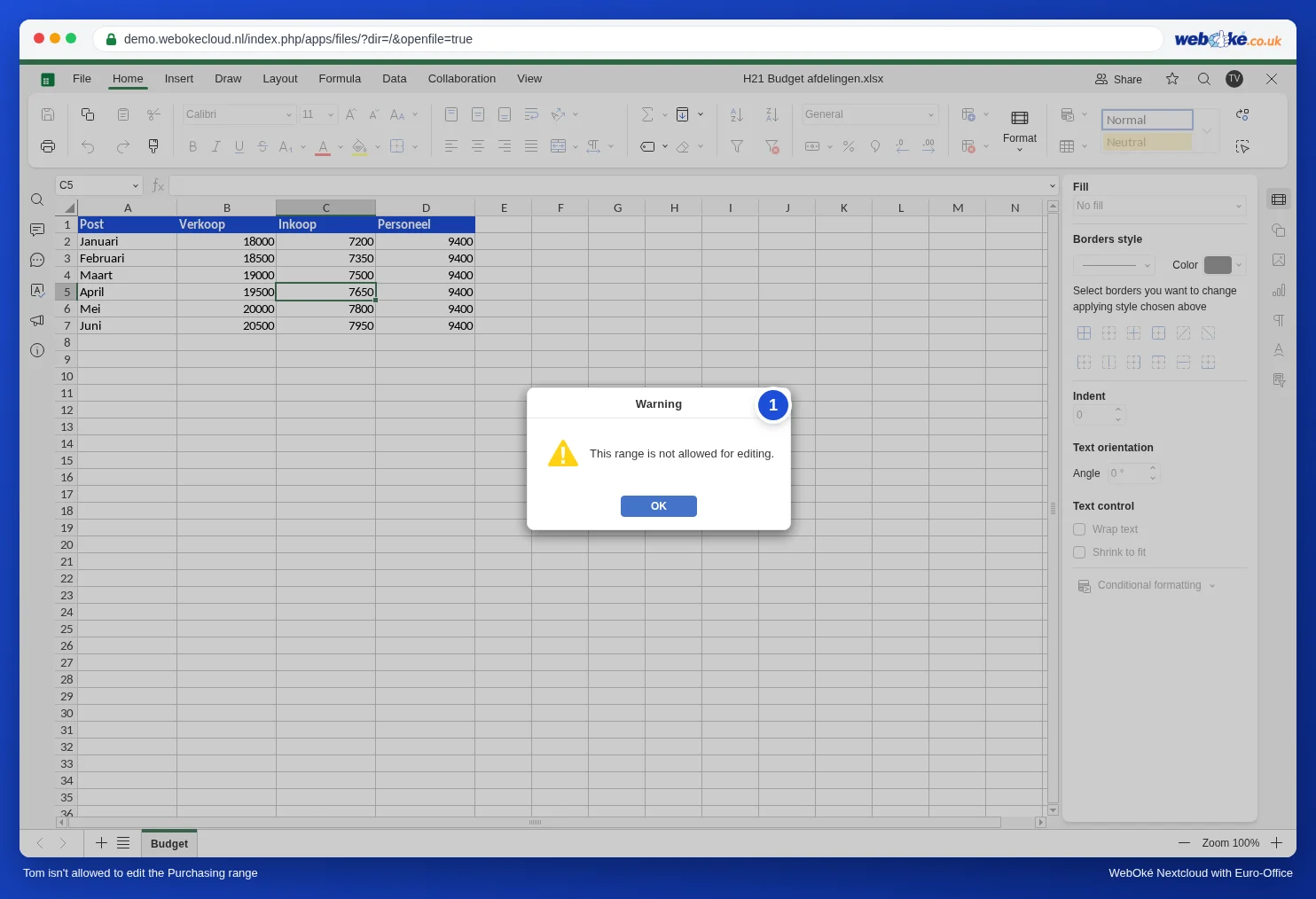
Lisa avaa budjetin ja muuttaa ostolukuja tavalliseen tapaan. Tom saa vain katsella aluetta Inkoop. Jos hän yrittää kirjoittaa johonkin sen soluista, hän saa ilmoituksen This range is not allowed for editing. (1). Hänen muutostaan ei tallenneta. Tarkistimme demossa, että solu säilytti tiedostossa vanhan arvonsa.
Protect range vai Allow edit ranges?
Suojaus-välilehdellä on myös Protect sheet, jonka sisällä on Allow edit ranges (katso Kaavojen suojaaminen jaetussa laskentataulukossa). Ero:
| Protect range | Protect sheet ja Allow edit ranges | |
|---|---|---|
| Kuka saa muokata | Valitut kollegat Nextcloudistasi | Kaikki, jotka tietävät alueen salasanan |
| Tarvitaanko salasana | Ei | Kyllä |
| Muu taulukko | Pysyy muokattavana | Lukittu (paitsi sallitut alueet) |
| Toimii myös Excelissä | Älä luota siihen | Kyllä, taulukon suojaus säilyy |
Sudenkuopat
- Vain Euro-Officessa. Tämä suojaus toimii WebOké Nextcloudissasi Nextcloud-käyttäjiesi nimillä. Oleta, että kuka tahansa, joka lataa tiedoston ja avaa sen Excelissä tai LibreOfficessa, voi muokata kaikkea. Käytä suojausta virheiden estämiseen, älä lukkona ihmisiä vastaan, joihin et luota. Niille, joiden ei tarvitse muuttaa mitään, anna Vain katselu. Tekstiasiakirjan suojaamisesta kerrotaan artikkelissa Asiakirjan suojaaminen: vain luku, vain kommentit tai vain seuratut muutokset.
- Julkisen linkin kautta tulevilla vierailla ei ole tiliä, eivätkä he näy luettelossa. Heille ei siis voi antaa erillisiä oikeuksia.
- Lisää sarakkeet: jos lisäät suojatun alueen sisään sarakkeen tai rivin, tarkista yleiskatsauksesta, että alue on yhä oikein.