
Luku 20 · 20.6
Excel-kaavat, joissa on LET tai LAMBDA: näin toimit Euro-Officessa
Kokeneet Excel-käyttäjät käyttävät funktioita LET (välituloksen nimeäminen), LAMBDA (oma uudelleenkäytettävä kaava) sekä funktioita kuten BYROW ja MAP. Kun avaat tällaisen tiedoston Euro-Officessa, solu näyttää virhearvon. Tässä artikkelissa kerrotaan, mitä voit tehdä sen sijaan: apusarakkeet, nimet ja ennen kaikkea mukautettu funktio, eli oma JavaScript-kaava, jonka teet Makrot-ikkunassa.
Mikä ei toimi
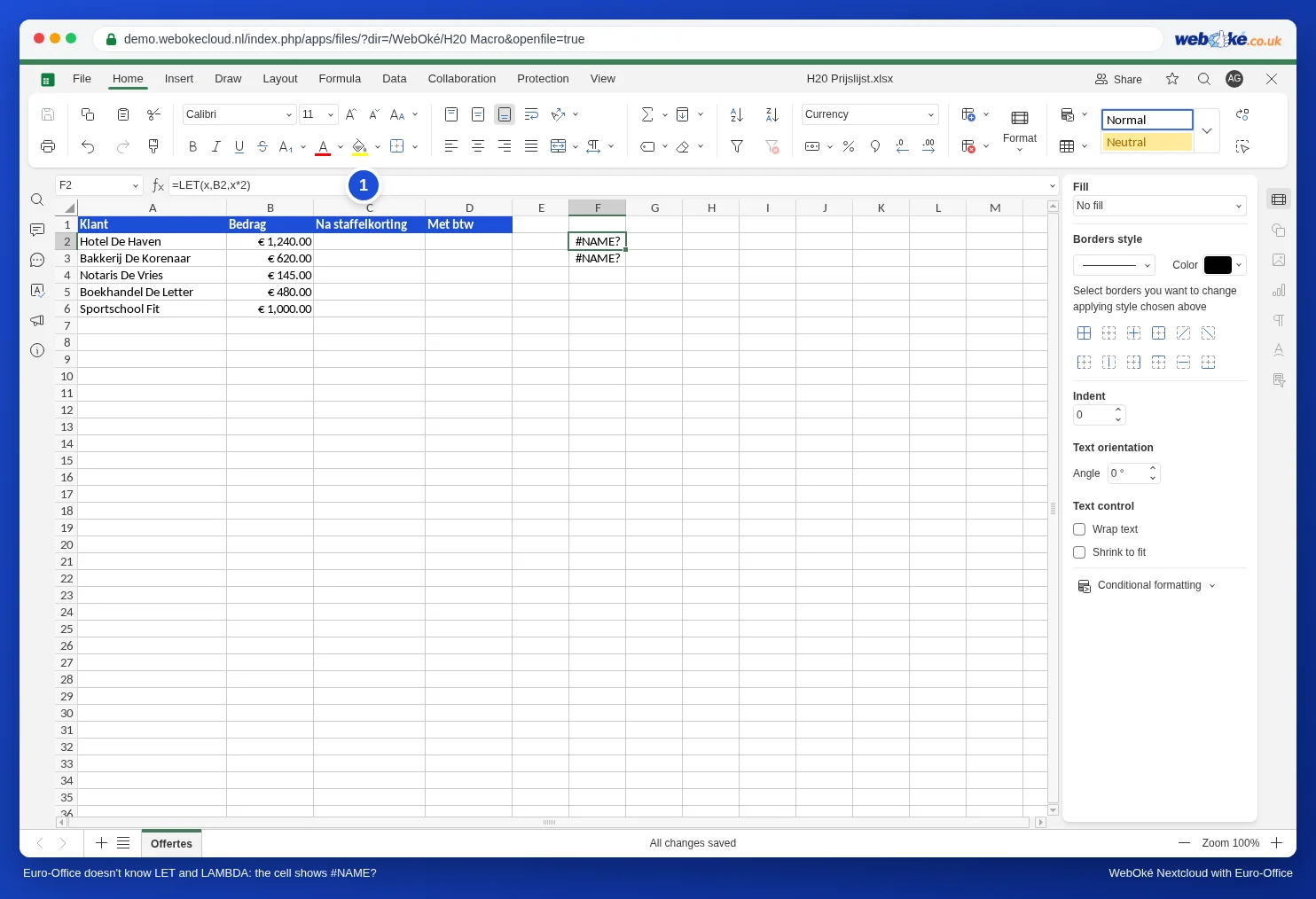
Kirjoitimme Euro-Officeen =LET(x;B2;x*2) ja =LAMBDA(x;x*2). Molemmat antavat tuloksen #NAME?: Euro-Office ei tunne näitä funktioita. Sama koskee LAMBDAan perustuvia funktioita, kuten BYROW, BYCOL ja MAP. Jos tiedosto, jossa on tällaisia kaavoja, tulee Excelistä, näet näissä soluissa saman virhearvon.
Mikä toimii: uudet matriisifunktiot, kuten SUODATA, AINUTKERTAISET.ARVOT, LAJITTELE ja XHAKU (katso Itsestään päivittyvät luettelot: SUODATA, AINUTKERTAISET.ARVOT ja LAJITTELE ja XHAKU: haku myös vasemmalle ja omalla virheilmoituksella).
LET-funktion sijaan: apusarake tai nimi
- Apusarake: laita välitulos omaan sarakkeeseensa ja viittaa siihen. Piilota sarake sen jälkeen, jos et halua nähdä sitä (napsauta sarakkeen kirjainta hiiren oikealla painikkeella ja valitse Piilota).
- Nimi kiinteälle arvolle: laita esimerkiksi ALV-prosentti soluun ja anna solulle nimi välilehdellä Kaava, Nimetyt tietoalueet, Määrittele nimi. Silloin voit kirjoittaa =B2*alv eikä =B2*$H$1.
LAMBDA-funktion sijaan: mukautettu funktio
Bloemisterij Het Zonnetje antaa porrastetun alennuksen: 5 prosenttia 500 eurosta alkaen ja 10 prosenttia 1 000 eurosta alkaen. Excelissä sillä oli tähän LAMBDA. Euro-Officessa teet siitä oman funktion STAFFELKORTING.
- Napsauta välilehdellä Näytä kohtaa Makrot.
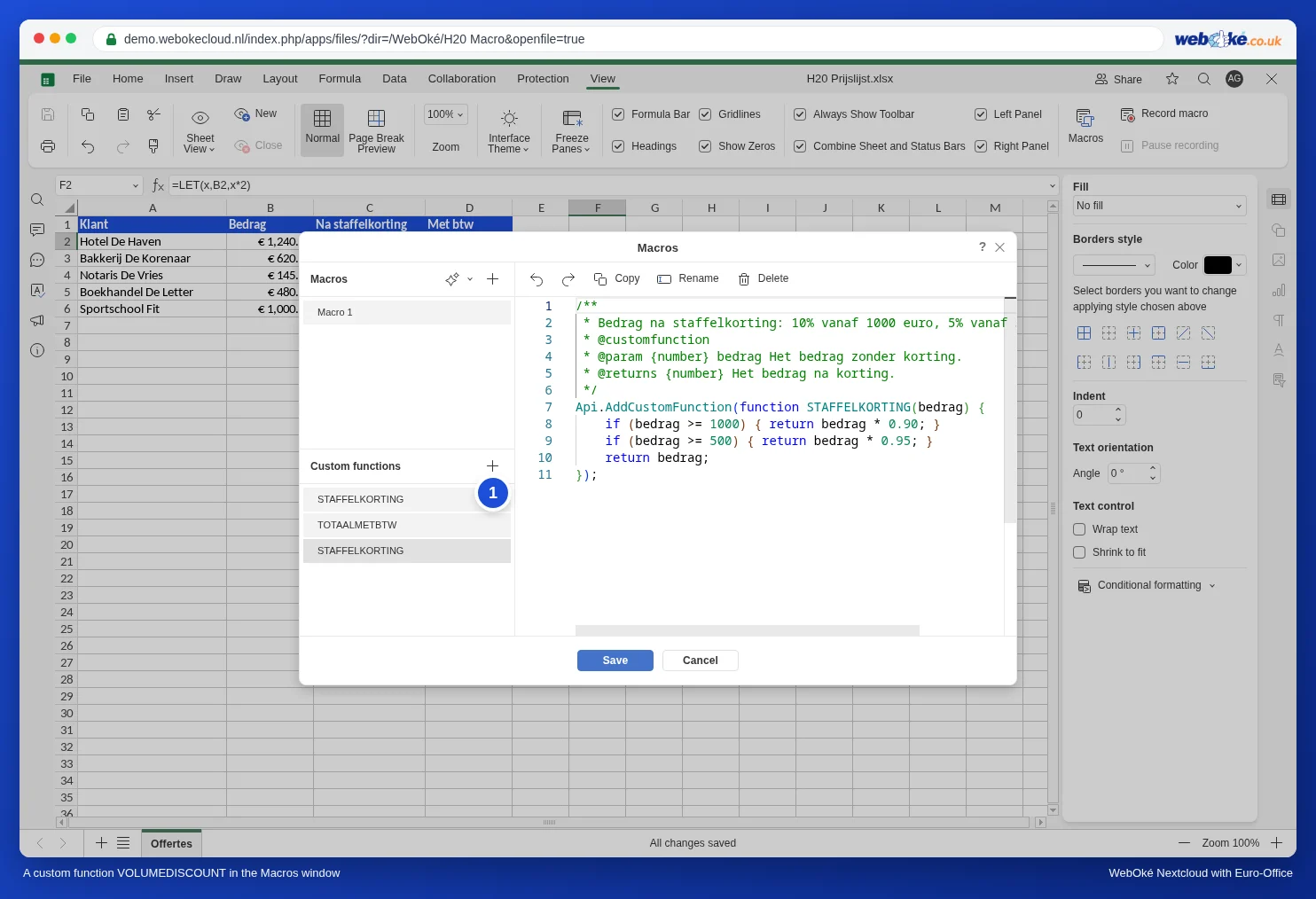
- Napsauta kohdan Custom functions vieressä olevaa plusmerkkiä (1).
- Napsauta Nimeä uudelleen ja anna funktiolle nimi STAFFELKORTING.
- Poista esimerkkikoodi ja liitä tilalle tämä koodi:
/**
 * Summa porrastetun alennuksen jälkeen: 10 % alkaen 1000 eurosta, 5 % alkaen 500 eurosta.
 * @customfunction
 * @param {number} bedrag Summa ilman alennusta.
 * @returns {number} Summa alennuksen jälkeen.
 */
Api.AddCustomFunction(function STAFFELKORTING(bedrag) {
    if (bedrag >= 1000) { return bedrag * 0.90; }
    if (bedrag >= 500) { return bedrag * 0.95; }
    return bedrag;
});- Napsauta Tallenna.
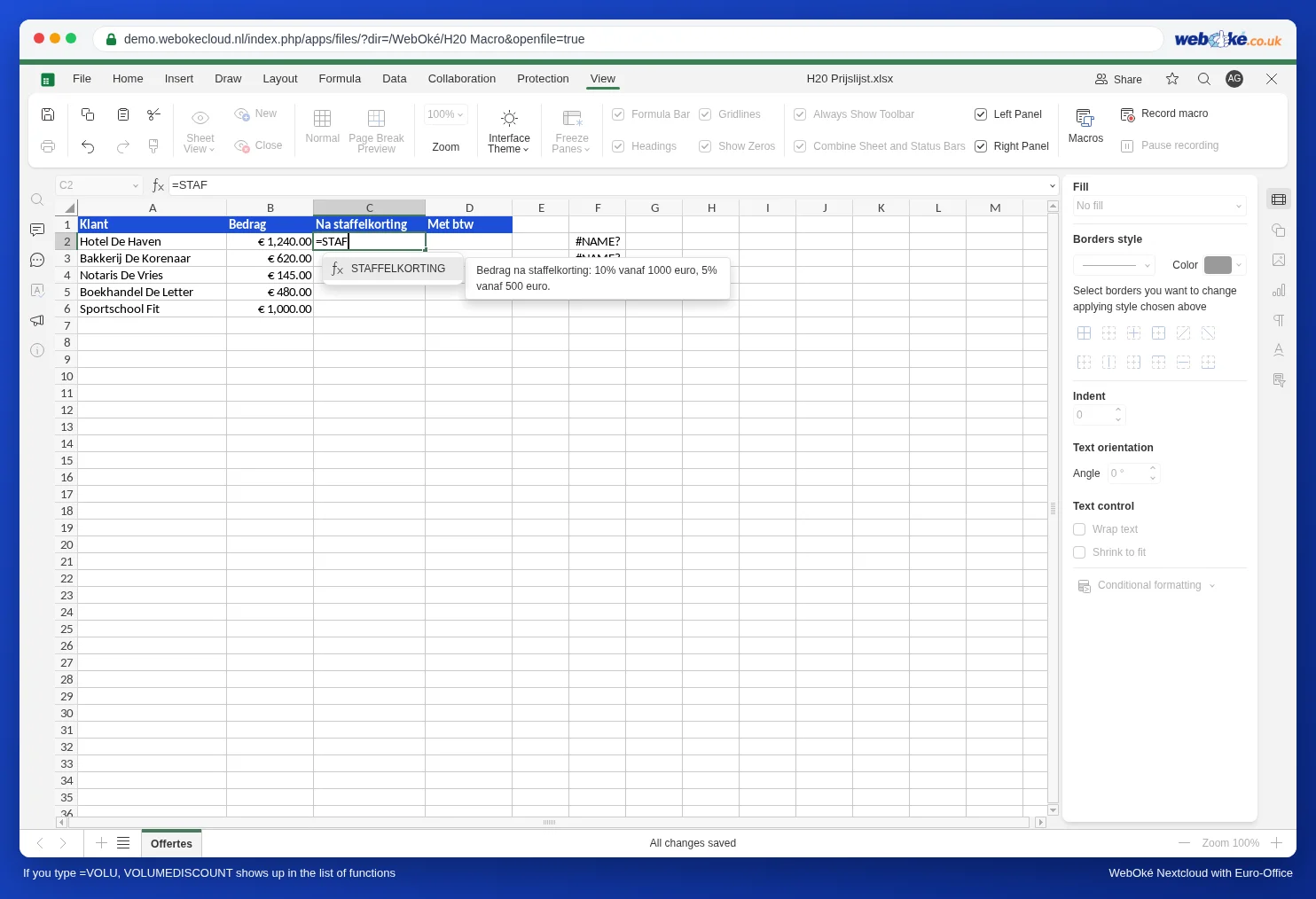
Kirjoita nyt soluun =STAF. STAFFELKORTING näkyy funktioluettelossa aivan kuten SUMMA tai JOS, ja sen vieressä on kuvaus koodisi kommenttilohkosta.
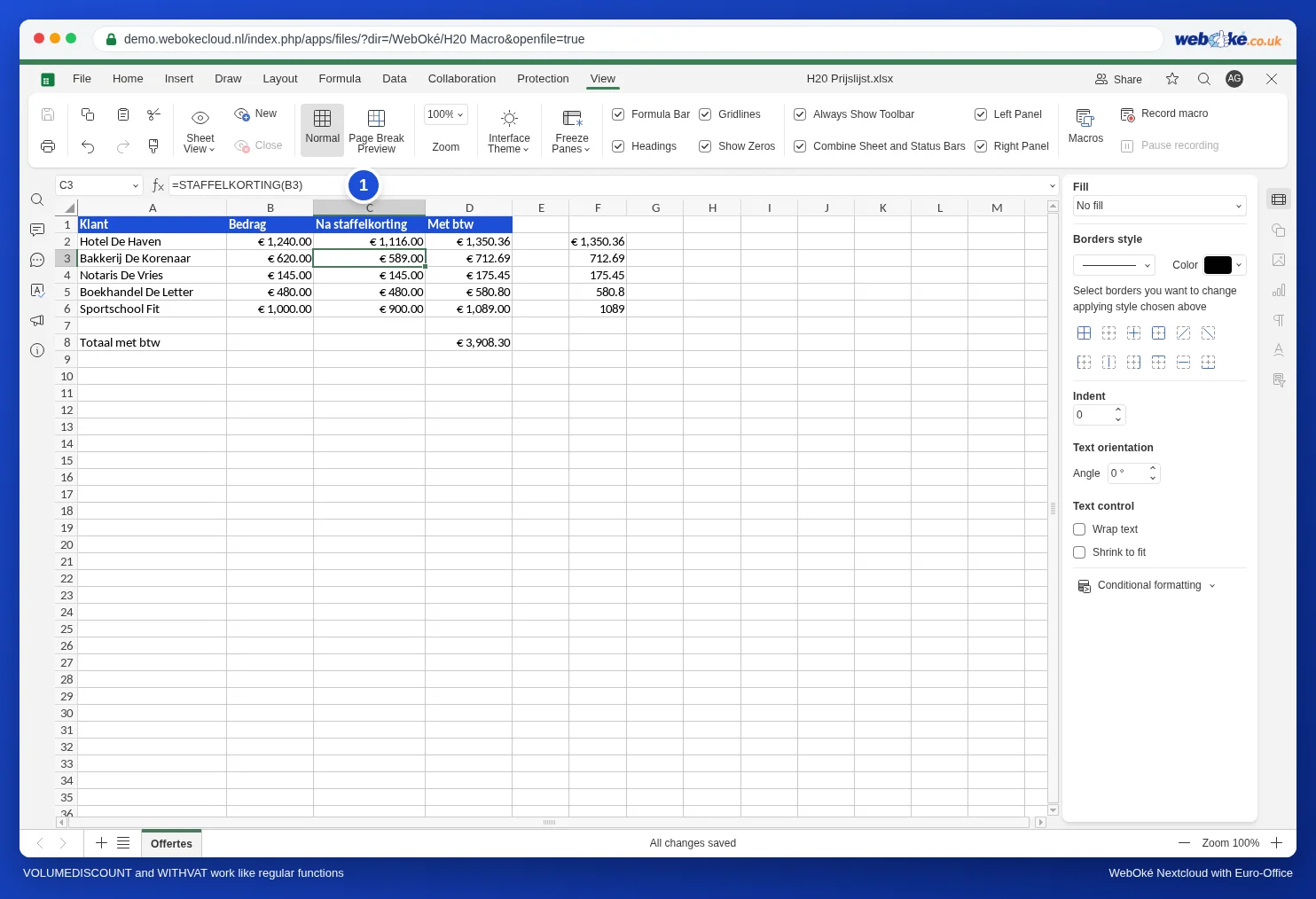
Kirjoita soluun C2 =STAFFELKORTING(B2) ja vedä kaava alaspäin.
Näin koodi toimii
- Api.AddCustomFunction rekisteröi funktion. Sanan function jälkeinen nimi (STAFFELKORTING) on nimi, jonka kirjoitat soluun. Käytä isoja kirjaimia ilman välilyöntejä.
- Merkkien /** ja */ välinen lohko on kuvaus. Ensimmäinen rivi näkyy selityksenä funktioluettelossa. Jätä @customfunction paikalleen; kohtaan @param kuvaat, mitä annat sulkeiden sisällä.
- return palauttaa tuloksen soluun.
Toinen funktio: METBTW
Tee samalla tavalla toinen mukautettu funktio, joka lisää summaan arvonlisäveron:
/**
 * Summa, johon on lisätty 21 %:n ALV.
 * @customfunction
 * @param {number} bedrag Summa ilman ALV:tä.
 * @returns {number} Summa ALV:n kanssa.
 */
Api.AddCustomFunction(function METBTW(bedrag) {
    return Math.round(bedrag * 1.21 * 100) / 100;
});
Kirjoita sarakkeeseen D =METBTW(C2) ja vedä kaava alaspäin. Sarakkeen alla =SUMMA(D2:D6) laskee kaiken yhteen. Näin yhdistät omia funktioita tavallisiin.
Alueen antaminen funktiolle
Mukautettu funktio käsittelee yhden arvon kerrallaan. Jos annat sille silti alueen, kuten =METBTW(C2:C6), Euro-Office laskee funktion jokaiselle solulle erikseen ja sijoittaa tulokset allekkain, kuten SUODATA- tai AINUTKERTAISET.ARVOT-funktiossa.
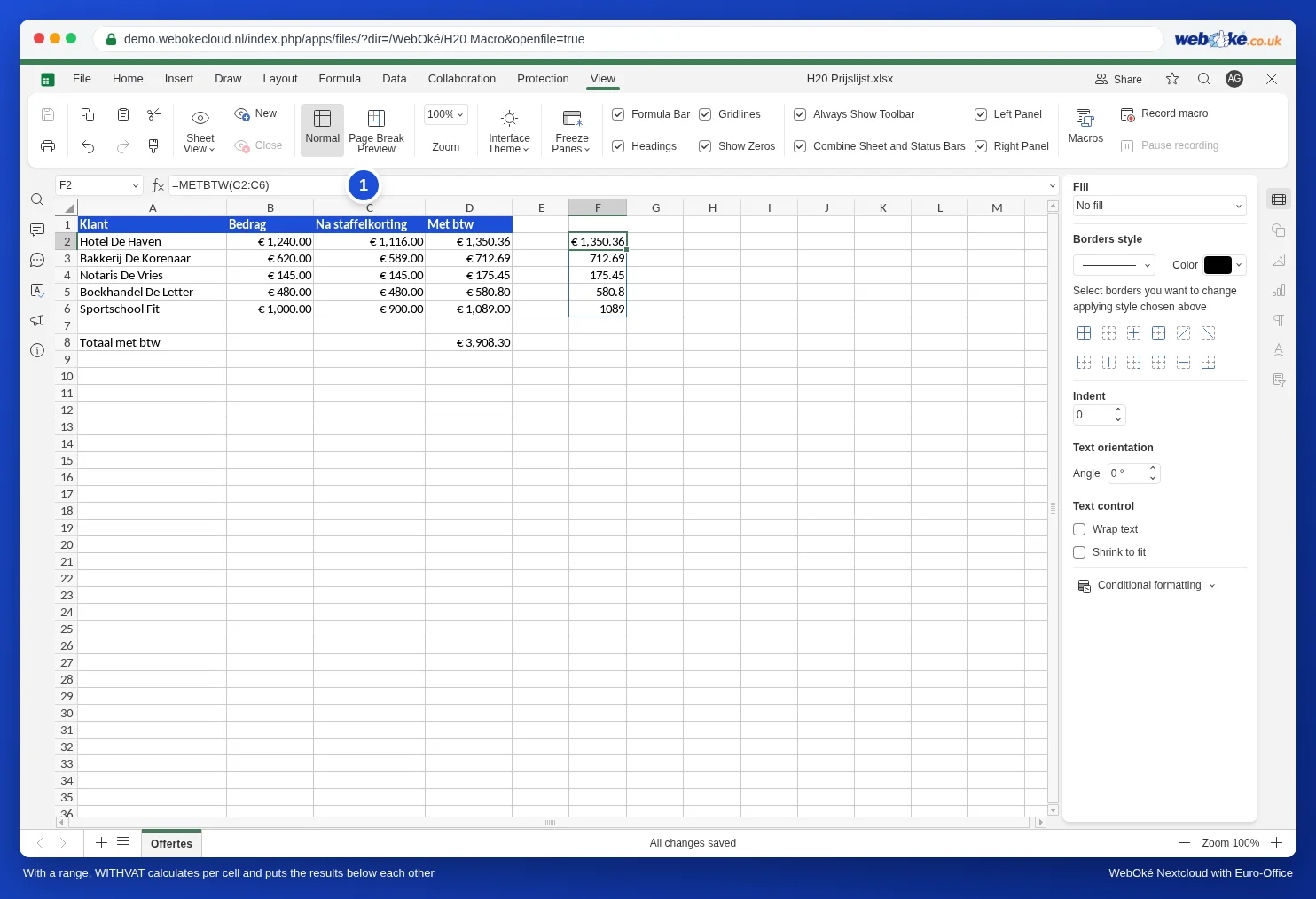
Jos haluat yhden kokonaissumman, laske apusarake yhteen SUMMA-funktiolla kuten yllä. =SUMMA(METBTW(C2:C6)) ei toimi Euro-Officessa: testissämme se antoi tuloksen #VALUE!.
Sudenkuopat
- Vain Euro-Officessa. Excel ei tunne mukautettua funktiotasi. Jos tiedoston pitää toimia myös Excelissä, käytä mieluummin tavallisia kaavoja: =JOS(B2>=1000;B2*0,9;JOS(B2>=500;B2*0,95;B2)) tekee saman kuin STAFFELKORTING.
- Mukautetut funktiot kuuluvat sinulle, eivät tiedostolle. Testissämme STAFFELKORTING näkyi tallentamisen jälkeen myös toisen tiedoston Custom functions -luettelossa. Kollegalla, joka avaa tiedostosi, funktiota ei ole, ja hän näkee #NAME?. Jos haluat, että kaikki näkevät saman, käytä tavallista kaavaa tai apusaraketta.
- Tekstiä luvun sijaan: jos funktiolle annetussa solussa on tekstiä, funktio antaa tuloksen #VALUE!.
- Desimaaliluvut: koodissa kirjoitat 0.90 pisteellä, solussa 0,9 pilkulla. JavaScript tuntee vain pisteen.
- Eikö funktio toimi? Katso artikkelista Makro ei toimi: virheiden etsiminen, miten virheitä etsitään.