
Luku 20 · 20.5
Tekstien ja mallipohjan kenttien korvaaminen kerralla makrolla
Monet yritykset käyttävät tarjouksissa, sopimuksissa tai vahvistuksissa vakiomallipohjaa. Kohdissa, jotka vaihtuvat asiakkaan mukaan, on kenttiä kuten {klantnaam}, {datum} ja {bedrag}. Toiminnolla Etsi ja Korvaa (katso Etsi ja Korvaa) jokainen kenttä on korvattava erikseen, ja jokin unohtuu helposti. Joukkokirje (katso Kirjeiden tekeminen osoitelistasta) on tarkoitettu monille kirjeille kerralla osoiteluettelosta. Yhden tarjouksen kerrallaan teet kätevimmin makrolla: täytät arvot ylös, napsautat Suorita, ja kaikki kentät täyttyvät kerralla.
Mallipohja
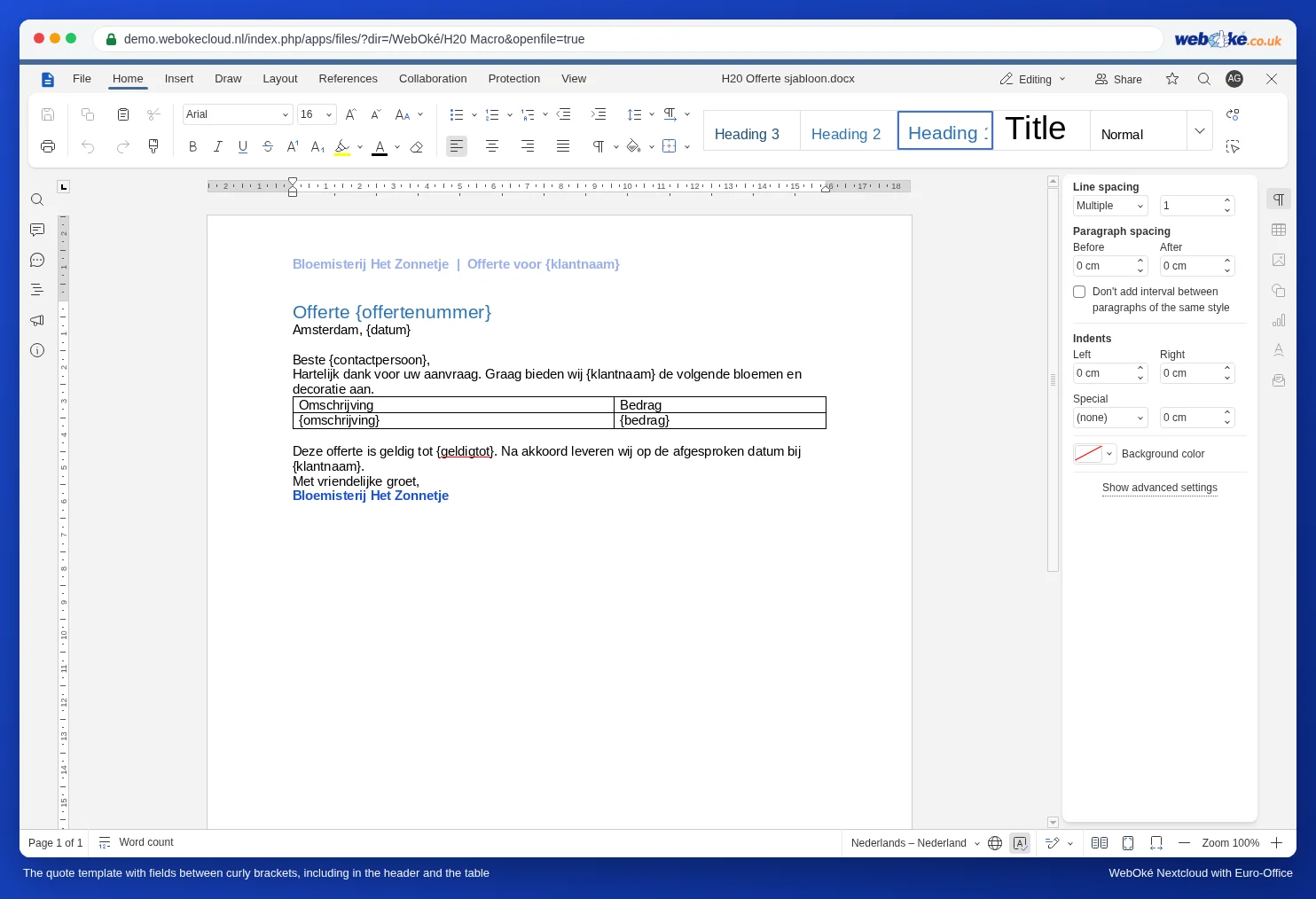
Kukkakauppa Het Zonnetjella on tarjousmallipohja, jossa on kenttiä ylätunnisteessa, tekstissä, taulukossa ja alatunnisteessa. Jokainen kenttä on aaltosulkeiden sisällä. Tämä on tärkeää: näin voit olla varma, ettei sana esiinny missään muualla tekstissä. "datum" voi olla myös lauseessa, "{datum}" ei.
Vaihe vaiheelta
- Tee mallipohjasta kopio uutta tarjousta varten: WebOké Nextcloudissa tiedoston vieressä olevien kolmen pisteen kautta valitsemalla Kopioi, tai Euro-Officessa valitsemalla Tiedosto, Tallenna kopio nimellä. Älä koskaan työskentele itse mallipohjassa.
- Avaa kopio ja napsauta Näytä-välilehdellä Makrot.
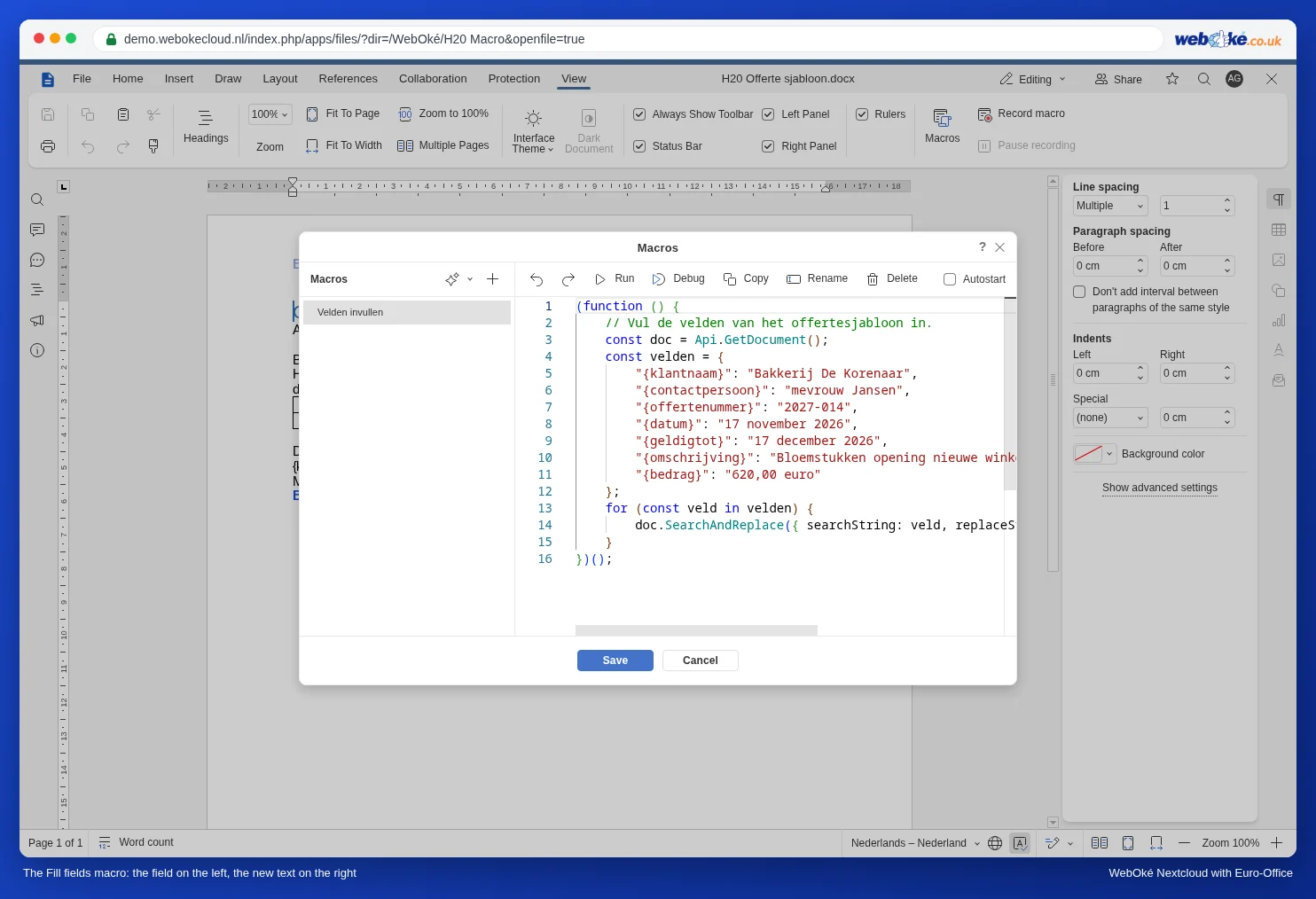
- Napsauta plusmerkkiä Makrot-kohdan vieressä, anna makrolle nimeksi Velden invullen ja liitä alla oleva koodi.
- Kirjoita jokaisen kaksoispisteen oikealle puolelle tämän asiakkaan teksti.
- Napsauta Suorita ja sen jälkeen Tallenna.
(function () {
    // Täytä tarjousmallipohjan kentät.
    const doc = Api.GetDocument();
    const velden = {
        "{klantnaam}": "Bakkerij De Korenaar",
        "{contactpersoon}": "mevrouw Jansen",
        "{offertenummer}": "2027-014",
        "{datum}": "17 november 2026",
        "{geldigtot}": "17 december 2026",
        "{omschrijving}": "Bloemstukken opening nieuwe winkel",
        "{bedrag}": "620,00 euro"
    };
    for (const veld in velden) {
        doc.SearchAndReplace({ searchString: veld, replaceString: velden[veld], matchCase: true });
    }
})();
Näin koodi toimii
- velden on luettelo pareista: kenttä sellaisena kuin se on asiakirjassa, ja uusi teksti. Voit lisätä siihen niin monta riviä kuin haluat. Huomaa pilkku jokaisen rivin lopussa, viimeistä lukuun ottamatta.
- SearchAndReplace korvaa kentän jokaisen esiintymän koko asiakirjassa. Jos {klantnaam} esiintyy kolme kertaa, se korvataan kolme kertaa.
- matchCase: true tarkoittaa, että isojen ja pienten kirjainten on täsmättävä tarkasti. Isolla alkukirjaimella kirjoitettua {Klantnaam}-kenttää ei silloin korvata.
- Muotoilu säilyy: lihavoidusta tai sinisestä kentästä tulee lihavoitua tai sinistä tekstiä.
Missä se toimii ja missä ei?
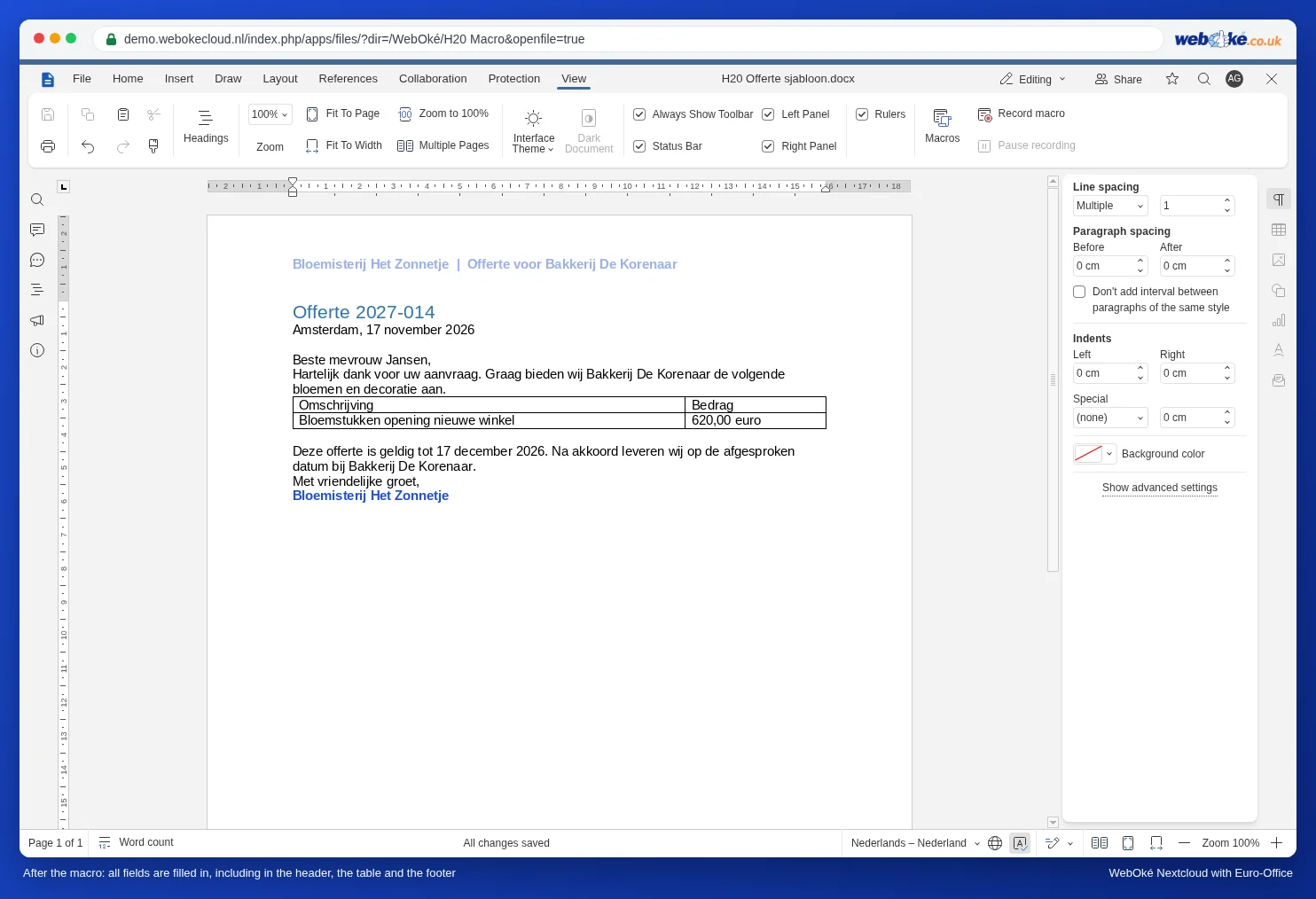
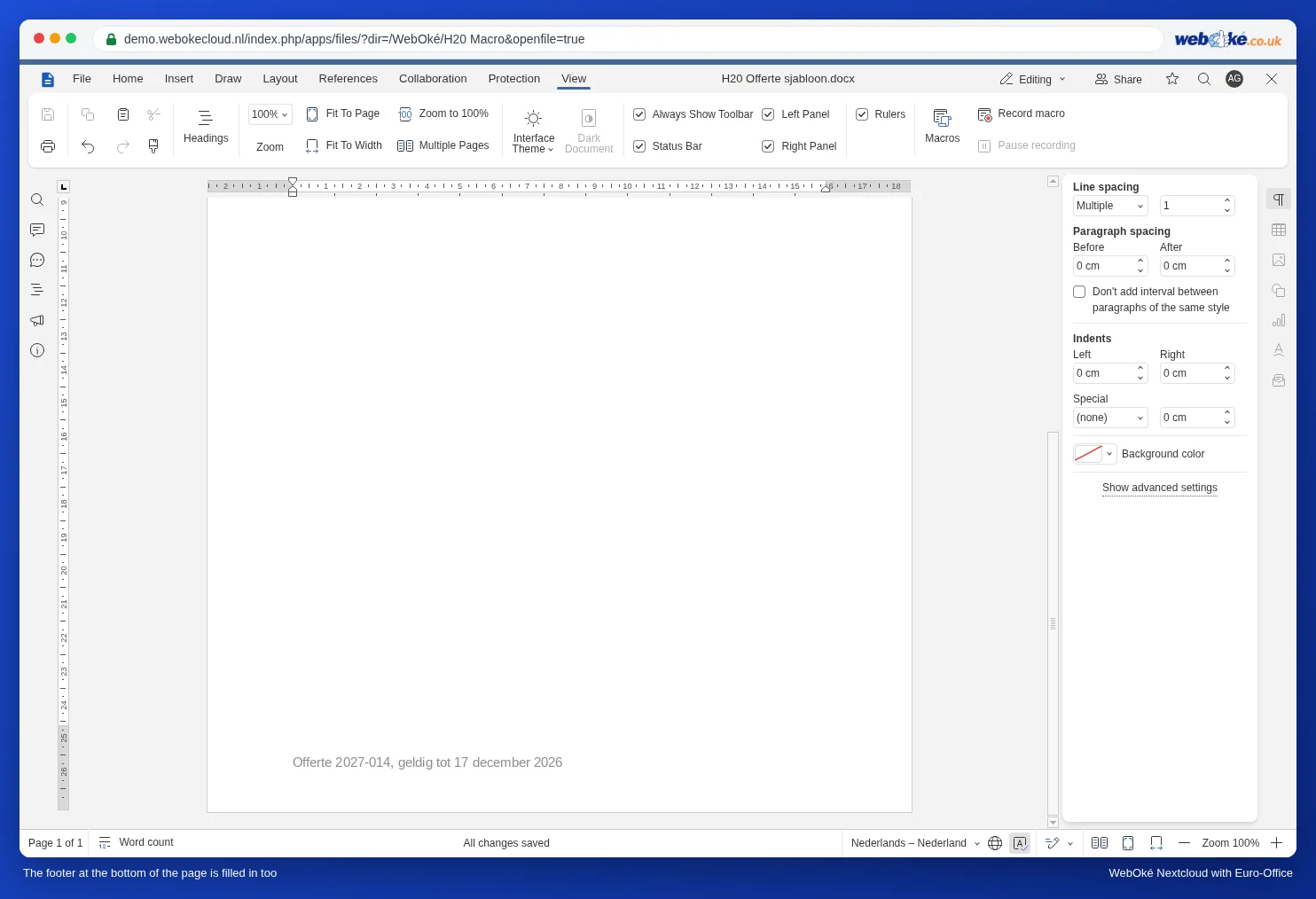
Testissämme makro täytti kentät kaikkialla: tavallisessa tekstissä, taulukossa, sivun yläreunan ylätunnisteessa ja alareunan alatunnisteessa.
Makron tallentaminen mallipohjaan
Lisää makro itse mallipohjaan tyhjillä arvoilla tai esimerkkiarvoilla. Silloin se on valmiina jokaisessa kopiossa: avaat kopion, muutat arvot ja napsautat Suorita. Euro-Officessa ei ole makroa, joka toimisi kaikissa asiakirjoissasi kerralla; katso Makrojen turvallinen käyttö: makroasetukset, automaattinen käynnistys kollegoilla ja uudelleenkäyttö.
Sudenkuopat
- Kenttä jää paikalleen: tarkista, että se on asiakirjassa täsmälleen samassa muodossa, samoilla isoilla kirjaimilla ja ilman välilyöntiä aaltosulkeiden sisällä.
- Lainausmerkit tekstissäsi: jos uudessa tekstissä on suora lainausmerkki ("), lisää sen eteen kenoviiva: \". Heittomerkki, kuten nimessä "Hotel 't Anker", ei ole ongelma.
- Suorititko makron vahingossa mallipohjassa? Palauta mallipohja versiohistorian avulla (katso Versiohistoria: vanhemman version palauttaminen).
Mikä ei onnistu
- Arvojen hakeminen laskentataulukosta: makro voi toimia vain omassa asiakirjassaan, eikä se voi katsoa toiseen tiedostoon. Jos asiakastiedot ovat laskentataulukossa, käytä joukkokirjettä (katso Kirjeiden tekeminen osoitelistasta).
- Arvojen kysyminen ikkunassa, kuten Wordin InputBox: makro ei voi näyttää syöttöikkunaa. Kirjoitat arvot koodiin.