
Luku 20 · 20.2
Päivämäärä ja kellonaika automaattisesti, kun joku muuttaa solua
Lokikirjassa, varastoluettelossa tai tarkistuslistassa haluat tietää, milloin rivi on täytetty. WebOkén asiakas Bakkerij De Korenaar pitää esimerkiksi lokikirjaa uunien lämpötiloista: mittaaja kirjaa lämpötilan, ja sen viereen pitää tulla ajankohta. Ajankohta ei saa sen jälkeen enää muuttua.
Funktio NYT() ei auta tässä: se näyttää aina nykyisen ajan ja muuttuu jokaisella uudelleenlaskennalla. Kaksi tapaa toimii: pikanäppäin ja makro.
Tapa 1: pikanäppäimellä
Napsauta solua ja paina Ctrl+;, niin saat tämän päivän päivämäärän, tai Ctrl+Vaihto+;, niin saat kellonajan. Euro-Office lisää kiinteän arvon, joka ei enää koskaan muutu. Haluatko molemmat samaan soluun? Lisää ensin päivämäärä, sitten välilyönti ja lopuksi kellonaika.
Tämä on luotettavin tapa, ja se toimii kaikilla, myös Excelissä. Haittapuoli: sitä ei saa unohtaa.
Tapa 2: makro, joka seuraa muutoksia
Makro voi "kuunnella" laskentataulukon muutoksia. Heti kun joku kirjoittaa jotain sarakkeeseen C, makro lisää päivämäärän ja kellonajan saman rivin sarakkeeseen D. Excelissä tähän käytettiin Worksheet_Change-tapahtumaa, Euro-Officessa sen nimi on onWorksheetChange.
- Avaa lokikirja. Esimerkissämme sarakkeessa A on uuni, B:ssä työntekijä, C:ssä lämpötila ja D:ssä ajankohta.
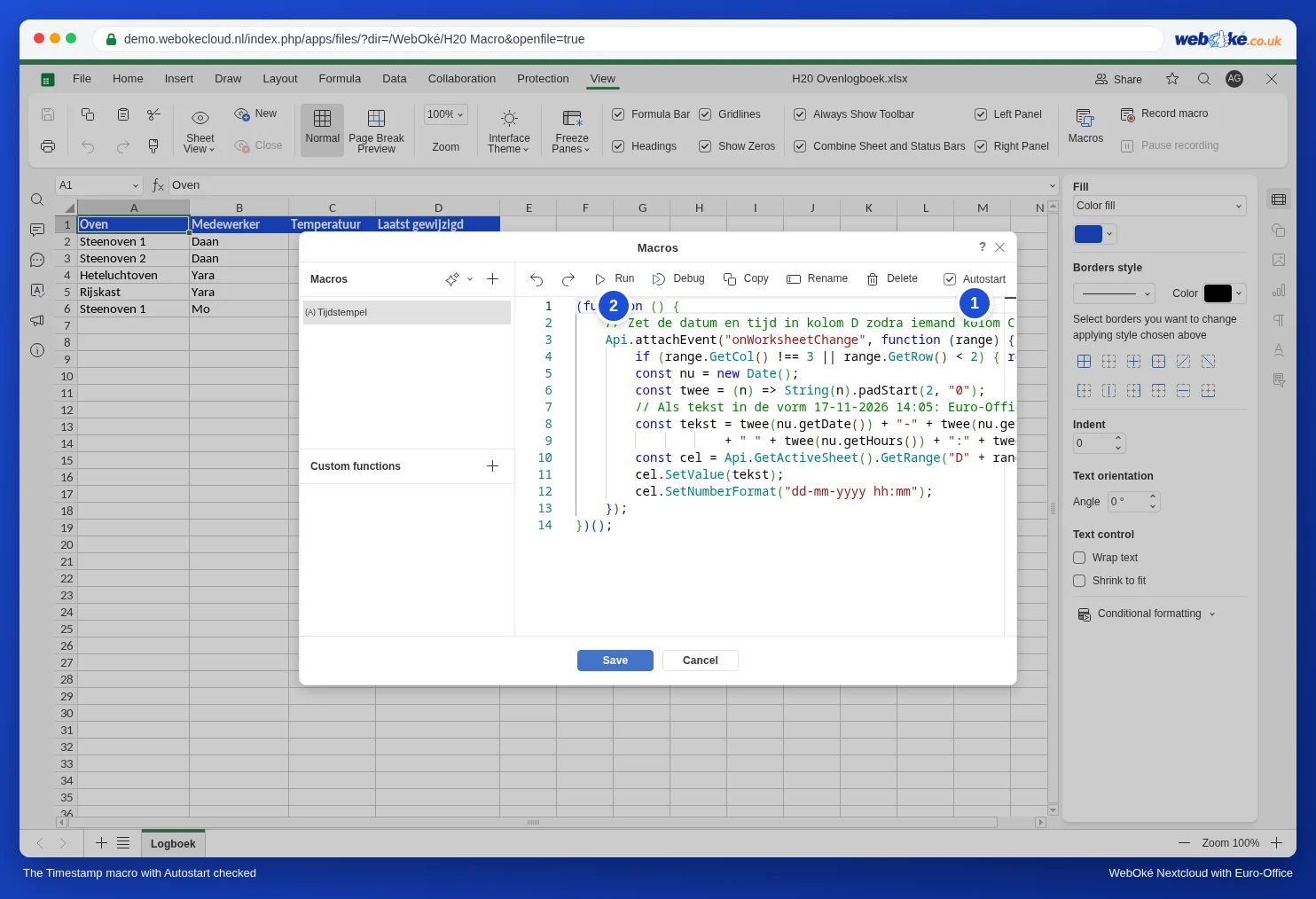
- Napsauta välilehdellä Näytä kohtaa Makrot, napsauta plus-merkkiä Makrot-kohdan vieressä ja anna makrolle nimeksi Tijdstempel (valitsemalla Nimeä uudelleen).
- Liitä tämä koodi:
(function () {
    // Lisää päivämäärän ja kellonajan sarakkeeseen D, kun joku muuttaa saraketta C (lämpötila).
    Api.attachEvent("onWorksheetChange", function (range) {
        if (range.GetCol() !== 3 || range.GetRow() < 2) { return; }
        const nu = new Date();
        const twee = (n) => String(n).padStart(2, "0");
        // Tekstinä muodossa 17-11-2026 14:05: Euro-Office tekee siitä oikean päivämäärän.
        const tekst = twee(nu.getDate()) + "-" + twee(nu.getMonth() + 1) + "-" + nu.getFullYear()
                    + " " + twee(nu.getHours()) + ":" + twee(nu.getMinutes());
        const cel = Api.GetActiveSheet().GetRange("D" + range.GetRow());
        cel.SetValue(tekst);
        cel.SetNumberFormat("dd-mm-yyyy hh:mm");
    });
})();- Valitse oikeasta yläkulmasta Autostart (1). Silloin makro alkaa kuunnella uudelleen aina, kun tiedosto avataan. Ilman automaattista käynnistystä aikaleima toimii vain siihen asti, kunnes suljet tiedoston.
- Napsauta kerran Suorita (2), jotta makro alkaa kuunnella jo nyt, ja napsauta Tallenna.
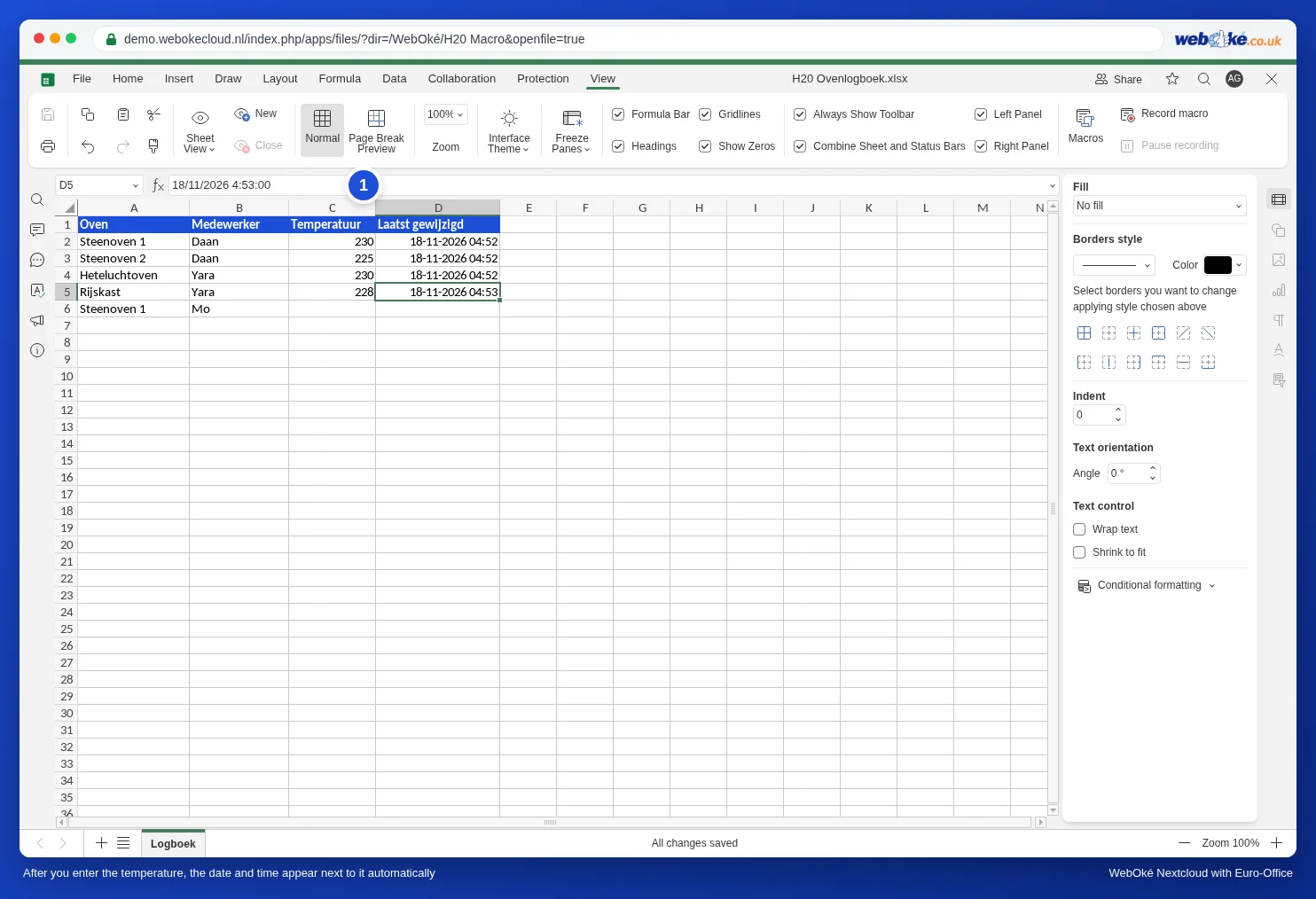
Kirjoita nyt lämpötila sarakkeeseen C. Heti sen jälkeen sarakkeeseen D ilmestyy päivämäärä ja kellonaika.
Näin koodi toimii
- Api.attachEvent("onWorksheetChange", ...) liittää koodinpätkän jokaiseen laskentataulukon muutokseen. range on solu, joka juuri muuttui.
- GetCol() !== 3: vain sarake C (kolmas sarake) otetaan huomioon. GetRow() < 2: otsikkorivi ohitetaan.
- new Date() on muutoksen hetki. Makro tekee siitä tekstiä muodossa 17-11-2026 14:05, aivan kuin kirjoittaisit sen itse. Euro-Office tunnistaa sen päivämääräksi ja kellonajaksi, ja SetNumberFormat huolehtii näyttömuodosta. Näin voit lajitella, suodattaa ja laskea tämän sarakkeen avulla, esimerkiksi kuinka paljon aikaa kahden tarkistuksen välillä kului.
- Haluatko käyttää toista saraketta? Korvaa luku 3 sarakkeen numerolla (A=1, B=2 ja niin edelleen) ja "D" sillä sarakkeella, johon aikaleima tulee.
Toimiiko se uudelleen avaamisen jälkeen?
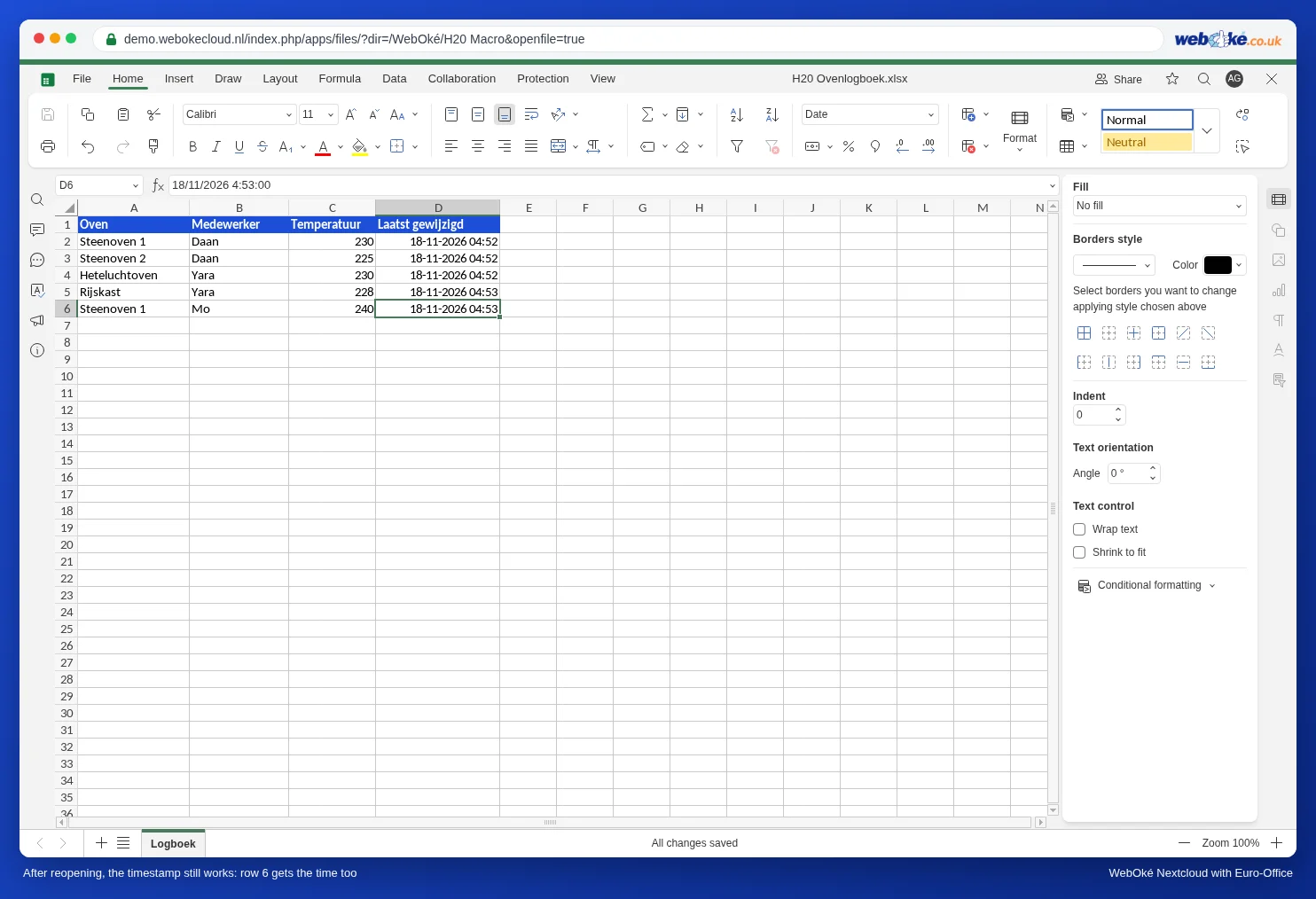
Kyllä. Testissämme suljimme lokikirjan ja avasimme sen uudelleen. Euro-Office kysyy silloin: Tiedosto sisältää automaattisia makroja. Haluatko suorittaa makrot? Napsauta Kyllä, niin aikaleima toimii taas, myös uusilla riveillä. Jos valitset Ei, tiedosto avautuu normaalisti, mutta ilman aikaleimaa. Lisätietoa tästä kysymyksestä: Makrojen turvallinen käyttö: makroasetukset, automaattinen käynnistys kollegoilla ja uudelleenkäyttö.
Excelin kehäviittauskikka ei toimi
Excelin osaajat tuntevat kikan, jossa kaava viittaa itseensä: =JOS(C2="";"";JOS(D2="";NYT();D2)), yhdessä iteratiivisen laskennan kanssa. Euro-Officessa on myös tämä asetus: Tiedosto, Laajennetut asetukset, kohdassa Laskenta vaihtoehto Enable iterative calculation (1).
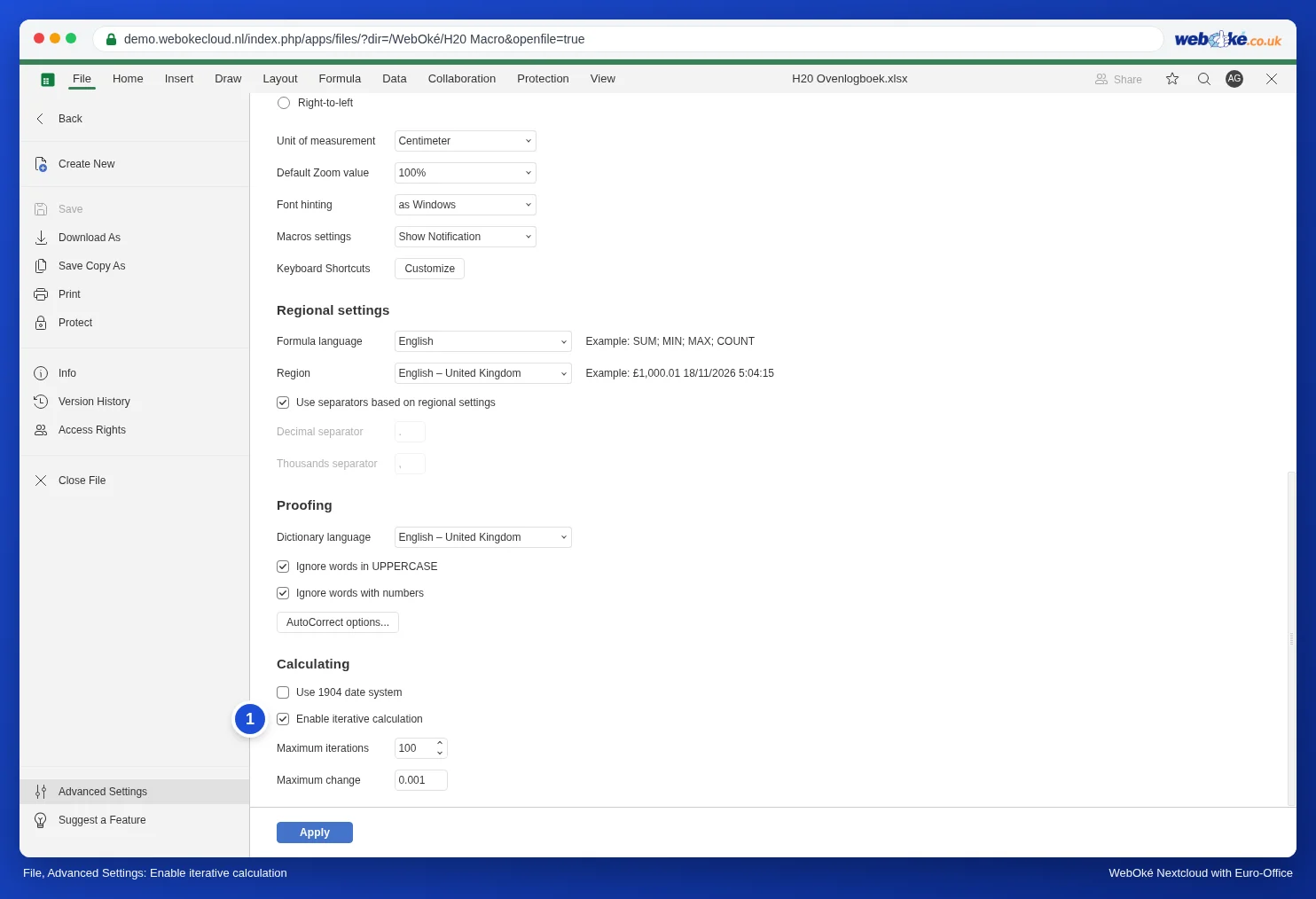
Testissämme kikka ei silti toiminut. Kun asetus oli päällä ja kaava sarakkeessa D, solu jäi tyhjäksi, kun kirjoitimme lämpötilan. Lisäksi asetus oli taas pois päältä, kun tiedosto suljettiin ja avattiin uudelleen, ja avattaessa tuli varoitus kehäviittauksista.
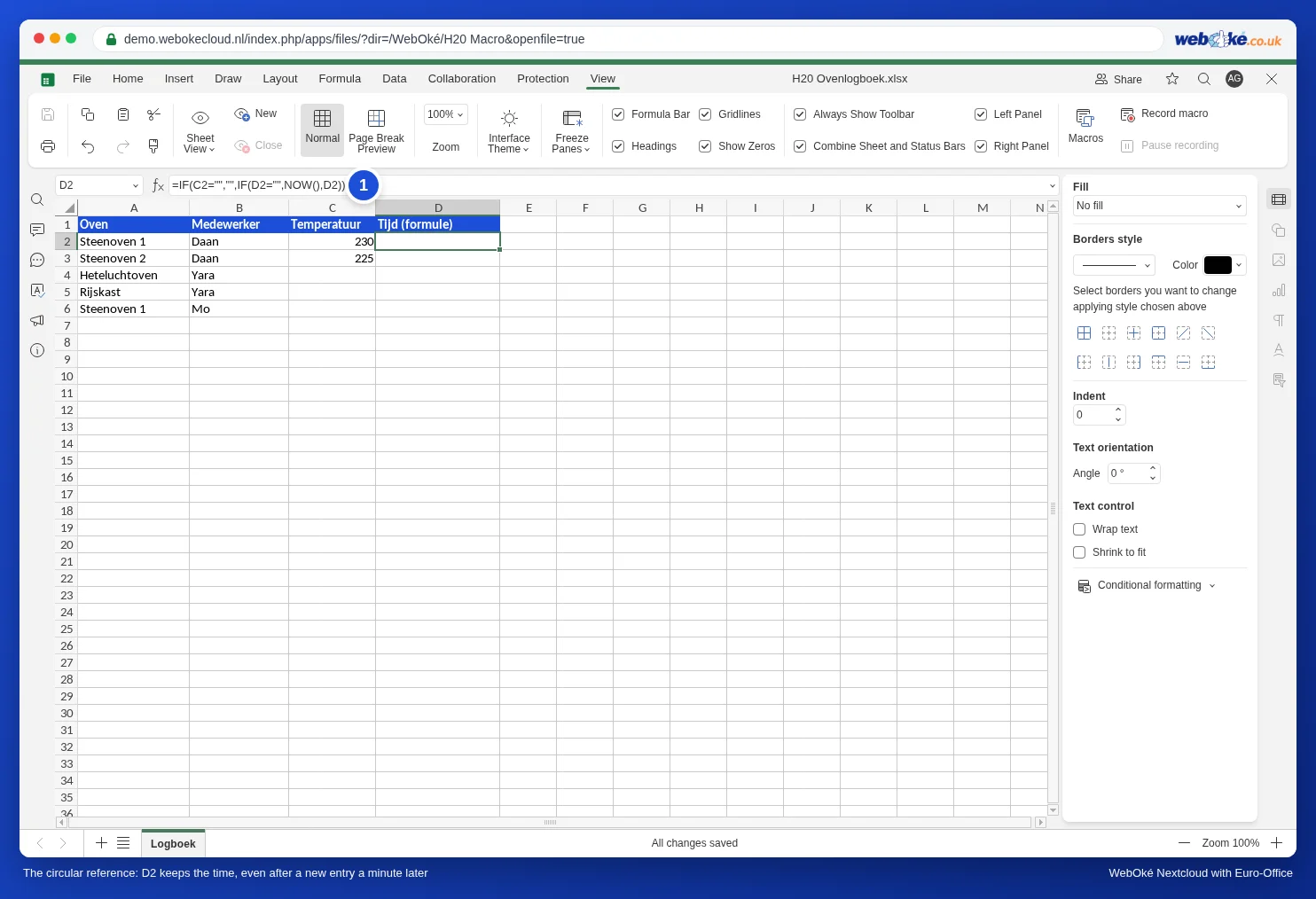
Käytä siis Euro-Officessa pikanäppäintä tai makroa. Jos sinulla on Excel-tiedosto, jossa käytetään tätä kikkaa, korvaa kaavat tämän artikkelin makrolla.
Makron sudenkuopat
- Useiden solujen liittäminen: jos liität kaksi lämpötilaa kerralla soluihin C4 ja C5, testissämme vain ensimmäinen rivi (D4) sai aikaleiman. Kirjoita arvot yksi kerrallaan tai lisää aikaleima muille pikanäppäimellä.
- Aika tulee kirjoittajan tietokoneelta. Jos kollegan kello on väärässä, myös aikaleima on väärä.
- Makrot pois käytöstä kollegalla? Jos kollega valitsee avattaessa Ei tai on poistanut makrot käytöstä, hänen syötteensä ei saa aikaleimaa. Sopikaa, että kaikki valitsevat tässä tiedostossa Kyllä.
- Aikaleima päivittyy: jos muutat lämpötilaa myöhemmin, sarake D saa tämän muutoksen ajan. Aikaleima tarkoittaa siis "viimeksi muutettu", ei "ensimmäisen kerran täytetty".
- Excelissä aikaleimat säilyvät tavallisina päivämäärinä, mutta uusia aikaleimoja ei tule: Excel ei suorita tätä makroa.