
Luku 20 · 20.4
Muunna VBA-makro itse JavaScriptiksi: käännöstaulukko
Artikkelissa Excel-tiedosto, jossa on VBA-makroja: mitä nyt? kerrotaan, että Euro-Office ei suorita VBA-makroja. Tiedosto kyllä avautuu, mutta painikkeet ja automaattiset toiminnot eivät tee mitään. Jos makro on tärkeä, muunna se JavaScriptiksi, joka on Euro-Officen makrojen kieli. Se kuulostaa vaikeammalta kuin onkaan: useimmat Excel-makrot tekevät soluille muutaman yksinkertaisen asian, ja lähes jokaiselle VBA-riville on vakiintunut JavaScript-vastine. Tästä artikkelista löydät käännöstaulukon ja valmiiksi käydyn esimerkin.
Ensin: automaattinen muunnos ei onnistu
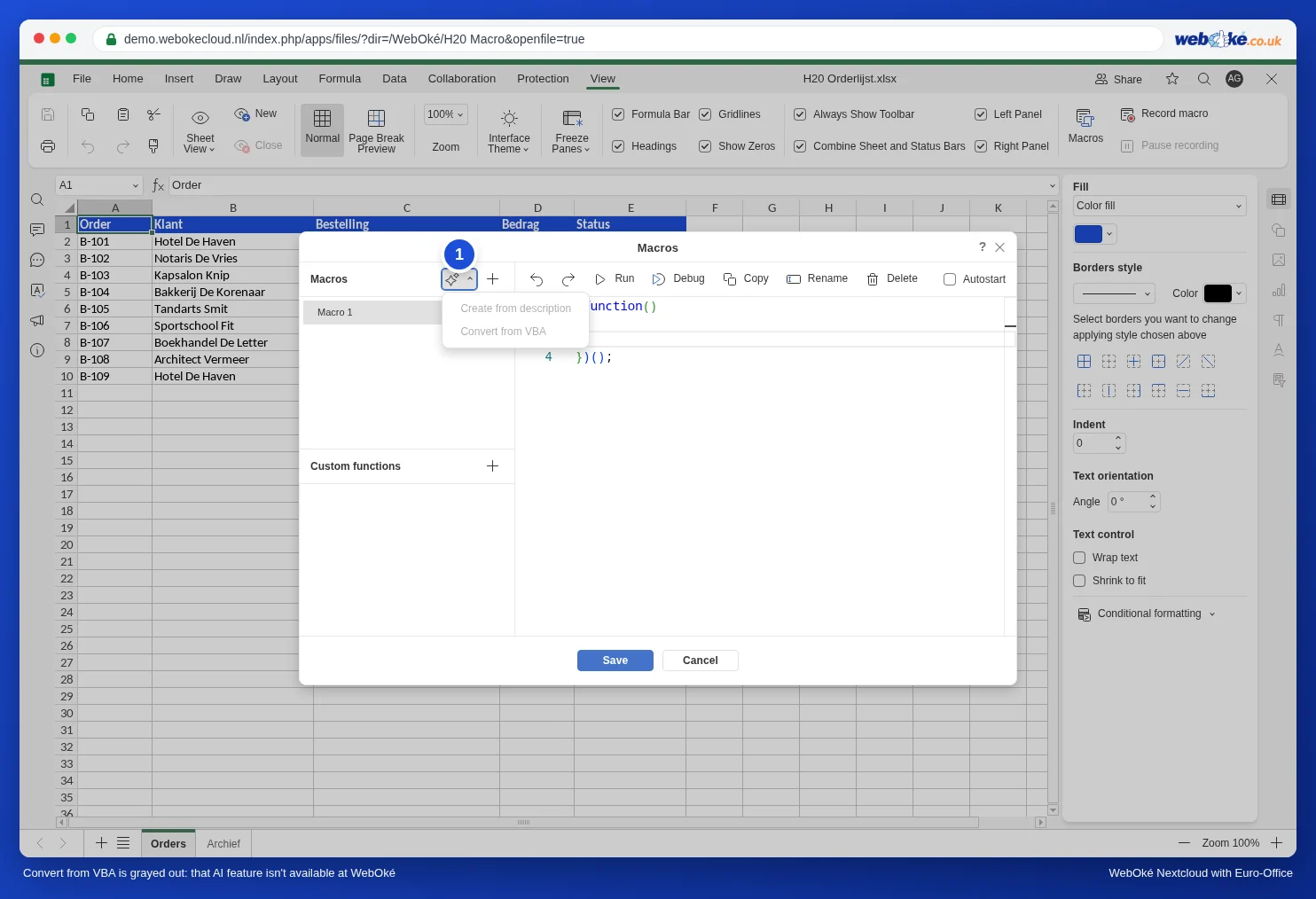
Makrot-ikkunassa on Makrot-kohdan vieressä taikasauvapainike. Sen alla ovat Create from description ja Convert from VBA. Ne näkyvät harmaina: ne toimivat vain laajennuksen kanssa, ja WebOkén Euro-Office toimii tarkoituksella ilman laajennuksia (katso Laajennukset Euro-Officessa: miksi WebOké ei tarjoa niitä ja mitä voit tehdä niiden sijaan). Muunnat makron siis itse alla olevan taulukon avulla.
Kolme vaihetta
- Kirjoita tavallisella kielellä, mitä makro tekee. Avaa xlsm-tiedosto Excelissä, paina Alt+F11 ja lue koodi. Esimerkiksi: "käy läpi rivit 2-10; jos sarakkeen D summa on yli 500, väritä rivi keltaiseksi ja lihavoi summa".
- Käännä rivi riviltä alla olevan taulukon avulla.
- Testaa kopiolla Euro-Officessa: välilehti Näytä, Makrot, plus-painike, liitä koodi, Suorita. Jos se ei toimi, katso Makro ei toimi: virheiden etsiminen.
Käännöstaulukko
Olemme testanneet jokaisen alla olevan rivin Euro-Officessa. ws tarkoittaa laskentataulukkoa: lisää makron alkuun const ws = Api.GetActiveSheet();.
| VBA | Euro-Office (JavaScript) |
|---|---|
| Sub Nimi() ... End Sub | (function () { ... })(); |
| ActiveSheet | Api.GetActiveSheet() |
| Worksheets("Arkisto") | Api.GetSheet("Arkisto") |
| Range("A1").Value = 5 | ws.GetRange("A1").SetValue(5); |
| x = Range("A1").Value | let x = ws.GetRange("A1").GetValue(); |
| Cells(2, 2) | ws.GetRangeByNumber(1, 1) (laskee nollasta) |
| Selection | Api.GetSelection() |
| For Each c In Range("D2:D10") ... Next | ws.GetRange("D2:D10").ForEach(function (c) { ... }); |
| For r = 2 To 10 ... Next r | for (let r = 2; r <= 10; r++) { ... } |
| If ... Then ... Else ... End If | if (...) { ... } else { ... } |
| Select Case x ... Case "Valmis" | switch (x) { case "Valmis": ...; break; } |
| a = b And c, a = b Or c, Not a | a = b && c, a = b || c, !a |
| "Rivi " & r | "Rivi " + r |
| x <> "" | x !== "" |
| Interior.Color = RGB(255, 235, 156) | SetFillColor(Api.CreateColorFromRGB(255, 235, 156)) |
| Font.Bold = True | SetBold(true) |
| Rows(5).Delete | ws.GetRows(5).Delete("up") |
| Range("A2:E2").Copy Range("A12") | ws.GetRange("A2:E2").Copy(ws.GetRange("A12")) |
| Workbook_Open | makro, jossa on Autostart (katso Päivämäärä ja kellonaika automaattisesti, kun joku muuttaa solua) |
| Worksheet_Change | Api.attachEvent("onWorksheetChange", ...) (katso Päivämäärä ja kellonaika automaattisesti, kun joku muuttaa solua) |
| Function ALV(x) kaavoissa käytettäväksi | mukautettu funktio (katso Excel-kaavat, joissa on LET tai LAMBDA: näin toimit Euro-Officessa) |
| MsgBox "Valmis" | ei ole olemassa; kirjoita ilmoitus soluun (katso Makro ei toimi: virheiden etsiminen) |
Esimerkki: suurten tilausten korostaminen
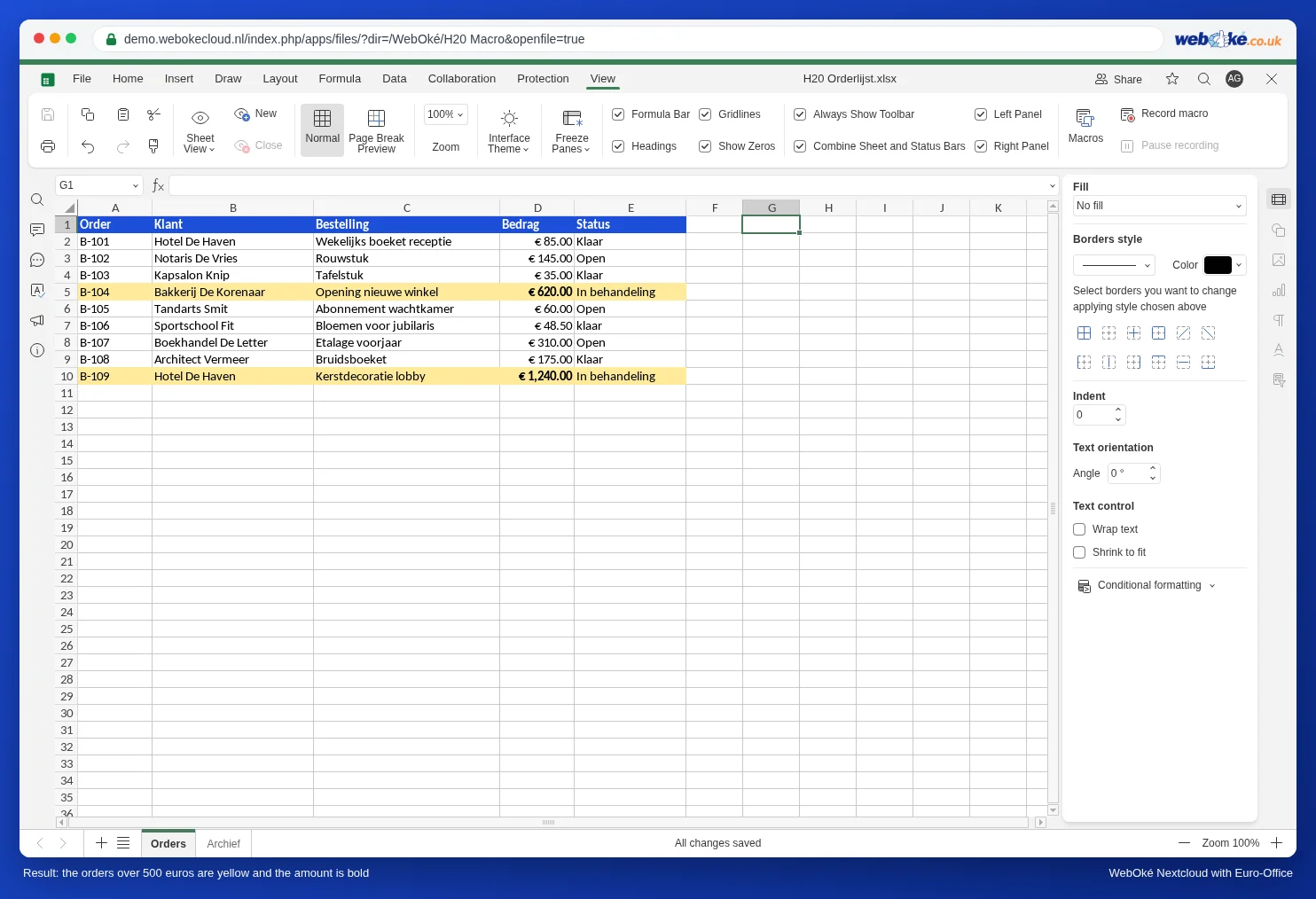
Bloemisterij Het Zonnetjella oli Excelissä tämä makro, jolla suuret tilaukset saatiin erottumaan:
Sub GroteOrdersMarkeren()
    Dim r As Long
    For r = 2 To 10
        If Cells(r, 4).Value > 500 Then
            Range("A" & r & ":E" & r).Interior.Color = RGB(255, 235, 156)
            Cells(r, 4).Font.Bold = True
        End If
    Next r
End Sub
Euro-Officeen muunnettuna siitä tulee:
(function () {
    // Muunnettu VBA:sta: yli 500 euron tilaukset keltaisiksi ja summa lihavoiduksi.
    const blad = Api.GetActiveSheet();
    for (let r = 2; r <= 10; r++) {
        if (blad.GetRange("D" + r).GetValue() > 500) {
            blad.GetRange("A" + r + ":E" + r).SetFillColor(Api.CreateColorFromRGB(255, 235, 156));
            blad.GetRange("D" + r).SetBold(true);
        }
    }
})();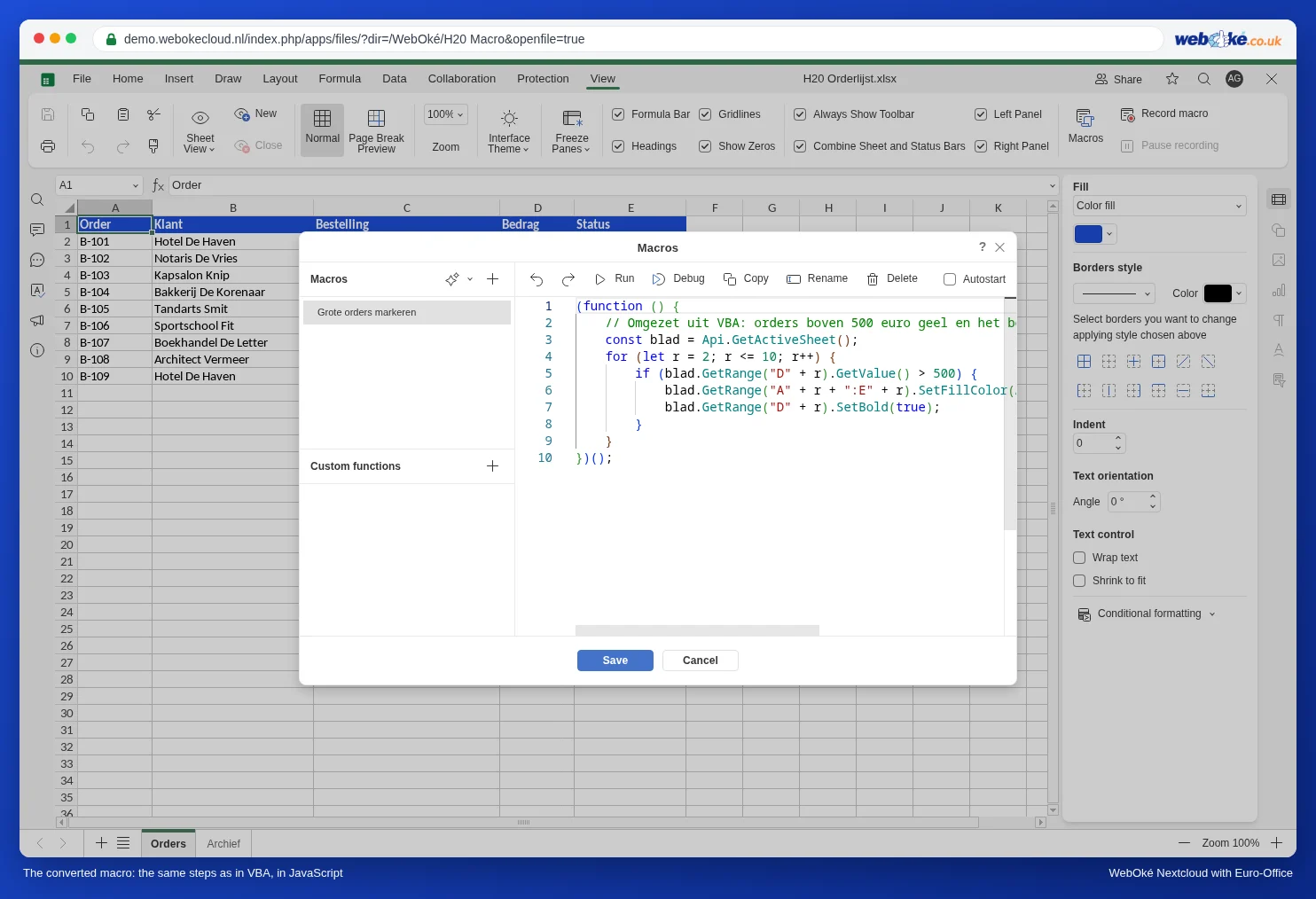
Mikä muuttui: Sub muuttui sulkeissa olevaksi funktioksi, Cells(r, 4) muuttui muotoon GetRange("D" + r) (sarake 4 on D), tekstin yhdistämiseen käytetty & muuttui +-merkiksi, ja Interior.Color ja Font.Bold muuttuivat muotoon SetFillColor ja SetBold. Jokainen rivi päättyy puolipisteeseen, ja lohkot ovat aaltosulkeissa sanojen Then ja End If sijaan.
Lunttilappu: Record macro
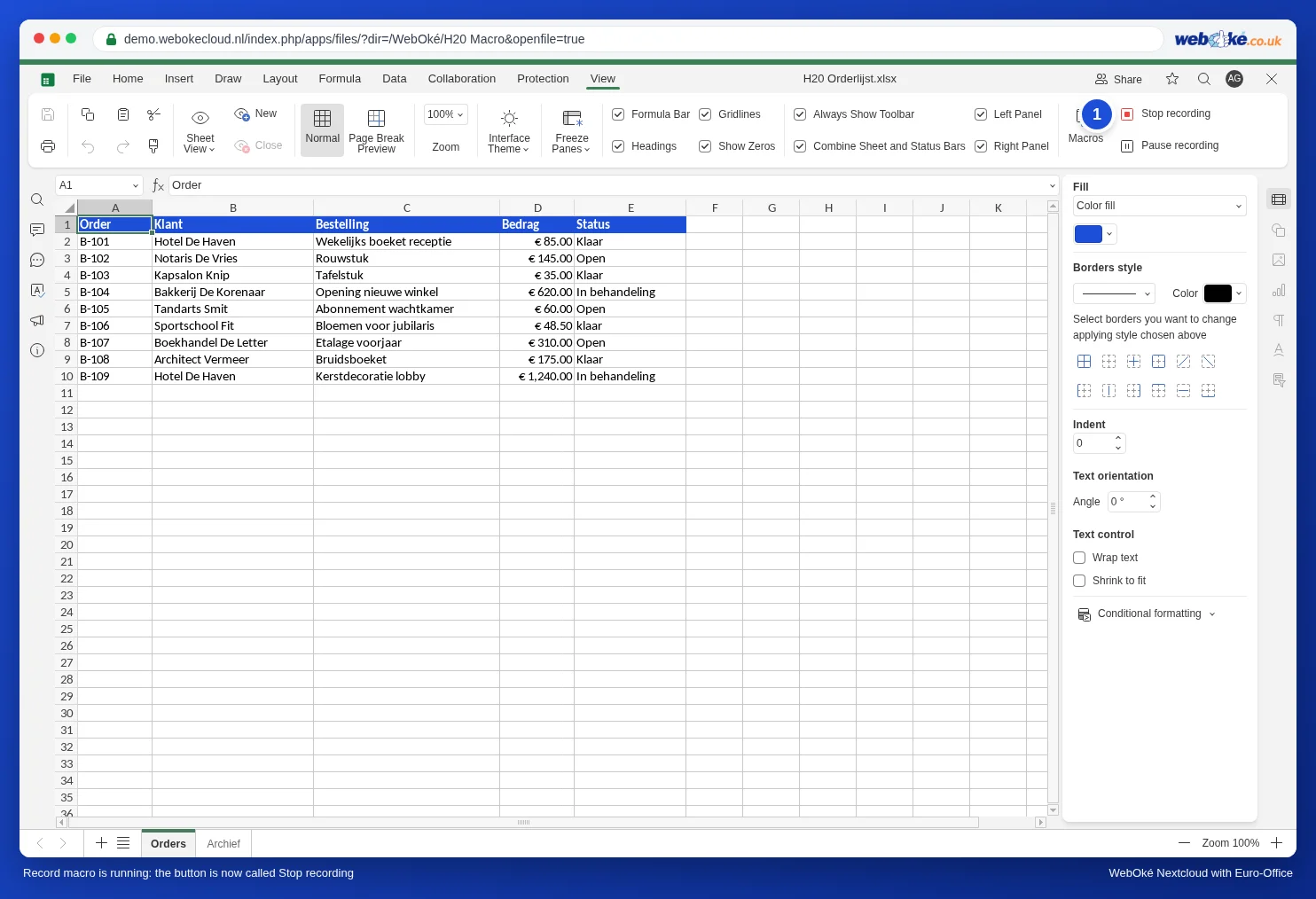
Etkö tiedä, mikä jonkin toiminnon nimi on JavaScriptissä? Nauhoita se. Valitse välilehdeltä Näytä Record macro. Painikkeen nimi muuttuu tällöin muotoon Stop recording. Tee haluamasi toiminnot, valitse Stop recording ja avaa Makrot: luettelossa on uusi makro, jossa on tekemiesi toimintojen koodi.
Testissämme napsautimme solua D5 ja lihavoimme sen, kirjoitimme soluun F1 "Gecontroleerd", kopioimme solun A2 soluun A12 ja kursivoimme sen jälkeen solut C3 ja C4. Euro-Office nauhoitti tämän:
(function()
{
    let worksheet = Api.GetActiveSheet();
    let workbook = Api.GetActiveWorkbook();
    Api.GetRange("D5").Select();
    Api.GetSelection().SetBold(true);
    Api.GetRange("F1").Select();
    worksheet.GetActiveCell().SetValue("Gecontroleerd");
    Api.GetRange("F2").Select();
    Api.GetRange("A2").Select();
    Api.GetRange("A12").Select();
    Api.GetSelection().SetItalic(true);
})();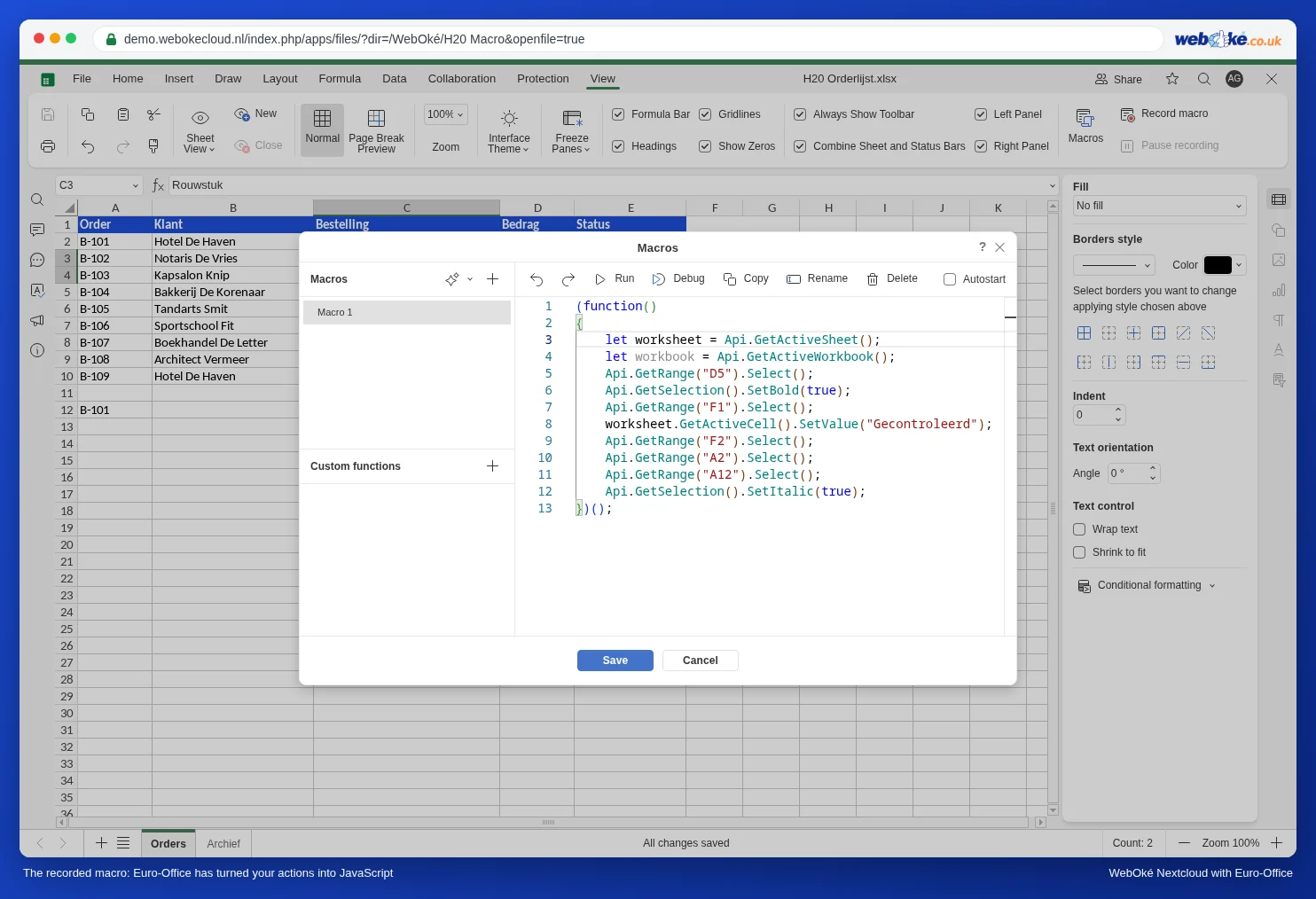
Näet heti tarvitsemasi nimet: Select, SetBold, SetValue, SetItalic. Näet kuitenkin myös nauhoituksen rajat:
- Kopiointia ja liittämistä ei nauhoiteta: siirrosta A2:sta A12:een näkyy vain kaksi Select-riviä.
- Valintaa nimiruudun kautta (vasemmassa yläkulmassa, johon kirjoitat C3:C4) ei nauhoiteta. Siksi C3:C4:n kursivointi on nauhoituksessa solussa A12, jota napsautimme viimeksi hiirellä. Napsauta siis solut hiirellä, kun nauhoitat.
- Silmukoita tai ehtoja ei tallennu. "Kaikki rivit, joilla on Valmis" ei onnistu nauhoittamalla.
Käytä nauhoitusta siis nimien etsimiseen ja kirjoita makro itse. Toistuviin töihin, joissa valinta on aina sama (otsikkorivin muotoilu, vakiotekstin lisääminen), nauhoitettu makro voi kuitenkin riittää hyvin.
Sudenkuopat
- Kirjainkoolla on merkitystä. GetValue toimii, getValue ei. VBA:lle sillä ei ole väliä, JavaScriptille on.
- Laskenta nollasta vai ykkösestä. VBA:n Cells(2, 2) on B2. Euro-Officessa se on GetRangeByNumber(1, 1): rivit ja sarakkeet lasketaan nollasta. GetRange("B2") on usein selkeämpi.
- GetValue palauttaa tekstiä, myös summasta: 85 eurosta saat "85". Vertailu lukuun (> 500) onnistuu, mutta yhteenlasku ei: "85" + 10 on "8510". Jos haluat laskea, muunna arvo ensin luvuksi funktiolla Number(...).
- Desimaalilukujen kirjoittaminen. SetValue(1.25) ei testissämme suomalaisilla alueasetuksilla tuottanut lukua vaan tekstin "1.25". Anna tällainen luku tekstinä pilkun kanssa, samoin kuin kirjoittaisit sen: SetValue("1,25") tai String(x).replace(".", ","). Kokonaisluvut toimivat normaalisti.
- Säilytä alkuperäinen. Jos tallennat xlsm-tiedoston Euro-Officessa, VBA-koodi voi muuttua Excelille käyttökelvottomaksi (katso Excel-tiedosto, jossa on VBA-makroja: mitä nyt?). Tallenna muunnettu makro mieluummin kopioon xlsx-muodossa.
- Internetistä tai chatbotilta saatu koodi käyttää usein metodien nimiä, joita ei ole olemassa. Testaa aina, ja katso Makro ei toimi: virheiden etsiminen, jos mitään ei tapahdu.
Mitä ei voi muuntaa
Euro-Officen makro toimii vain avoinna olevan tiedoston sisällä. Et voi muuntaa VBA-makroja, jotka:
- avaavat, tallentavat tai tulostavat muita tiedostoja (Workbooks.Open, SaveAs, PrintOut);
- lähettävät sähköpostia Outlookin kautta;
- lukevat tiedostoja tai kansioita tietokoneeltasi;
- näyttävät omia syöttöikkunoita (UserForm) tai ilmoituksia (MsgBox, InputBox).
Tällaisen makron voit pitää Excelissä. Tai voit pilkkoa sen: laskennan Euro-Officeen ja loput käsin tai WebOké Nextcloudin toiminnoilla, kuten jakamisella ja versiohistorialla.